


Jak obnovit a resetovat zapomenutý e-mail Apple ID

Je dobře známo, že účet Apple ID je v ekosystému Apple klíčový. Účet Apple se skládá ze dvou částí, ID a hesla. ID je obvykle e-mailová adresa, nazývaná primární e-mail, která se používá k přijímání zpráv od Apple, ověření vlastnictví při resetování hesla k Apple ID a odemčení deaktivovaného účtu Apple. Tato příručka vám řekne, co byste měli dělat, když... zapomněli jste heslo a e-mail k Apple ID?.
OBSAH STRÁNKY:
Část 1: Jak najít zapomenutý e-mail Apple ID
Jak již bylo zmíněno, e-mailová adresa vašeho Apple ID se používá k resetování hesla k vašemu účtu. Pokud jste zapomněli e-mailovou adresu i heslo k vašemu Apple ID, je lepší si nejprve obnovit své ID. Dobrou zprávou je, že ho můžete zjistit několika způsoby.
Jak najít zapomenutý e-mail Apple ID na iPhonu/iPadu
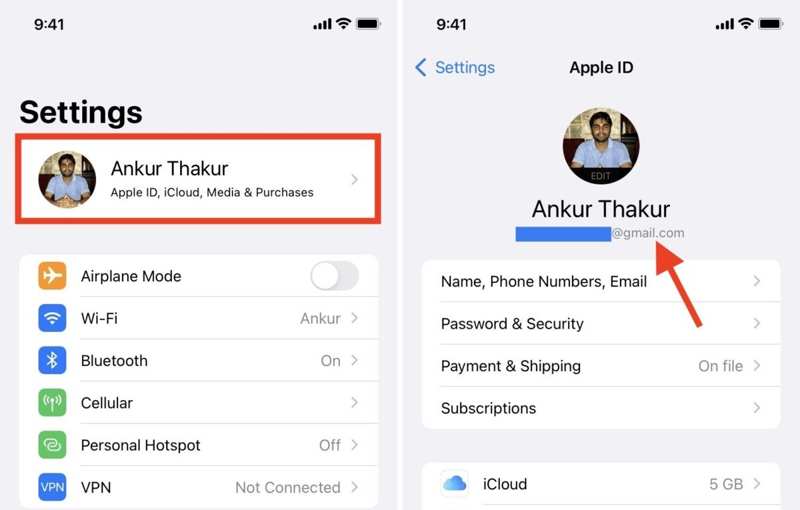
Krok 1. Otevřete Nastavení aplikace na zařízení iOS, kde jste přihlášeni ke svému účtu.
Krok 2. Klepněte na svůj profil.
Krok 3. E-mailová adresa pod vaším jménem je e-mailová adresa vašeho Apple ID.
Jak najít zapomenutý e-mail Apple ID na Macu
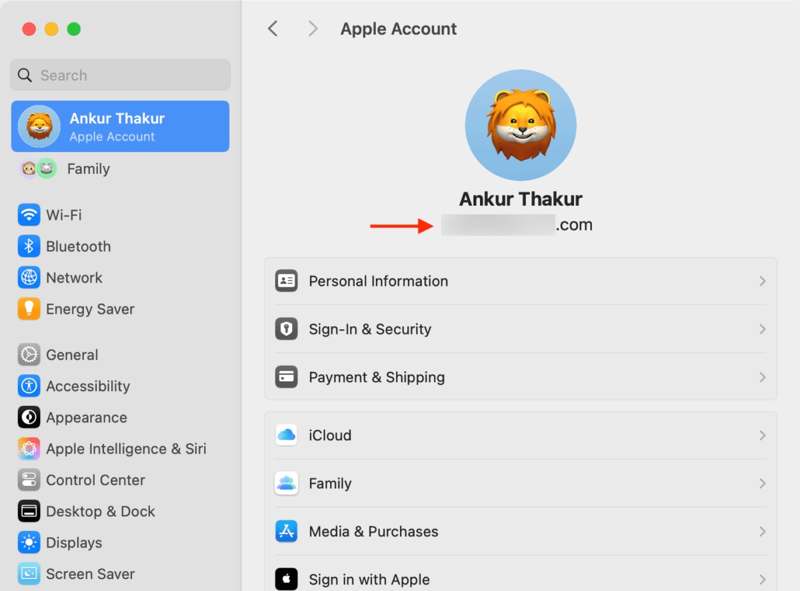
Krok 1. Klepněte na tlačítko jablko menu a zvolte Nastavení systému or System Preferences.
Krok 2. Klepněte na tlačítko Účet Apple or Apple ID volba.
Krok 3. Nyní uvidíte pod svým jménem zapomenutý e-mail Apple ID.
Jak najít zapomenutý e-mail Apple ID v iTunes
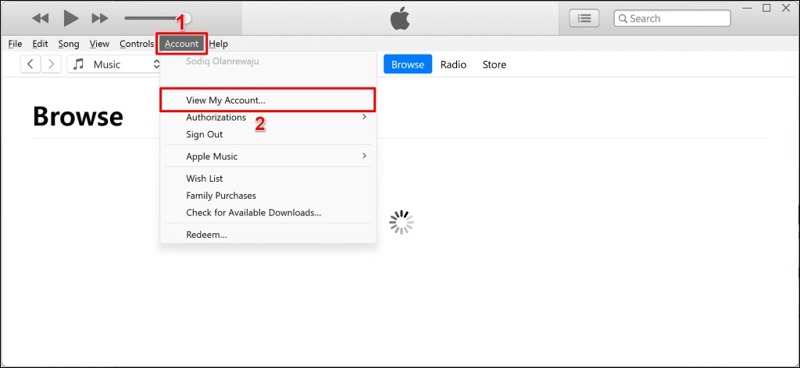
Krok 1. Spusťte program iTunes z počítače.
Krok 2. Klepněte na tlačítko Účet menu.
Krok 3. Pokud svůj účet nevidíte, klikněte na Zobrazit Můj účet.
Jak zkontrolovat zapomenutý e-mail Apple ID v iCloudu pro Windows
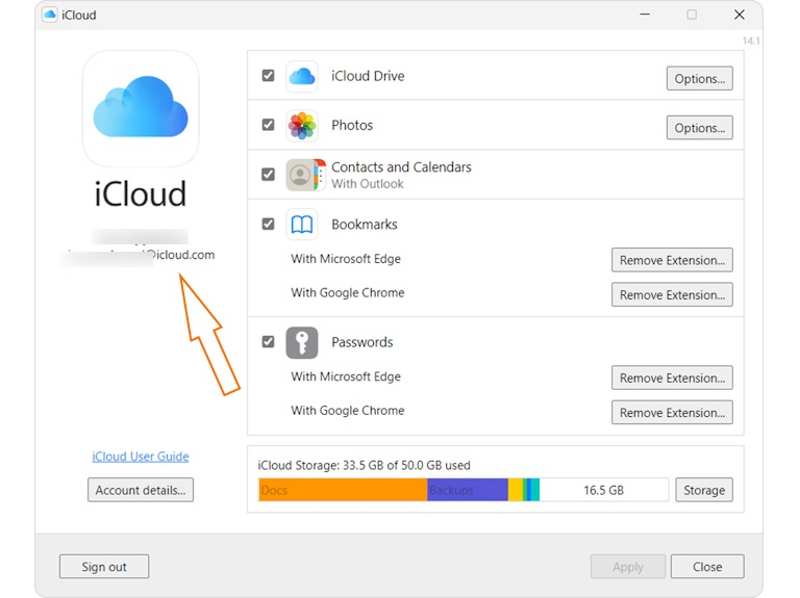
Krok 1. Pokud jste se přihlásili pomocí svého účtu v iCloudu pro Windows, otevřete jej.
Krok 2. Zkontrolujte zapomenutý e-mail Apple ID na levém postranním panelu.
Jak najít zapomenutý e-mail Apple ID z hesel
V systémech iOS 18, iPadOS 18 a macOS Sequoia nebo novějších
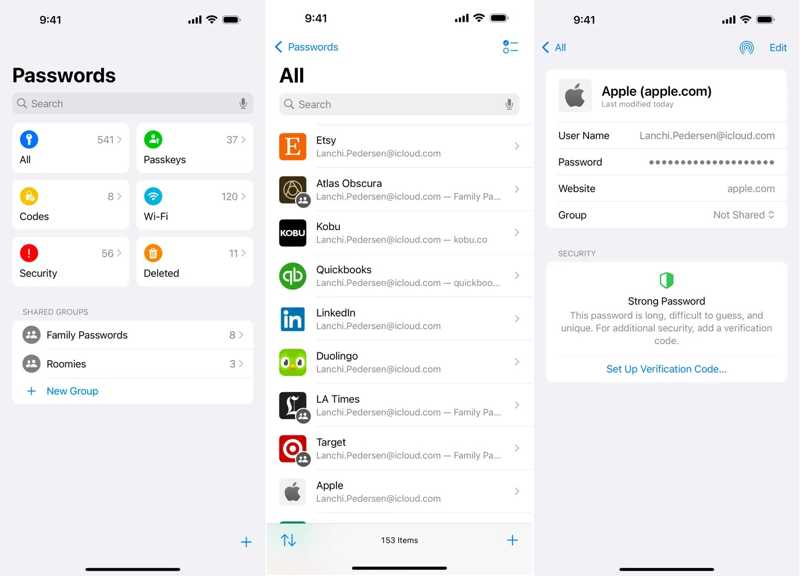
Krok 1. Otevřete Hesla app.
Krok 2. Přejít na Vše skupina.
Krok 3. Hledat jablko a vyberte webovou stránku, na které jste se přihlásili ke svému účtu.
Krok 4. Poté uvidíte e-mailovou adresu svého Apple ID v Uživatelské jméno pole.
Dřívější metoda
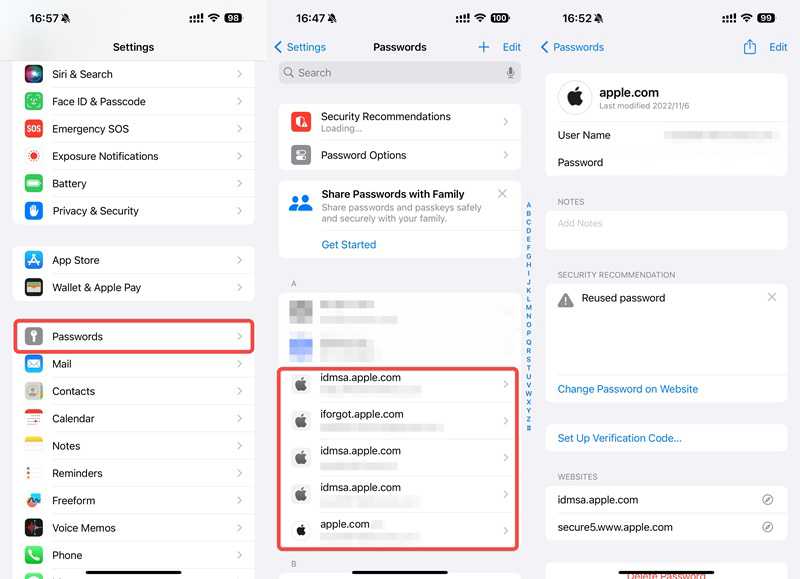
Krok 1. Otevřete Nastavení or Nastavení systému app.
Krok 2. Přejděte dolů a vyberte Hesla volba.
Krok 3. Najděte webovou stránku společnosti Apple a klepněte na ni.
Krok 4. Nyní dostanete zapomenutý e-mail Apple ID v Uživatelské jméno pole.
Poznámka: Kromě toho můžete zapomenutý e-mail Apple ID najít ve webovém prohlížeči třetí strany, jako je Chrome, Firefox a další, pokud jste se přihlásili pomocí webových stránek Apple.
Jak obnovit e-mail Apple ID pomocí sdílení s rodinou
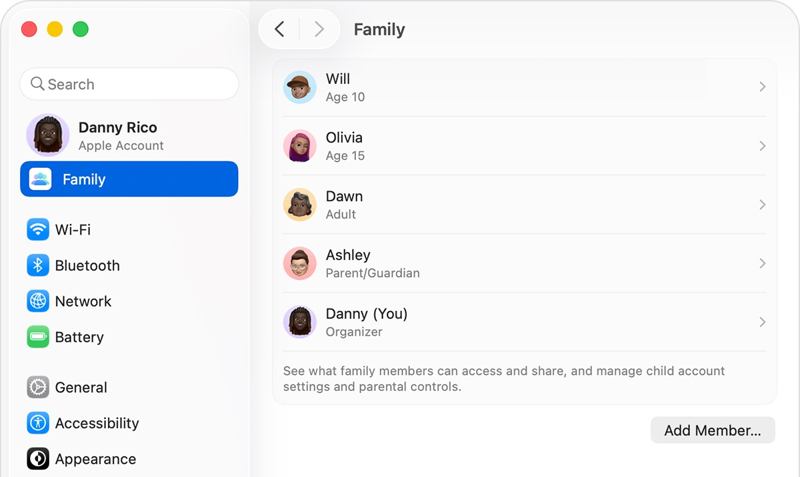
Krok 1. Pokud jste se připojili k Rodinnému sdílení, půjčte si zařízení Apple od člena.
Krok 2. Přejít na Nastavení or Nastavení systému app.
Krok 3. Vyberte Rodina volba.
Krok 4. Stiskněte své jméno v seznamu a zobrazí se vám zapomenutý e-mail Apple ID.
Jak zkontrolovat zapomenutý e-mail Apple ID pro App Store
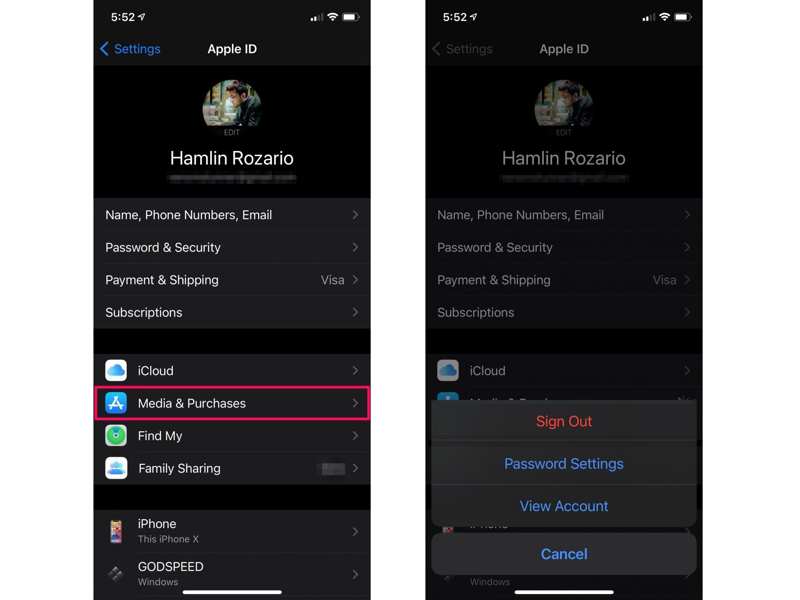
Krok 1. Pokud jste zapomněli e-mailovou adresu Apple ID pro váš App Store, spusťte Nastavení app.
Krok 2. Klepněte na svůj profil a vyberte Média a nákup.
Krok 3. Pak vybírejte Zobrazit účet v dialogovém okně vyhledejte svůj e-mail.
Poznámka: Kromě toho můžete svůj e-mail s Apple ID najít i v jiných službách, kde jste se přihlásili, například v Apple Music.
Část 2: Jak obnovit e-mail Apple ID, pokud jste ho zapomněli
Pokud nemáte způsob, jak najít svůj e-mail Apple ID, musíte si ho resetovat na webových stránkách Apple iForgot. Musíte však poskytnout přesné informace, například své jméno. Podle našeho výzkumu není míra úspěšnosti příliš vysoká.
Krok 1. V prohlížeči přejděte na stránku iforgot.apple.com.
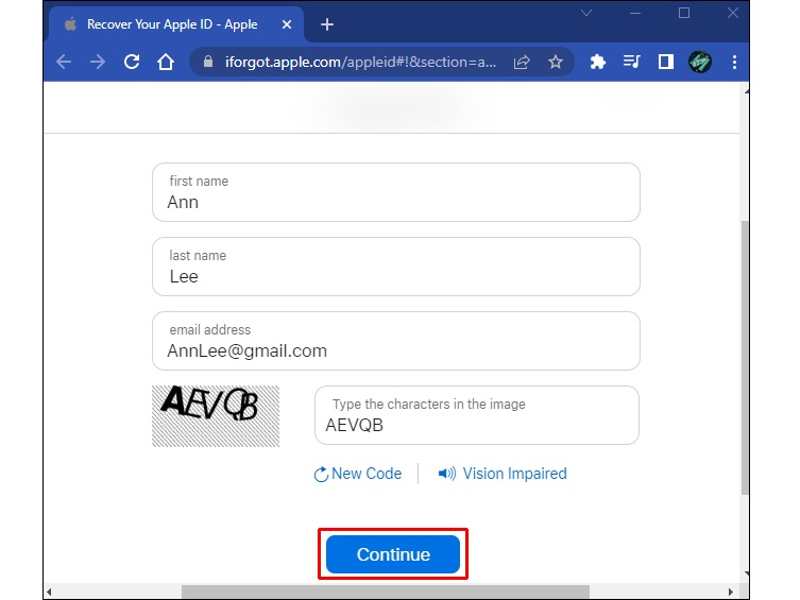
Krok 2. Stiskněte vyhledej to odkaz, když budete vyzváni k zadání e-mailu vašeho Apple ID.
Krok 3. Zadejte informace, jako je vaše křestní jméno a příjmení.
Krok 4. Zadejte přístupnou e-mailovou adresu a klikněte Pokračovat.
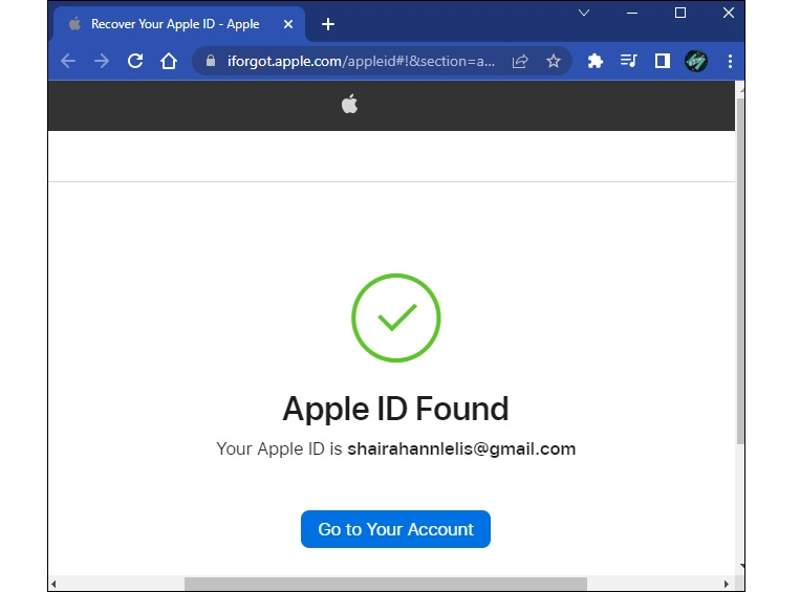
Krok 5. Jakmile Apple najde shodu, zobrazí se vám zapomenutý e-mail Apple ID. Pokud ne, opakujte krok 3 a zkuste jiné jméno.
Krok 6. Pokud jste zapomněli e-mail a heslo k Apple ID, můžete si po obnovení primárního e-mailu heslo na iForgot resetovat.
Další čtení
Část 3: Jak obnovit zapomenutý e-mail a heslo pro Apple ID

Staženo více než 1,000,000 uživatelé
- Rychle odeberte aktuální účet Apple ID ze zařízení iOS.
- Nevyžadujte přístupový kód k iPhonu ani heslo k Apple ID.
- Práce na uzamčených a deaktivovaných účtech Apple.
- Podpora široké škály modelů iPhone a iPad.
Bezpečné stahování
Bezpečné stahování

Jak obnovit zapomenutý e-mail a heslo Apple ID z vašeho iPhonu
Krok 1. Odinstalace Apple ID
Spusťte software pro odstranění Apple ID po jeho instalaci do počítače. Je k dispozici ve Windows 11 nebo starším a macOS 10.7 nebo novějším. Vyberte Odebrat Apple ID mode.

Krok 2. Připojte se k vašemu iPhone
Připojte iPhone k počítači pomocí kabelu Lightning. Pokud se zobrazí výzva, klepněte na obrazovce na Důvěřovat. Software poté detekuje vaše zařízení a načte model vašeho iPhonu.

Krok 3. Odebrat účet Apple
Klepněte na tlačítko Začít nyní Pokud je funkce Najít zakázána, zahájíte odebrání starého účtu. Pokud je funkce Najít povolena, resetujte všechna nastavení v zařízení. Poté klikněte na tlačítko OKa udeřil Znovu potvrdit pro zahájení procesu. Po dokončení nastavte nový e-mail a heslo pro Apple ID.

Závěr
Tato příručka vysvětlila, co dělat, když zapomněli jste heslo a e-mail k Apple ID?Primární e-mailovou adresu pro váš účet Apple ID můžete najít podle našich kroků. Pokud není k dispozici, musíte kontaktovat Apple a obnovit svůj e-mail. Apeaksoft iPhoneKit je dokonalým řešením, jak se zbavit starého účtu Apple ze zařízení iOS.
 Apeaksoft iPhoneKit
 Odemkněte všechny typy hesel pro iOS z iPhone, iPad a iPod.
Bezpečné stahování
Bezpečné stahování
Související články




