

Požadavky na heslo Apple ID: Pravidla, průvodce změnou a resetováním

Vaše Apple ID vás propojuje téměř se vším v ekosystému Apple. Ať už zálohujete fotografie do iCloudu, synchronizujete data mezi zařízeními nebo používáte služby jako Apple Music a iMessage, vaše Apple ID udržuje vše propojené.
Protože tento účet ukládá tolik vašich osobních údajů, je jeho zabezpečení nezbytné. Jedním z nejjednodušších způsobů, jak jej chránit, je vytvoření silného hesla k Apple ID. jaké jsou požadavky na heslo k Apple IDV této příručce vám představíme vše, co potřebujete vědět.
OBSAH STRÁNKY:
Část 1: Jaké jsou požadavky na heslo pro Apple ID
Apple má specifické požadavky na heslo k Apple ID, které by uživatelé měli dodržovat, aby si mohli nastavit bezpečné heslo. Jak tedy nastavit silné heslo k Apple ID, abyste lépe ochránili svá data?
Podrobné požadavky na heslo pro Apple ID
Aby Apple chránil váš účet a osobní údaje, vyžaduje, aby vaše heslo k Apple ID splňovalo několik bezpečnostních pravidel. Heslo k Apple ID musí splňovat tyto požadavky:
• Musí mít délku alespoň 8 znaků.
• Musí obsahovat alespoň jedno velké písmeno, jedno malé písmeno a jednu číslici.
• Nesmí obsahovat tři nebo více po sobě jdoucích identických znaků, například „aaa“ nebo „333“.
• Nemůže se jednat o jednoduchou nebo běžně používanou kombinaci, například „123456“ nebo „adcd1234“.
Příklady silných hesel pro Apple ID
Silné heslo k Apple ID by mělo být dlouhé, jedinečné a obtížně uhodnutelné. Při nastavování hesla mějte na paměti následující tipy:
• Nepoužívejte klávesové zkratky, jako například „qwerty“ nebo „asdfgh“, protože tyto běžné sekvence se snadno uhádnou. Místo toho používejte náhodná čísla, znaky a symboly.
• Nepoužívejte snadno uhodnutelné osobní údaje, jako je vaše jméno, datum narození nebo telefonní číslo. Tento typ informací lze často nalézt na sociálních sítích nebo jiných veřejně dostupných zdrojích, což usnadňuje prolomení hesla.
• Nepoužívejte stejné heslo, které používáte na jiných webových stránkách. Pokud je jeden z těchto účtů ohrožen, mohou být ohroženy i všechny ostatní účty, které používají stejné heslo.
Zde je několik příkladů silných hesel pro Apple ID:
• MojeAppleID_26
• iLove@Travel
• BlueSky7River
Část 2: Jak změnit heslo k Apple ID
Pokud si všimnete neobvyklé aktivity nebo máte podezření, že k vašemu účtu přistupoval někdo jiný, měli byste si změnit heslo k Apple ID, abyste ochránili svou bezpečnost. Před nastavením nového hesla se ujistěte, že vaše nové heslo splňuje požadavky pro Apple ID.
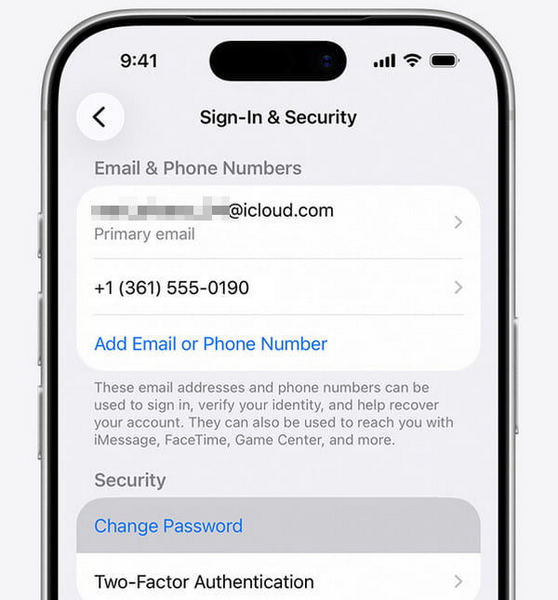
Na iPhonu / iPadu
Krok 1. Přejít Nastavení, klepněte na tlačítko [tvé jméno]a vyberte Přihlášení a zabezpečení.
Krok 2. Využít Změnit heslo a zadejte svůj nový přístupový kód.
Krok 3. Potvrďte nové heslo a klepněte na Přeměna.
Na Macu
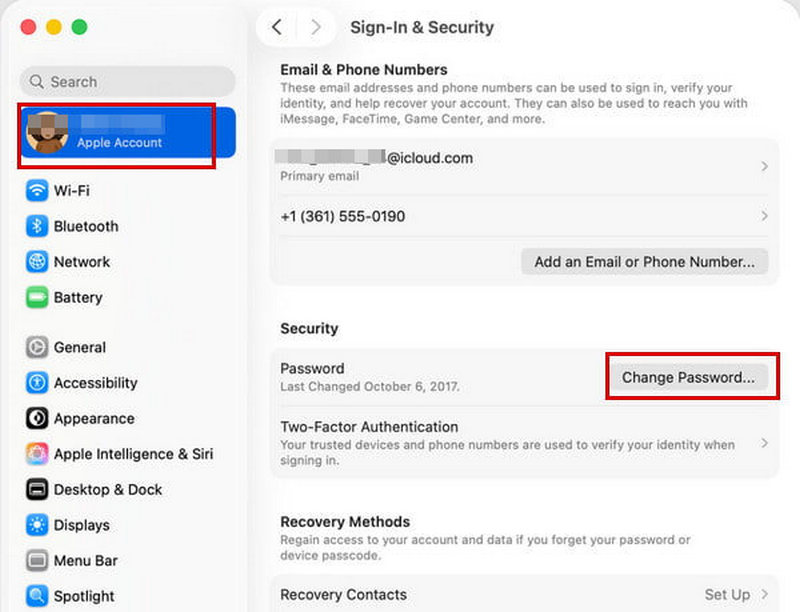
Krok 1. Otevřená Apple Menu, Poté vyberte Nastavení systému.
Krok 2. klikněte [tvé jméno], pak zvolte Přihlášení a zabezpečení.
Krok 3. klikněte Změnit hesloZadejte heslo používané k odemčení Macu pro ověření vaší identity.
Na webu
Změna hesla k Apple ID na webu je také pohodlná možnost, která zabere trochu času. Postupujte podle níže uvedených kroků a změňte heslo k Apple ID bez důvěryhodného zařízení.
Krok 1. Přejít account.apple.com a přihlaste se ke svému účtu Apple.
Krok 2. vybrat Přihlášení a zabezpečení a klepněte na tlačítko Hesloa poté podle pokynů na obrazovce změňte heslo k Apple ID.
Část 3: Jak odemknout Apple ID, pokud jste zapomněli heslo
Co byste měli dělat, když omylem zapomenete heslo k Apple ID? Nepanikařte, Apeaksoft iPhoneKit vám pomůže bez námahy překonat bezpečnostní zámky zařízení Apple! Dokáže odemknout vaše Apple ID bez hesla, i když máte na svém zařízení povolenou funkci Najít!
Vymazání všech druhů zámků na vašem iPhonu/iPadu
- Snadno si obnovte zapomenuté heslo k Apple ID několika kliknutími.
- Bez námahy odstraňte 4místné/6místné přístupové kódy, Face ID a Touch ID.
- Obejděte omezení MDM/SIM/času u obrazovky a užívejte si všechny služby.
- Podpora všech modelů a verzí iOS, včetně nejnovějších verzí iOS 26/27.
Bezpečné stahování
Bezpečné stahování

Jak odemknout Apple ID bez hesla:
Krok 1. Spusťte software a vyberte Odebrat Apple ID režim. Připojte zařízení iOS k počítači pomocí kabelu USB a poté klepněte na Věřte.

Krok 2. Klepněte na tlačítko Začít nyní tlačítko pro zahájení resetování účtu Apple.

Krok 3. Pokud je funkce Najít zakázána, iFoneKit okamžitě začne odstraňovat vaše Apple ID a účet iCloud.

Krok 4. Pokud je funkce Najít povolena, musíte nejprve resetovat zařízení iOS podle pokynů v softwarovém rozhraní. Potvrdit dvakrát pro zahájení procesu. Vaše Apple ID bude poté brzy smazáno.

Část 4: Jak obnovit heslo Apple ID pomocí e-mailu nebo telefonního čísla
Pokud jste zapomněli heslo k Apple ID, nebojte se! Apple nabízí 3 rychlé a snadné způsoby, jak si ho obnovit pomocí vaší e-mailové adresy nebo telefonního čísla. Každá metoda je navržena tak, abyste se bezpečně a spolehlivě vrátili ke svému účtu.
Resetování pomocí důvěryhodného zařízení
Nejjednodušší a nejbezpečnější způsob, jak obnovit heslo k Apple ID, je použít jiné důvěryhodné zařízení. Důvěryhodné zařízení je takové, na kterém jste již přihlášeni ke svému účtu Apple pomocí povoleno dvoufaktorové ověřováníTo umožňuje společnosti Apple ověřit vaši identitu a potvrdit, že zařízení patří vám.
Zapomenuté heslo k Apple ID můžete resetovat pomocí důvěryhodného iPhonu/iPadu/Macu. Proces je jednoduchý a probíhá podle stejných kroků popsaných v Část 2 této příručky.
Použijte aplikaci podpory Apple
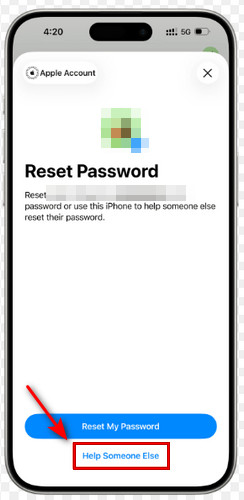
Pokud nemáte důvěryhodné zařízení, můžete si zapomenuté heslo k Apple ID stále obnovit pomocí aplikace Podpora Apple. Chcete-li heslo k Apple ID obnovit bez důvěryhodného zařízení, postupujte podle následujících kroků.
Krok 1. Otevřete Podpora společnosti Apple aplikaci na vašem zařízení Apple. Pokud aplikace není nainstalována, můžete si ji stáhnout z App Storu.
Krok 2. přejděte na Nástroje podpory, potom klepněte na tlačítko Obnovit heslo.
Krok 3. vybrat Pomozte někomu jinémuZadejte e-mailovou adresu nebo telefonní číslo svého Apple ID.
Krok 4. Využít Pokračovata podle pokynů na obrazovce resetujte heslo k Apple ID.
Prostřednictvím webových stránek iforgot
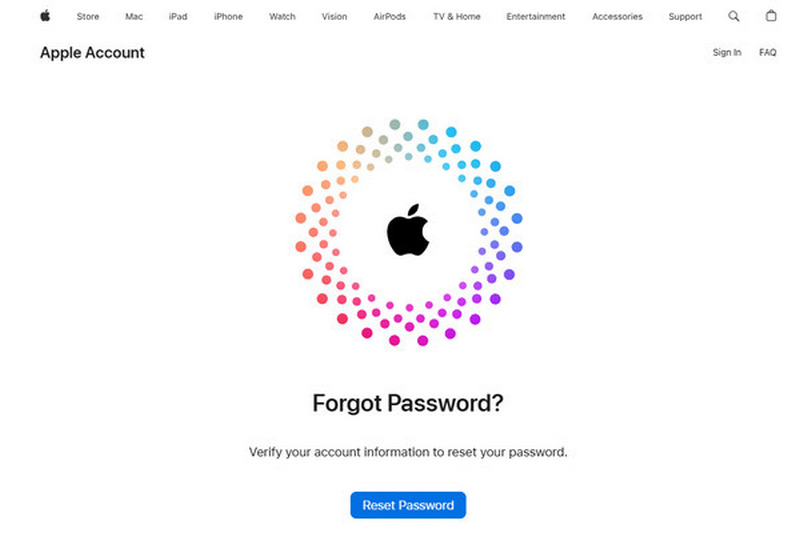
Heslo k Apple ID si můžete také resetovat prostřednictvím Webová stránka iforgotZ bezpečnostních důvodů může po zahájení obnovy účtu trvat několik dní nebo i déle, než bude váš účet opět přístupný.
Krok 1. Přejít iforgot.apple.com a klepněte na tlačítko Obnovit heslo.
Krok 2. Zadejte svou e-mailovou adresu nebo telefonní číslo, které používáte s účtem Apple. Postupujte podle pokynů na obrazovce a spusťte obnovení účtu Apple.
Krok 3. Během obnovení továrního nastavení vypněte zařízení, která jsou přihlášena ke stejnému účtu Apple. Použití účtu Apple na těchto zařízeních před dokončením resetování může obnovení automaticky zrušit.
Závěr
Nastavení silného hesla k Apple ID je jedním z nejjednodušších způsobů, jak chránit svůj účet Apple a osobní data. Dodržováním Požadavky na heslo Apple ID, můžete si vytvořit silné heslo, abyste zabránili ostatním v přístupu k němu. A pokud někdy narazíte na problémy, jako je zapomenutí hesla k Apple ID, stále existuje několik způsobů, jak iPhone rychle odemknout.
Související články




