

Ultimátní průvodce: Oprava problému, kdy se iPhone/iPad neodemkne posunutím

Stejně jako mnoho jiných uživatelů můžete zjistit, že vaše iPhone nebo iPad se neodemkne občas. To může být nepříjemné, protože uzamčená obrazovka vám brání v používání zařízení. Někdy je to způsobeno problémy se senzory, softwarovými závadami nebo poškozením hardwaru. V této příručce vám ukážeme několik řešení, jak problém s odemčením iPhonu/iPadu vyřešit.
OBSAH STRÁNKY:
Část 1: Odemkněte iPhone/iPad, pokud Touch ID/Face ID selže
Pokud se váš iPhone nebo iPad neodemkne posunutím, problém může souviset s Face ID, Touch ID nebo citlivostí obrazovky. Ve většině případů se dá problém rychle a snadno vyřešit.
Vyčistěte senzor iPhonu/iPadu
Nečistoty, olej nebo vlhkost mohou narušit přesné rozpoznání iPhonem/iPadem. Pokud vaše zařízení používá Touch ID, jemně očistěte tlačítko Domů a ujistěte se, že máte čistý a suchý prst. U modelů s Face ID otřete oblast předního fotoaparátu a snímače měkkým, suchým hadříkem. Také se ujistěte, že váš obličej není silně zakryt rouškou, slunečními brýlemi nebo příslušenstvím, které blokuje klíčové rysy obličeje, a že je dostatek světla, aby Face ID váš obličej detekovalo.
Odstraňte chránič obrazovky iPhonu/iPadu
Pokud se váš iPhone nebo iPad neodemkne přejetím prstu nahoru, problém může být způsoben silnou nebo špatně nainstalovanou ochrannou fólií na displej. Některé ochranné fólie mohou snižovat citlivost dotyku a blokovat senzory Face ID, což ovlivňuje normální odezvu obrazovky.
Zkuste dočasně odstranit ochrannou fólii displeje a znovu to otestujte. Pokud to funguje, zvažte přechod na tenčí a kvalitní ochrannou fólii displeje.
Použijte přístupový kód
Pokud biometrické ověření selže několikrát, zařízení vás vyzve k odemčení pomocí hesla. Přejeďte prstem nahoru nebo stiskněte tlačítko Domů a poté zadejte heslo ručně. Pokud si pamatujete heslo k iPhonu/iPadu, je to nejrychlejší řešení. Pokud jste ho zapomněli, přejděte k části 2, kde najdete řešení.
Část 2: Odemkněte iPhone/iPad, pokud jste zapomněli přístupový kód
Pokud jste zapomněli přístupový kód k iPhonu/iPadu a vaše zařízení po několika neúspěšných pokusech zobrazuje zprávy jako „iPhone/iPad není k dispozici“. Jak v takovém případě odemknout iPhone/iPad bez přístupového kódu? Praktickým řešením je použití Odemykač iOS od Apeaksoftu pro iPhoneKit, nástroj pro odemknutí iOS, který dokáže snadno odstranit různé druhy zámků obrazovky na vašem iPhonu bez hesla.

Staženo více než 1,000,000 uživatelé
- Váš chytrý asistent zabezpečení dat v systému iOS.
- Oprava zablokovaného nebo zamrzlého iPhonu/iPadu, který se neodemkne jedním kliknutím.
- Bez námahy odstraňte 4místné/6místné přístupové kódy, Face ID a Touch ID.
- Obejděte omezení MDM a znovu získáte plný přístup k funkcím svého zařízení iOS.
- Snadno odstraňte omezení hesla Apple ID/času u obrazovky/SIM karty.
Bezpečné stahování
Bezpečné stahování

Jak odemknout iPhone/iPad bez hesla:
Krok 1. Stáhněte a nainstalujte si iOS Unlocker pro Windows nebo Mac. Spusťte program a klikněte na Odemkněte obrazovku iOS v hlavním rozhraní.

Krok 2. Připojte zařízení k počítači pomocí kabelu USB. Jakmile je zařízení detekováno, potvrďte informace o něm a poté klikněte na Začít nyní pokračovat.

Krok 3. Stáhněte si požadovaný balíček firmwaru. Trpělivě vyčkejte na dokončení stahování.

Krok 4. Po zobrazení výzvy postupujte podle pokynů na obrazovce a potvrďte tuto akci. Pro ověření firmwaru může být nutné provést potvrzení dvakrát.
Krok 5. Po ověření se proces odemykání spustí automaticky. Počkejte několik minut, zařízení se restartuje a vy si budete moci nastavit nový přístupový kód.

Část 3: Oprava iPhonu/iPadu, pokud zamrzl a nelze jej odemknout
Pokud se váš iPhone/iPad zasekl, nereaguje nebo zamrzl na zamykací obrazovce, může to být způsobeno softwarovými chybami, systémové závady, chyby aktualizace nebo problémy s hardwarem. Stále existují účinné způsoby, jak opravit problém, kdy se váš iPhone/iPad neodemyká. Vyzkoušejte tyto 3 metody k rychlému vyřešení tohoto problému.
Vynucení restartování iPhonu/iPadu
Vynucený restart může opravit dočasné systémové závady. Zařízení můžete restartovat pomocí těchto kroků:
- Pro iPhone 8 a novější modely:
Stiskněte a uvolněte tlačítko objem Up knoflík. Stiskněte a uvolněte objem Down knoflík. Stiskněte a podržte Strana , dokud se neobjeví logo Apple. - Pro iPhone 7 / 7 Plus:
Stiskněte a přidržte tlačítko objem Down a Strana tlačítka, dokud se nezobrazí logo Apple. - Pro iPhone 6 a starší modely:
Stiskněte a přidržte tlačítko Home a tlačítka Spánek / Wake stiskněte a podržte tlačítka současně, dokud se neobjeví logo Apple. - Pro iPad s Face ID nebo Touch ID v horním tlačítku:
Stiskněte a uvolněte tlačítko objem Up knoflík. Stiskněte a uvolněte objem Down knoflík. Podrž Top tlačítko, dokud se nezobrazí logo Apple. - Pro iPad s tlačítkem Domů:
Stiskněte a přidržte obě tlačítka Home a Strana tlačítka současně. Držte je, dokud neuvidíte logo Apple.
Obnovte svůj iPhone/iPad v režimu obnovy
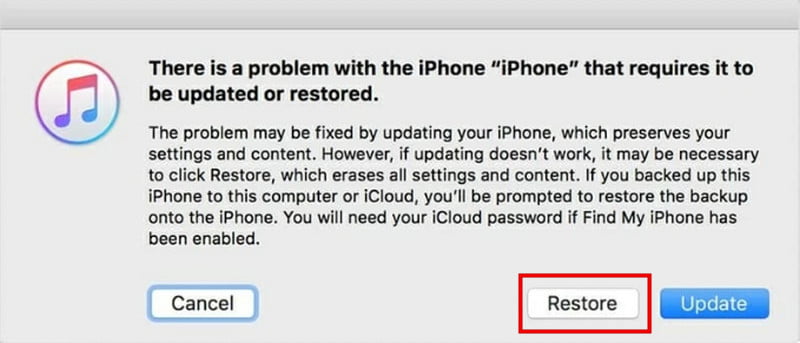
Pokud váš iPhone nebo iPad stále zamrzl a po restartu se neodemkne, můžete jej obnovit v Recovery Mode může pomoci vyřešit hlubší systémové problémy. Potřebujete počítač, kabel USB a v počítači nainstalovaný iTunes. Upozorňujeme, že obnovení zařízení smaže všechna data, proto se před pokračováním ujistěte, že máte předchozí zálohu.
Krok 1. Vložte zařízení do Recovery Mode
Pro iPhone/iPad s Face ID:
Rychle stiskněte a uvolněte tlačítko objem Up tlačítko, poté stiskněte a uvolněte objem Down knoflík. Podrž Boční / horní , dokud se nezobrazí Recovery Mode Objeví se obrazovka.
Pro iPhone 6s nebo iPad s tlačítkem Domů:
Stiskněte a přidržte tlačítko Home a tlačítka Horní / boční současně. Držte obě tlačítka, dokud neuvidíte Recovery Mode obrazovka.
Krok 2. Připojte zařízení k počítači pomocí kabelu USB. Otevřete v počítači iTunes a na bočním panelu vyberte zařízení, které chcete odemknout.
Krok 3. klikněte Obnovit ve vyskakovacím okně a poté bude vaše zařízení obnoveno do továrního nastavení.
Odemkněte svůj iPhone/iPad pomocí aplikace Najít
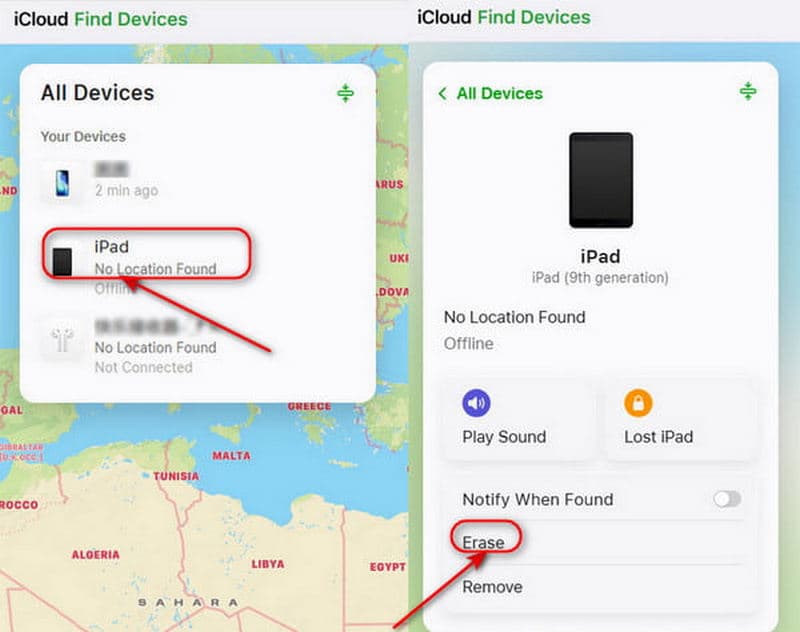
Dalším efektivním řešením pro iPad nebo iPhone, který se nevypíná ani neodemyká, je použití funkce Najít. Tato funkce umožňuje vzdáleně odemknout zařízení přes iCloud bez počítače. Musíte však mít na svém zařízení povolenou funkci Najít a znát související Apple ID a přístupový kód.
Krok 1. Na jiném zařízení otevřete iCloud ve webovém prohlížeči a přihlaste se pomocí svého Apple ID a hesla.
Krok 2. klikněte Všechna zařízení v horní části obrazovky. Vyberte ze seznamu zařízení zařízení, které chcete odemknout.
Krok 3. Vybrat Smazat iPhone or Smazat iPada poté akci potvrďte. Vaše zařízení bude na dálku vymazáno, včetně přístupového kódu pro zamykací obrazovku.
Závěr
Stručně řečeno, tato příručka se zabývá běžnými situacemi, ve kterých vaše iPhone nebo iPad se neodemkne posunutím prstu, a poskytuje řešení pro každý případ. Ať už je váš iPhone nebo iPad nefunkční, nereaguje nebo zamrzl, najdete rychlý způsob, jak jej odemknout. Navíc můžete snadno odemknout svá zařízení iOS pomocí Apeaksoft iFoneKit iOS Unlocker, pokud zapomenete heslo!
Související články




