

Bezpečně odstraňte Apple ID předchozího majitele bez hesla

Nemůžete používat iCloud na použitém iPhonu, protože je stále propojen s Apple ID předchozího majitele? Chcete vědět Jak odstranit Apple ID od předchozího majiteleTato příručka popisuje nejúčinnější metody, jak odstranit Apple ID a používat zařízení bez omezení.
OBSAH STRÁNKY:
Část 1: Jak odebrat Apple ID od předchozího majitele
Pokud se vám podaří kontaktovat předchozího majitele, může být odstranění Apple ID předchozího majitele snazší. Zde jsou nejúčinnější metody, které můžete společně vyzkoušet.
Poznámka: Pokud bylo zařízení zakoupeno prostřednictvím certifikované platformy pro prodej použitého zboží, zkuste kontaktovat předchozího majitele prostřednictvím této platformy. V případě soukromých transakcí dbejte na ochranu svého soukromí a nesdílejte žádné citlivé informace o zařízení.
Metoda 1: Vzdálené odstranění Apple ID předchozího majitele přes iCloud
Nejlepší pro: Pokud je předchozí majitel k dispozici (nejrychlejší).
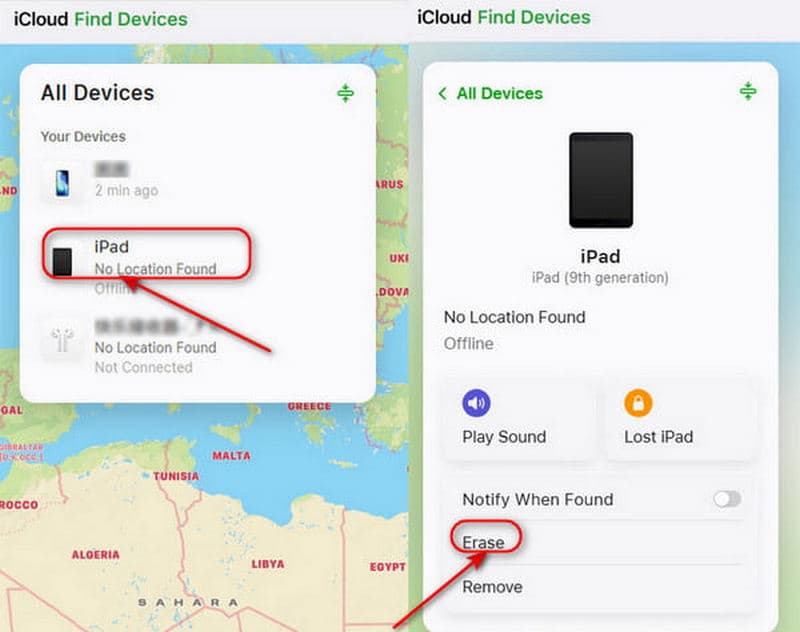
Předchozí majitel může své Apple ID ze zařízení vzdáleně odstranit prostřednictvím iCloud.com.
Krok 1. Přejít iCloud.com a přihlásit se ke svému účtu Apple.
Krok 2. Klikněte na Najít zařízeníV seznamu Všechna zařízení, vyberte zařízení, které chcete odebrat.
Krok 3. vybrat Vymazat toto zařízeníKlepnutím na Smazat zahájíte odstraňování předchozího Apple ID.
Metoda 2: Odebrání iPhonu ze seznamu zařízení Apple ID
Nejlepší pro: Pokud předchozí majitel nemá přístup k počítači, ale může ovládat jiné zařízení Apple.
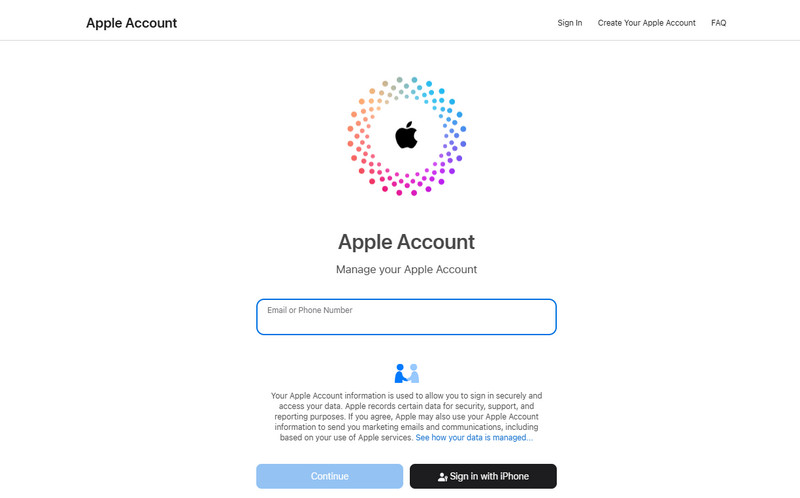
Předchozí majitel se také může přihlásit ke svému účtu Apple a vaše zařízení z něj odebrat.
Krok 1. Přejděte na stránku account.apple.com a přihlaste se pomocí Apple ID předchozího majitele.
Krok 2. Přejděte dolů a vyberte Zařízení a vyberte své zařízení.
Krok 3. klikněte Odstranit z účtuPak nebude Apple ID předchozího vlastníka propojeno s vaším zařízením.
Část 2: Jak odstranit Apple ID bez předchozího majitele
Pokud se vám nedaří kontaktovat předchozího majitele, existuje nějaký způsob, jak odstranit Apple ID bez jeho pomoci? Odpověď zní ano – podívejte se na čtyři níže uvedené metody, které vám to umožní.
Metoda 1: Apeaksoft iFoneKit - Odebrání Apple ID bez hesla
Nejlepší pro: Uživatelé, kteří chtějí odstranit Apple ID bez předchozího vlastníka.
Nejrychlejší a nejjednodušší způsob je použít profesionální nástroj třetí strany. Apeaksoft iPhoneKit je spolehlivá možnost, která si poradí s různými typy zámků iOS. Dokáže odstranit Apple ID v různých scénářích – ať už jste zapomněli heslo, nebo jste si koupili použitý iPhone, který je uzamčen k účtu Apple někoho jiného. iFoneKit dokáže tato omezení snadno obejít a umožní vám využívat všechny služby Apple.
Vaše spolehlivé řešení pro odemknutí iOS
- Snadno a bezpečně odeberte Apple ID na iPhonu/iPadu bez hesla.
- Vymažte Face ID/Touch ID/4místné/6místné heslo během několika kliknutí.
- Zbavte se MDM, šifrování záloh iTunes a zámků Času u obrazovky.
- Kompatibilní se všemi modely a verzemi iOS (iOS 26/27, iPadOS 26/27).
Bezpečné stahování
Bezpečné stahování

Krok 1. Spusťte software v počítači a vyberte Odebrat Apple ID režim v rozhraní. Připojte zařízení iOS k počítači a klepněte na Věřte na vašem zařízení, abyste povolili připojení.

Krok 2. Klepněte na tlačítko Začít nyní tlačítko pro zahájení procesu odstraňování.
Pokud je funkce Najít zakázána, software okamžitě začne odstraňovat vaše Apple ID.
Pokud je povolena funkce Najít, musíte nejprve resetovat zařízení iOS podle pokynů na obrazovce.
Poznámka: Reset smaže všechna data v zařízení, proto si předem zálohujte důležitá data.

Krok 3. Klepněte na tlačítko OK pokračujte kliknutím na tlačítko Znovu potvrdit po zobrazení výzvy. Apple ID předchozího vlastníka bude brzy odstraněno.

Metoda 2: Kontaktujte podporu Apple a odeberte Apple ID
Nejlepší pro: Uživatelé, kteří mají platný doklad o koupi a preferují oficiální metodu odstranění.
Pokud jste si iPhone zakoupili oficiálními kanály nebo máte platný doklad o vlastnictví, můžete požádat podporu Apple o odstranění Apple ID předchozího vlastníka.
Připravte si doklad o koupi, například prodejní doklad nebo fakturu z Apple Storu, autorizovaného prodejce nebo operátora. Můžete kontaktovat podporu Apple prostřednictvím jejich oficiálních webových stránek nebo navštívit Apple Stor. Proces ověření může trvat několik dní. Jakmile bude vaše žádost schválena, Apple z vašeho zařízení odebere Apple ID.
Metoda 3: Obnovení Apple ID přes iTunes/Finder
Nejlepší pro: Pokud je heslo k Apple ID známé, ale účet nelze z Nastavení normálně odebrat kvůli systémovým problémům.
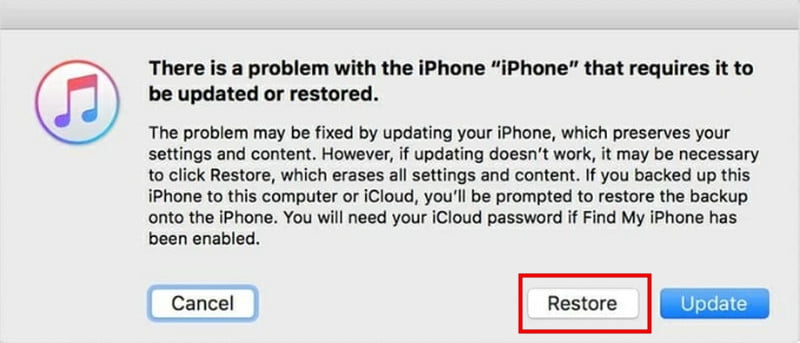
Dalším oficiálním způsobem, jak odstranit Apple ID od předchozího majitele, je obnovit váš iPhone pomocí iTunes/Finderu. Tato metoda smaže všechna vaše data v zařízení, proto si před obnovením nezapomeňte zálohovat důležité informace. Poté můžete obnovit iPhone z předchozí zálohy.
Krok 1. Přepněte iPhone do režimu zotavení.
Pro iPhone 8 a novější:
Stiskněte a uvolněte tlačítko objem Up rychle stiskněte tlačítko a poté objem Down knoflík. Stiskněte a podržte Výkon tlačítko, dokud se nezobrazí režim obnovení.
Pro iPhone 7 / 7 Plus:
Držte stisknuté tlačítko objem Down Tlačítko a Strana stiskněte současně tlačítko , dokud se na obrazovce nezobrazí Režim obnovení.
Pro iPhone 6S a starší:
Stiskněte Home a Strana stiskněte tlačítka dohromady a podržte je, dokud se na telefonu nezobrazí režim obnovení.
Krok 2. Připojte iPhone k počítači pomocí kabelu USB a otevřete iTunes/Finder.
Krok 3. Vybrat Shrnutí kartu a poté vyberte obnovení iPhone obnovit vaše Apple ID.
Metoda 4: Smazání Apple ID předchozího majitele prostřednictvím Nastavení
Nejlepší pro: Pokud je heslo k Apple ID k dispozici a zařízení je přístupné.
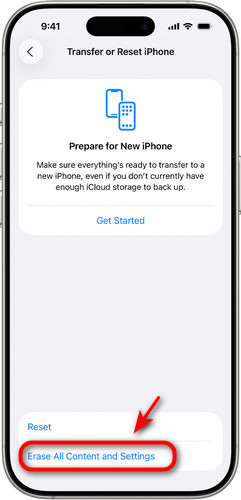
Jak odstranit Apple ID předchozího majitele bez dalších aplikací? Můžete. obnovit tovární nastavení zařízení vymazat drahocenné Apple ID majitele.
Krok 1. Přejít Nastavení a zvolte obecně.
Krok 2. Využít Přeneste nebo resetujte iPhone A zvolte Vymazat veškerý obsah a nastavení.
Krok 3. Dále klepněte na Pokračovat a postupujte podle pokynů k odstranění Apple ID předchozího vlastníka.
Část 3: Nejčastější dotazy k odstranění Apple ID předchozího majitele
Je možné odstranit Apple ID bez předchozího majitele?
Ano! Můžete zkusit použít profesionální nástroj pro odemykání, jako je Apeaksoft iFoneKit, obnovit tovární nastavení zařízení nebo kontaktovat podporu Apple, pokud máte platný doklad o koupi.
Jak přidat nové Apple ID po odstranění předchozího?
Přejít Nastavení, klepněte na tlačítko Přihlaste se do svého iPhonea poté zadejte své Apple ID a heslo. Po přihlášení budete mít přístup ke všem službám Apple.
Může mi Apple odstranit Apple ID předchozího majitele?
Ano, Apple vám může pomoci odstranit Apple ID předchozího majitele, ale pouze pokud poskytnete platný doklad o vlastnictví. Můžete kontaktovat podporu Apple online nebo navštívit Apple Store.
Závěr
Teď víš Jak odstranit Apple ID předchozího majitele bez hesla! Pokud se vám podaří kontaktovat předchozího majitele, je to ideální scénář – problém můžete bez námahy vyřešit. Pokud ne, nebojte se, stále můžete vyzkoušet alternativní řešení, například použití Apeaksoft iFoneKit. Která metoda vám tedy nejlépe vyhovovala?
Související články




