

Fiks nemt iOS 26-batteridræning med 7 bedste måder

Aflader iOS 26 batteriet? Hvis du har opdateret din iPhone til iOS 26, kan dit batteri aflades meget hurtigt. Denne artikel vil fortælle dig årsagerne og tilbyde 7 pålidelige måder at redde din iPhone på.
Du kan tjekke de enkle og nemme metoder nedenfor for at løse problemet iOS 26 batteridrænet problem. Tjek dem alle, og du vil helt sikkert løse problemet for at få din iPhone tilbage til normalen.
SIDEINDHOLD:
Del 1: Hvorfor aflades iOS 26-batteriet hurtigt?
Når du bruger iOS 26, er det helt normalt at opleve mærkbart hurtigere batteriforbrug. Nedenfor er hovedårsagerne til, at iOS 26 aflades hurtigt:
1. Fejl og ufærdige funktioner i betaversionen
Beta-software kan indeholde fejl eller mangler, der får din enhed til at køre hårdere eller varmere end normalt, hvilket yderligere dræner batteriet. iOS 26 har også funktioner, der ikke er fuldt optimerede - især på ældre enheder, som kan forbruge mere strøm end normalt.
2. Synkronisering og download af baggrundsdata
Når du lige har opdateret til iOS 26, vil din iPhone eller iPad downloade og synkronisere data og apps kombineret med dit Apple ID. Hvis du gendanner din iPhone med iCloud, vil iOS 26 også aflade batteriet hurtigt.
3. Apps, der ikke er kompatible med iOS 26
Da iOS 26 ikke er en stabil betaversion, er mange apps muligvis ikke kompatible med den. Derfor kan disse apps ikke køre normalt og vil bruge meget strøm.
Del 2: 10 måder at løse problemet med afladet batteri i iOS 26
Lad os nu tjekke 10 fremragende metoder til at løse problemet med batteridrænning ved iOS-opdatering.
1. Fortsæt med at vente
Hvis din iPhone synkroniserer data og downloader apps, kan du være tålmodig og vente på, at processen er færdig. Når alle data og apps er downloadet, kan du kontrollere, om iOS 26 stadig aflader batteriet hurtigt.
2. Genstart iPhone
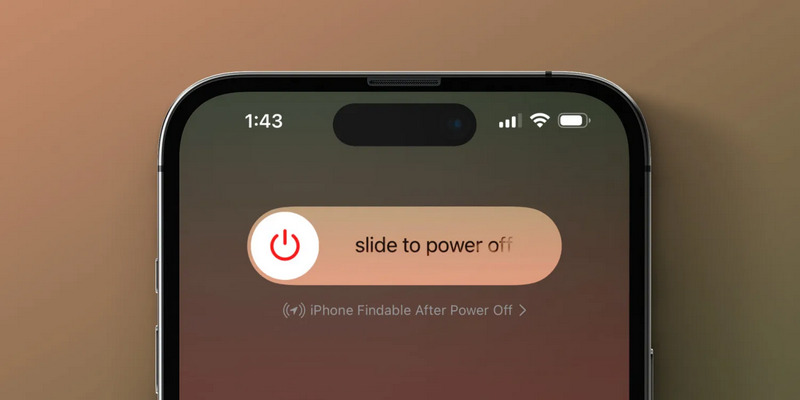
Hvis iOS 26 stadig får dit batteri til at løbe tør hurtigt, kan du genstarte din iPhone. Det er en simpel, men effektiv måde at løse problemet med batteridræning i den nye iOS-opdatering. Det kan hurtigt stoppe strømforbrugende apps og indstillinger. Generelt skal du blot trykke på og holde nede Side knappen og volumen op knappen, og skub den for at slukke. Tryk derefter på Side knappen for at genstarte iPhonen.
3. Tjek batteriets tilstand
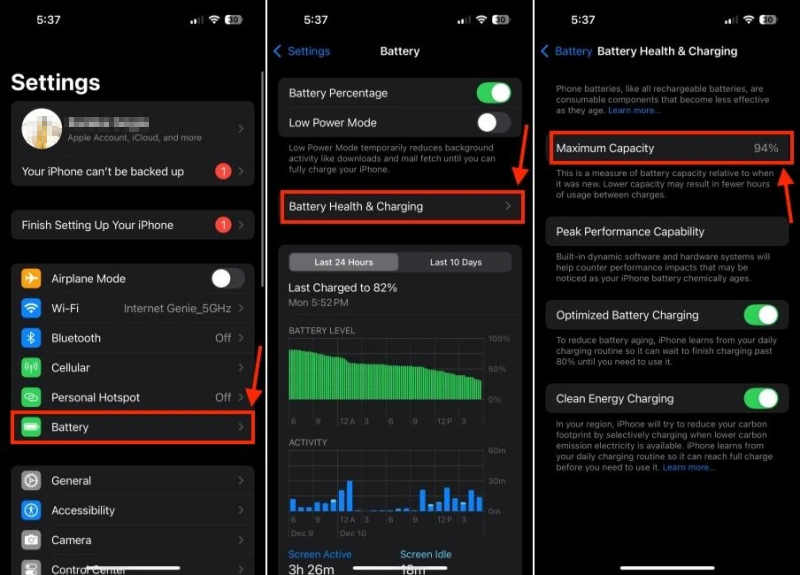
Hvis dit iPhone-batteri har en dårlig kapacitet, vil batteriet aflades hurtigt, uanset om du har opdateret til iOS 26 eller ej. Følg nedenstående trin for at kontrollere dit iPhone-batteris tilstand:
Trin 1 Åbne Indstillinger app og gå til Batteri fane.
Trin 2 I det nye vindue skal du trykke på Batteritilstand og opladning .
Trin 3 Derefter kan du tjekke Maksimal kapacitetHvis det er lavere end 80 %, er batteriet ikke i god stand, og iOS 26-opdateringen vil aflade batteriet hurtigt. Hvis det er meget højere end 80 %, f.eks. 94 % eller 100 %, er det unormalt, at batteriet aflades hurtigt. Du kan følge metoderne nedenfor for at diagnosticere din iPhone.
4. Stop opdatering af baggrundsapps
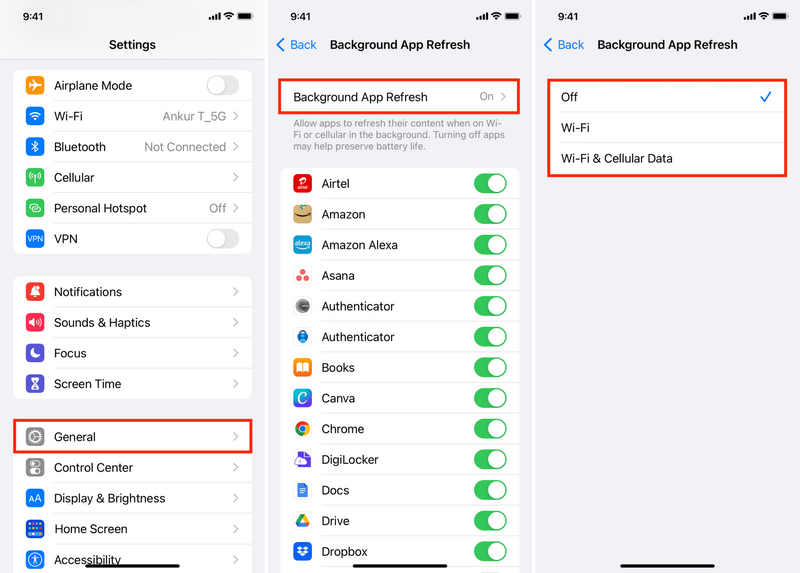
Hvis for mange apps opdaterer i baggrunden på din iPhone, vil iOS 26 også aflade batteriet hurtigt. Måske forårsager nogle fejl og ineffektiviteter i iOS 26 for mange opdateringer af apps i baggrunden.
Trin 1 Gå til Indstillinger på din iPhone, og tryk derefter på Generelt .
Trin 2 Type Baggrund App RefreshDerefter kan du slå funktionen til opdatering i baggrunden fra for nogle apps for at forsøge at løse problemet med batteriforbruget i iOS 26. Du kan også slå opdatering af apps i baggrunden fra direkte, hvis du ikke har brug for funktionen.
5. Reducer lysstyrke og bevægelse
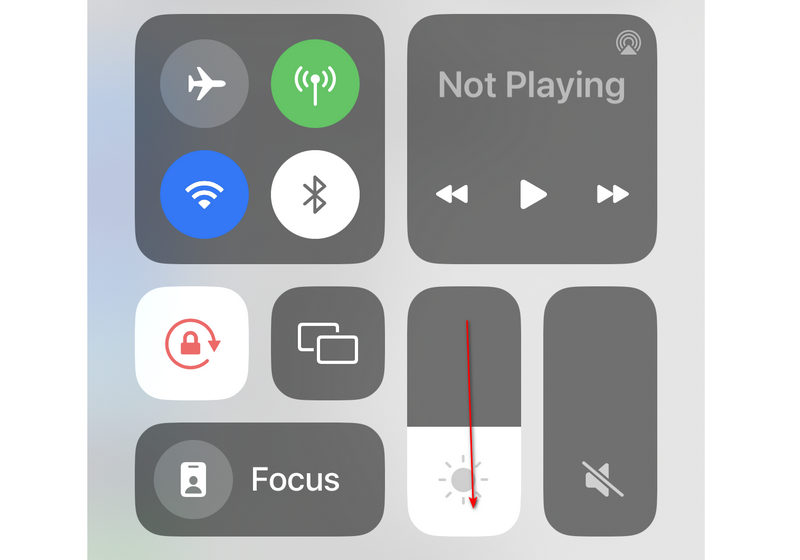
Du kan også reducere lysstyrken og bevægelsen på din skærm for at løse problemet med batteriforbruget i iOS 26.
Slå Kontrolcenter til ved at stryge ned fra skærmens øverste højre hjørne. Derefter kan du stryge ned på lysstyrkebjælken for at reducere lysstyrken.
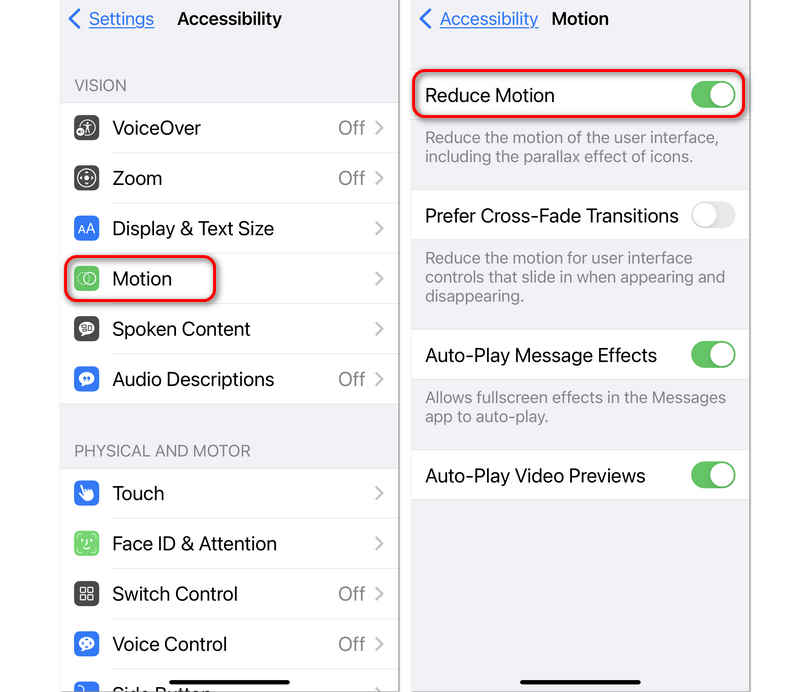
For at reducere bevægelse skal du gå til Indstillinger og vælge TilgængelighedTryk derefter på knappen Bevægelse. Her skal du aktivere Reducer Motionknappen. Her skal du tænde for Reducer Motion funktion til at forsøge at løse problemet med den nye iOS-opdatering, der dræner batteriet.
6. Tænd for adaptiv strøm
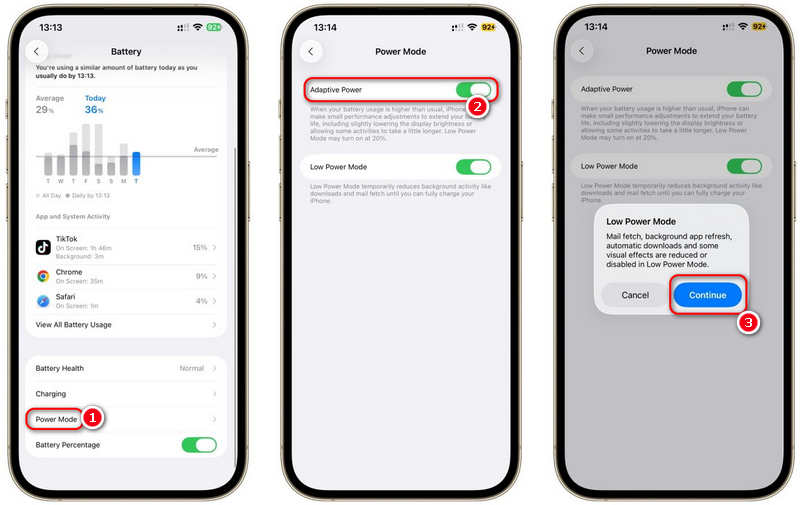
Selvom iOS 26 muligvis får dit batteri til at løbe tør hurtigt, introducerer det også en ny funktion, der kan hjælpe dig med at forlænge batterilevetiden – Adaptive Power. Du kan se det som en smartere version af Low Power Mode. Se nedenstående trin for at aktivere denne funktion og løse problemet med, at iOS 26 bruger strøm.
Trin 1 Åbn Indstillinger på din iPhone og vælg Batteri.
Trin 2 Stryg ned for at vælge Strømtilstand funktionen. Tænd derefter for Adaptiv kraft mode.
7. Den ultimative måde at reparere iOS 26-batteriladning
Hvis du stadig ikke kan løse problemet med den nye iOS-opdatering, der dræner batteriet, kan du prøve det. Apeaksoft iOS System RecoveryDette fremragende problem fjerner straks alle systemproblemer på din iPhone, så problemet med batteridræning nemt kan løses. Hvis du desuden mener, at iOS 26 ikke er pålidelig, kan du også bruge dette program til at nedgradere den til den officielle iOS-version, så du ikke får problemer med iOS 26, der bruger batteri.
Løs nemt problemet med hurtig batteridræning i iOS 26
- Tilslut din iPhone til din computer for at løse alle systemproblemer.
- Understøttelse af løsning af over 500 systemproblemer på iOS-enheder.
- Tillad dig at nedgrader iOS for at fjerne iOS 26-problemer.
- Løs batteridrænningsproblemerne hurtigt eller grundigt, som du ønsker.
Sikker download
Sikker download

Trin 1 Download og installer Apeaksoft iOS System Recovery på din computer og start den. Tilslut din iPhone til din computer. Vælg derefter iOS System Recovery funktionen på programmet. Nu skal du klikke på Starten .

Trin 2 Du kan bruge Gratis hurtig fix funktion til at løse problemet med iOS 26, hvor batteriet løber tør. Hvis det ikke virker, kan du klikke på Fix knappen for at fortsætte.

Trin 3 Derefter kan du vælge mellem Standardtilstand og Avanceret tilstand. Sidstnævnte kan løse alle systemproblemer på din iPhone i dybden, men vil også Gendan fabriksindstillinger den. Vælg den ønskede, og klik på Bekræfte .

Trin 4 Nu kan du vælge en ønsket iOS-version her. Måske kan du nedgradere iOS 26 til en officiel version for nemt at løse problemet med, at den nye iOS-opdatering dræner batteriet. Klik derefter på Næste knappen til at løse problemerne på din iPhone.

Del 3: Vigtige tips til iOS-batteriets sundhed, der hjælper
Udover at løse problemet med den nye iOS-opdatering, der dræner batteriet, kan du også lære nogle tips og vejledninger til at beskytte din iPhones batteri.
1. Hold batteriniveauet mellem 20%-80%
Du bør sørge for at holde dit iPhone-batteris strømniveau mellem 20 % og 80 %. Oplad derfor din iPhone med det samme, når strømmen falder med næsten 20 %. Når du oplader telefonen, skal du huske at slukke den, når strømmen er omkring 80 %.
2. Brug optimeret batteriopladning
Gå til Indstillinger på din iPhone, og vælg Batteri, og derefter Batteritilstand og opladning. Her skal du aktivere Optimeret batteriopladningDenne funktion kan lære din opladningsrutine at kende og holde opladningen på omkring 80 %, indtil du har brug for den.
3. Undgå overdreven varme
Varme er en forfærdelig batteridræber. Lad ikke din iPhone ligge i en varm bil, i direkte sollys eller under opladning under din pude i længere tid. Du kan også fjerne tykke covers, hvis din iPhone bliver varm under opladning.
4. Undgå højhastighedsopladning natten over
Brug hvis det er muligt langsommere opladere (f.eks. 5W eller MagSafe med lavere watt) til opladning natten over for at reducere varmeophobning.
Konklusion
Det er virkelig nemt at fikse det, når iOS 26 bruger strøm for hurtigt. Denne artikel tilbyder 7 måder at håndtere det på. Du bør hellere bruge Apeaksoft iOS System Recovery for at løse problemet i dybden eller direkte nedgradere iOS 26.
Relaterede artikler
Aktiveringslåsens omgåelseskode kan genereres af ASM eller ABM og bruges til at låse en iPhone eller iPad op med vores konkrete guide.
Har du glemt din iTunes-sikkerhedskopiadgangskode? Du kan hurtigt lære, hvordan du nulstiller din iTunes-sikkerhedskopiadgangskode, i vores omfattende vejledning.
Hvis du har glemt din Apple ID-adgangskode, så fortvivl ikke. Du kan følge vores trinvise vejledning til at nulstille din Apple ID-adgangskode.
Hvis du vil slippe af med skærmtid fra din egen eller dit barns enhed, kan denne ene vejledning opfylde alle dine behov.



