

Detaljerede trin på hvordan man sletter iPhone fra Find My iPhone

Sletning af iPhone med Find min på iPhone kan være en sikker manøvre til at beskytte dit personlige privatliv, når din iPhone er mistet, stjålet eller utilgængelig. Denne funktion sletter personlige data, apps og indstillinger på afstand, hvilket giver dig ro i sindet, selvom du ikke fysisk kan få adgang til enheden. I denne guide lærer du de vigtigste regler, konsekvenser og trinvise metoder til at slette din iPhone ved hjælp af Find min.
SIDEINDHOLD:
- Del 1: Grundlæggende regler om sletning af iPhone fra Find min iPhone
- Del 2: Hvad sker der, hvis du sletter iPhone på Find min iPhone
- Del 3: Sådan sletter du en iPhone fra Find min iPhone på en anden
- Del 4: En webbaseret løsning til at slette en iPhone fra Find min iPhone
- Del 5: En mere komplet måde at slette iPhone end Find min iPhone
Del 1: Grundlæggende regler om sletning af iPhone fra Find min iPhone
Før du sletter din iPhone via fjernadgang, er der flere vigtige betingelser, du skal forstå. Find min skal være aktiveret på enheden på forhånd, og du skal være logget ind med dit Apple-ID. Derudover skal iPhonen have en internetforbindelse for at modtage slettekommandoen. Dette afsnit forklarer de krav og begrænsninger, du bør kende, før du fortsætter.
1. Find My skal være aktiveret på forhånd: Funktionen til fjernsletning fungerer kun, hvis Find min var aktiveret, før enheden blev mistet eller utilgængelig. Uden denne funktion aktiveret kan du ikke sende en kommando til fjernsletning.
2. iPhonen skal være logget ind med dit Apple ID: Begge dine iPhones skal være tilknyttet den samme Apple ID-konto. Dette skyldes simpelthen, at funktionen fungerer baseret på Apple ID-autorisationen, hvis du vil slette en enhed fra Find min på en iPhone.
3. Internetforbindelse er påkrævet: Din iPhone skal have en aktiv internetforbindelse (Wi-Fi eller mobildata) for at modtage sletningskommandoen. Hvis enheden er offline, starter sletningen automatisk, når den genopretter forbindelsen.
4. Aktiveringslåsen forbliver aktiveret: Selv efter sletning forbliver Aktiveringslåsen aktiv. Dette forhindrer andre i at konfigurere enheden uden dit Apple-id og din adgangskode.
Del 2: Hvad sker der, hvis du sletter iPhone på Find min iPhone
Mange brugere undrer sig måske over, hvad der sker, hvis de sletter deres iPhone fra Find min. Kort sagt nulstilles enheden til fabriksindstillingerne eksternt, hvilket sletter alle personlige data, inklusive fotos, beskeder, apps og gemte konti. Og alt det slettede indhold kan ikke gendannes. På denne måde vil dine private oplysninger blive leveret, selvom du ikke har enheden med dig. Aktiveringslåsen forbliver dog aktiveret under Mistet tilstand på Find min iPhone, hvilket betyder, at din iPhone stadig er knyttet til dit Apple-id. Denne forbindelse forbliver i 30 dage og kan ikke genaktiveres uden dine loginoplysninger, selv efter sletningen er fuldført.
Del 3: Sådan sletter du en iPhone fra Find min iPhone på en anden
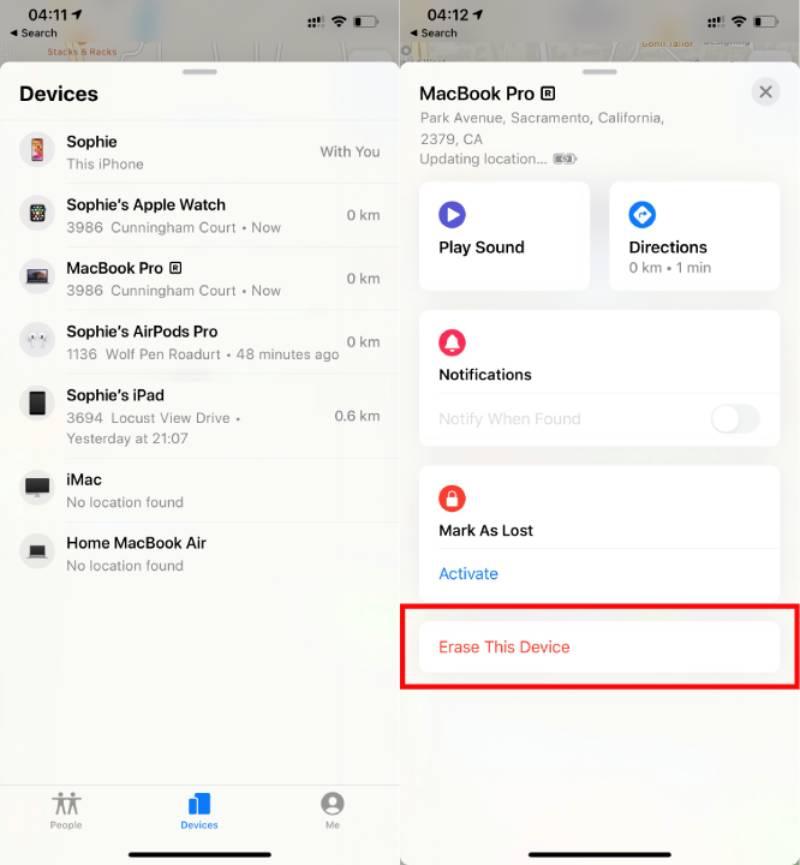
Hvis du har adgang til en anden Apple-enhed, f.eks. en iPhone eller iPad, kan du bruge Find-appen til at slette din mistede iPhone eksternt. Processen er ligetil, når du logger ind med dit Apple-id. Dette afsnit indeholder klare trin, der hjælper dig med at gennemføre fjernsletningen sikkert og effektivt.
Trin 1 Åbne Find mig på din iPhone, og alle dine Apple-enheder relateret til dit Apple ID vil blive vist.
Trin 2 Tryk på den iPhone, du vil slette med Find mig på din nuværende iPhone. Du kan se dens detaljerede oplysninger, såsom placering, batteri osv.
Trin 3 Sådan sletter du iPhonen med Find mig på den aktuelle iPhone, rul ned og tryk på Slet. Følg instruktionerne for at fuldføre processen.
Del 4: En webbaseret løsning til at slette en iPhone fra Find min iPhone
For brugere, der ønsker at administrere enheder via Find min, tilbyder iCloud-webstedet en anden praktisk mulighed. Du kan hurtigt finde, slette eller fjerne en enhed fra din Apple ID-konto ved hjælp af macOS. Dette afsnit forklarer, hvordan du udfører sletningsprocessen fra en Mac eller andre computere og sikrer, at dine data forbliver beskyttet.
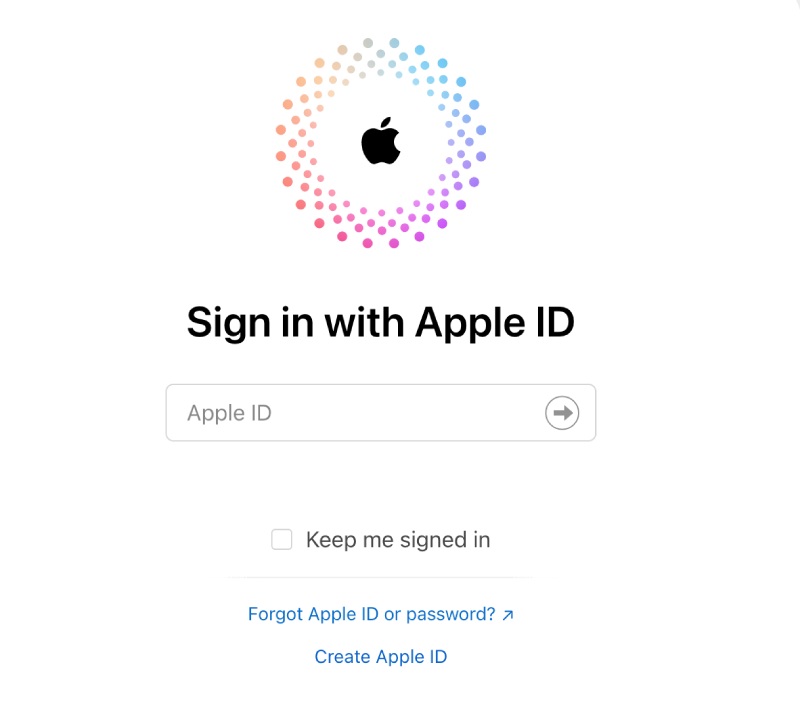
Trin 1 I din browser skal du navigere til den officielle hjemmeside for Find min-tjenesterne og logge ind med det samme Apple-ID, der er relevant for den iPhone, du vil slette.
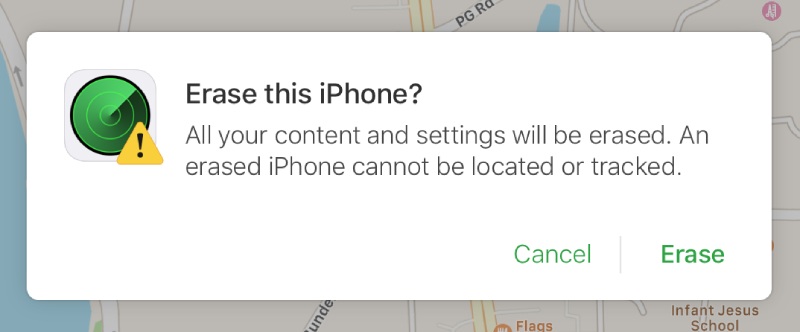
Trin 2 Klik Alle enheder øverst i midten af vinduet. For at slette en iPhone med Find min iPhone skal du klikke for at vælge enheden. Klik derefter på Slet at fortsætte.
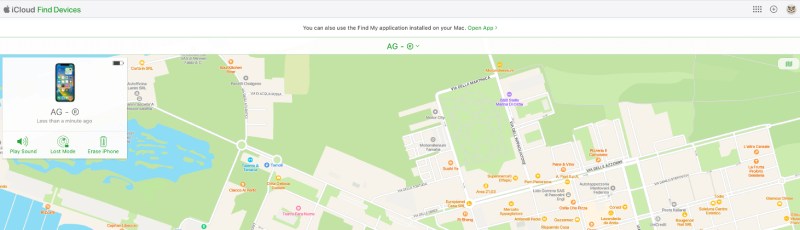
Trin 3 Klik Slet igen for at bekræfte handlingen. Nu vil iPhonen blive slettet, når den opretter forbindelse til internettet.
Del 5: En mere komplet måde at slette iPhone end Find min iPhone
Selvom det kan være effektivt at slette en iPhone fra Find min på afstand, garanterer det ikke altid fuldstændig og uoprettelig sletning af data, især hvis du forbereder enheden til videresalg eller permanent overførsel. I sådanne tilfælde, Apeaksoft iPhone Eraser giver en mere grundig løsning. Efter processen vil alle data blive slettet sikkert og permanent fra din iPhone.
Trin 1 Download og installer Apeaksoft iPhone Eraser fra den officielle hjemmeside. Start softwaren, når den er færdig.
Sikker download
Sikker download
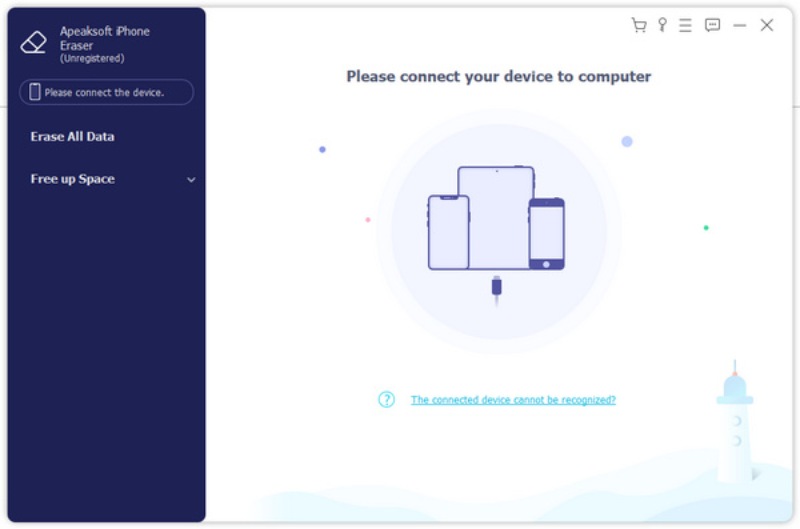
Trin 2 Tilslut din iPhone til computeren med et USB-kabel. Stol på enheden på din iPhone ved at følge de detaljerede instruktioner.
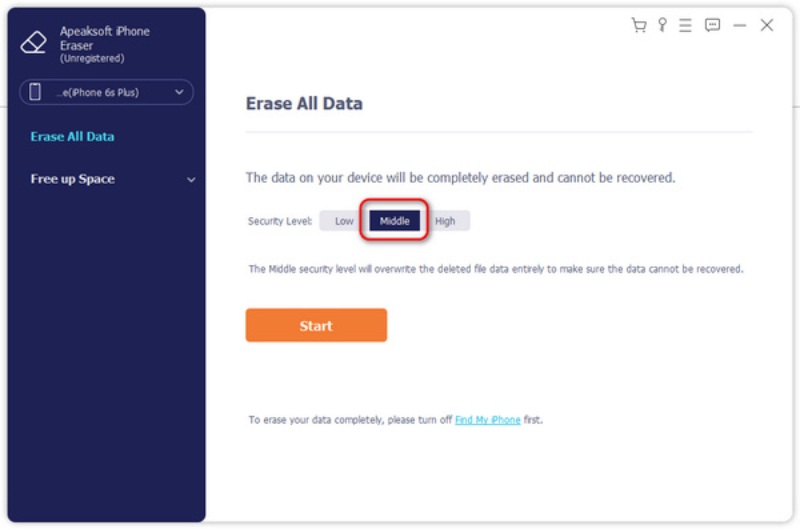
Trin 3 Hvis du vil bruge en mere komplet metode til at slette din iPhone end Find min på din iPhone, skal du klikke på Mellemøsten or Høj som sikkerhedsniveau. Klik Starten at fortsætte.
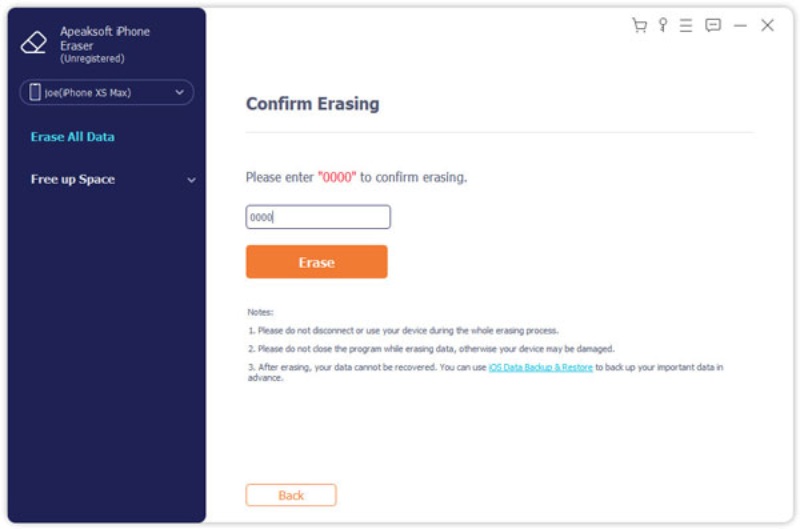
Trin 4 For at bekræfte sletningsprocessen skal du indtaste 0000 på den nye side. Klik Slet, og processen starter automatisk.
tips: Dette værktøj kan virke, selvom Find min iPhone virker ikke.
Konklusion
Sletter din iPhone fra Find min er en pålidelig måde at beskytte personlige data på, når du mister din enhed. Der kan dog stadig være rester tilbage, som kan udvindes med avancerede værktøjer. Hvis du har brug for mere dybdegående datafjerning, kan du bruge Apeaksoft iPhone Eraser at slette din iPhone, så der ikke er noget tilbage.
Sikker download
Sikker download
Relaterede artikler




