

Sådan gendannes slettet Chrome-historik på Android på 4 praktiske måder

Har du ved et uheld slettet dine vigtige læringsmaterialer, forskningslitteratur eller websider med vejledninger uden at gemme dem i bogmærker?
Har du fået en ny enhed og vil se din tidligere Google-historik?
Vil du se, hvilke hjemmesider dine børn i hemmelighed har besøgt?
Her er du på det rette sted!
Dette indlæg vil vise dig hvordan man gendanner slettet Google-historik på Android på 4 mulige måder, trin for trin! Læs mere!
SIDEINDHOLD:
- Metode 1: Se slettet Google-historik på Android via Min aktivitet
- Metode 2: Gendan slettet historik på Chrome Android ved hjælp af søgehistorik
- Metode 3: Tjek slettet historik på andre synkroniserede enheder
- Metode 4: Gendan slettet historik på Android via Android Backup
- Bonus: Gendan slettede Android-data med et enkelt klik
Metode 1: Se slettet Google-historik på Android via Min aktivitet
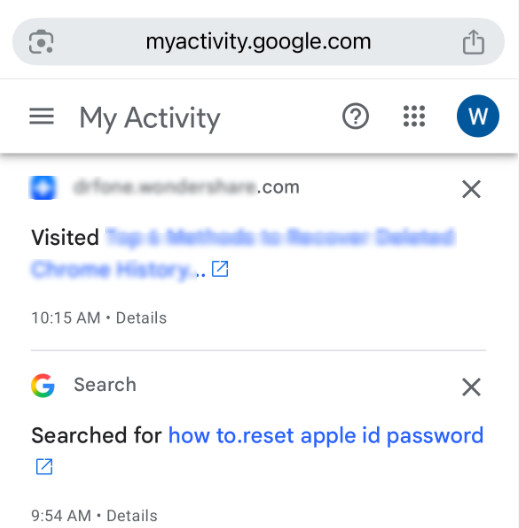
Dette er den mest pålidelige måde at få adgang til din slettede historik på Android. Så længe du er logget ind på din Google-konto og har aktiveret Web- og appaktivitet mulighed, gemmes alle dine aktiviteter på Google i skyen. Derfor kan du stadig se slettet Android Google-historik, selvom du har slettet den lokale browserhistorik. Min aktivitet.
Trin 1 Åbn Google Chrome eller en hvilken som helst browser på din Android-enhed.
Trin 2 Gå til https://myactivity.google.com.
Trin 3 Log ind med din Google-konto, og du vil se alle aktivitetsregistre sorteret efter tid, såsom browserhistorik, søgehistorik, YouTube osv.
Metode 2: Gendan slettet historik på Chrome Android ved hjælp af søgehistorik
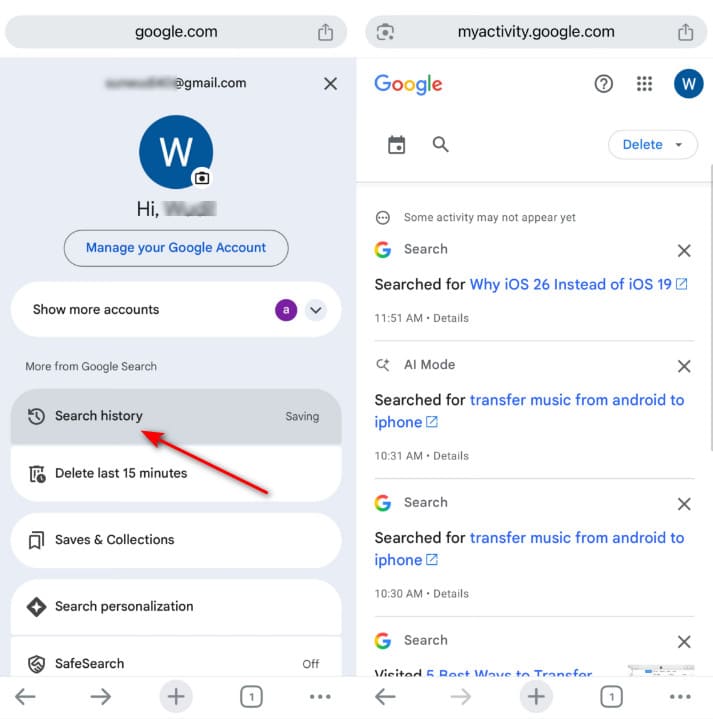
En vigtig ting, du bør vide, er, at når du sletter din browserhistorik i Google Chrome på din Android-enhed, fjerner det den lokale registrering af websteder, du har besøgt. Det sletter dog ikke automatisk din Google-søgehistorik - de søgeord, du har indtastet i Google Søgning, fordi de er gemt i din kontos Web- og appaktivitet. Derfor kan du prøve at gennemgå de søgeord, du engang har indtastet, og søge efter de tilsvarende resultater. Før det skal du sørge for Web- og appaktivitet er aktiveret.
Trin 1 Launch Google Chrome på din Android-enhed.
Trin 2 Klik på din profil.
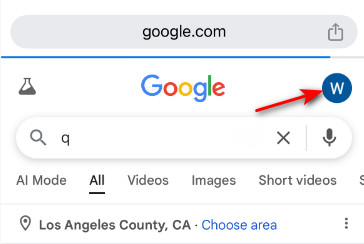
Trin 3 Vælg Søgehistorik fane. Her kan du se, hvad du har søgt efter før.
Metode 3: Tjek slettet historik på andre synkroniserede enheder
Hvis du har logget ind på den samme Google-konto på andre enheder, kan din Google-historik midlertidigt stadig findes på disse enheder, selvom du sletter browserhistorikken på din Android-enhed. Sletningen vil dog hurtigt blive synkroniseret på tværs af alle enheder, du er logget ind på. Derfor skal du straks kontrollere de andre enheder for at gendanne historikken på denne måde.
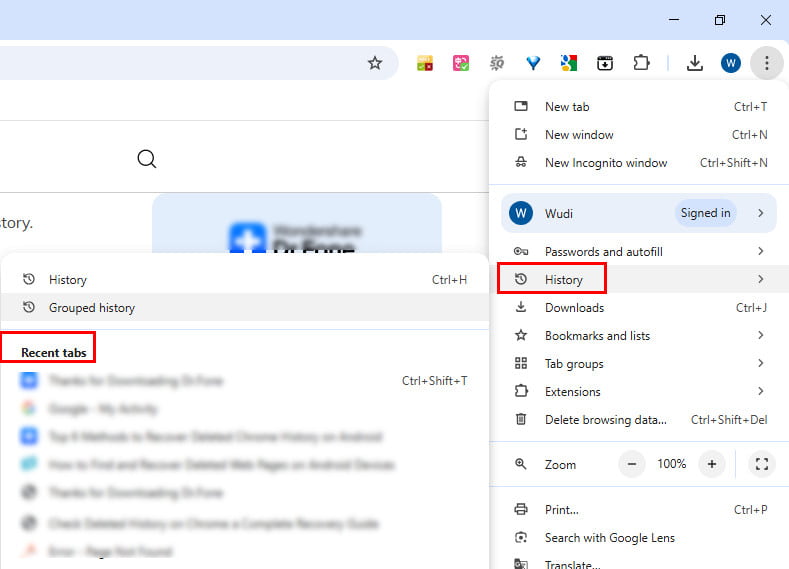
Trin 1 Åbn Chrome på enhver enhed, hvor du muligvis har logget ind på den samme Google-konto.
Trin 2 Tjek Historie ved at trykke på knappen med de tre prikker i øverste højre hjørne. Du kan også trykke på Ctrl + H (Windows) eller Cmd + Y (Mac) for hurtigt at se Google-historikken.
tips: Hvis du nogensinde har gemt dit browserindhold som bogmærker, kan du nemt gendanne dem ved at eksport af Android Chrome-bogmærker.
Metode 4: Gendan slettet historik på Android via Android Backup
Hvis du har lavet en Android-sikkerhedskopi, før du slettede Google-historikken, kan du gendanne en tidligere slettet browserhistorik ved hjælp af en sikkerhedskopi. Men sørg for, at sikkerhedskopien indeholder Google Chrome-data.
Trin 1 Gå til Indstillinger - Google - Sikkerhedskopiering for at kontrollere, om der findes en tilsvarende sikkerhedskopi.
Trin 2 Gå til Indstillinger - System - Nulstillingsmuligheder - Slet alle data (fabriksnulstilling) for at nulstille din Android-enhed til fabriksindstillingerne.
tips: Husk at sikkerhedskopiere alle data, der er oprettet på din Android-telefon siden den sidste sikkerhedskopiering, separat. Vi anbefaler, at du bruger et dedikeret Android-sikkerhedskopieringsværktøj, f.eks. Apeaksoft Android Data Backup & Gendan til selektivt at sikkerhedskopiere dine Android-data.
Trin 3 Log ind på din Google-konto i opsætningsvinduet, og vælg at gendanne fra den forrige sikkerhedskopi.
Bonus: Gendan slettede Android-data med et enkelt klik
Hvis du ved et uheld har slettet andre typer data på din Android-enhed, f.eks. fotos, kontakter eller beskeder, og du vil gendanne dem uden en sikkerhedskopi, Apeaksoft Android Data Recovery er et forsøg værd. Det tilbyder scanning med ét klik og sikker gendannelse af flere datatyper med lethed.
Kraftfuldt Android-datagendannelsesværktøj
- Gendan forskellige datatyper, såsom fotos, kontakter, beskeder osv.
- Gendan Android-data uden sikkerhedskopi.
- Gendan data selektivt og få et eksempel før gendannelse.
- Begyndervenlige trin og brugerflade.
Sikker download
Sikker download

Konklusion
Vi har introduceret 4 detaljerede metoder til at hjælpe dig gendan slettet Chrome-historik på AndroidMin aktivitet er den mest pålidelige og tidsbesparende, og resten af metoderne afhænger mere af held - om der findes en sikkerhedskopi, om en synkroniseret enhed ikke er opdateret endnu, eller om du kan finde det samme indhold, når du søger efter det samme søgeord.
Vi introducerer endelig også et dedikeret Android-datagendannelsesværktøj. Uanset om du vil gendanne slettede filer eller fotos på Android, kan du altid stole på det.
Relaterede artikler
Lær, hvor slettede tekstbeskeder på Android er gemt, og udforsk, hvordan du gendanner tekstbeskeder på Android på flere dokumenterede måder!
Denne trinvise vejledning viser dig fem effektive metoder til at gendanne permanent slettede fotos fra Android med eller uden backup.
Vil du sikkerhedskopiere og gendanne apps på Android? Du kan tjekke nedenstående metoder for at løse problemet fra artiklen.
Er der nogen Android-papirkurv for at hente de slettede filer tilbage? Bare tjek den bedste løsning som for papirkurven alternativ på Android.



