

Sådan rettes iPhone-kalender, der ikke synkroniseres med iPad/PC/Mac

"Jeg har aktiveret iCloud Kalender på min iPhone, men mine kalendere blev ikke vist i Kalender på min MacBook. Har du nogle forslag?" Apple har introduceret et par tjenester til sine brugere. Kalender-appen kan for eksempel synkronisere begivenheder og tidsplaner på tværs af alle Apple-enheder. Appen er dog ikke perfekt, og nogle gange stopper den med at synkronisere dine begivenheder. Denne vejledning gennemgår, hvad du kan gøre, hvis iPhone Kalender synkroniserer ikke med iPad, computer eller Google Kalender.
SIDEINDHOLD:
- Del 1: Hvorfor iPhone-kalenderen ikke synkroniseres
- Del 2: Sådan rettes kalenderen, der ikke synkroniseres mellem iPhone og iPad
- Del 3: Sådan rettes iPhone-kalender, der ikke synkroniseres med Google eller Outlook
- Del 4: Sådan repareres iPhone-kalender, der ikke synkroniseres med computeren
- Del 5: One-stop-løsning til at reparere iPhone-kalender, der ikke synkroniseres
Del 1: Hvorfor iPhone-kalenderen ikke synkroniseres
iPhone Kalender skal synkroniseres med en konto eller en fysisk forbindelse. Der kan dog være mange faktorer, der kan føre til, at iPhone Kalender ikke synkroniseres. Før vi gennemgår løsningerne, lad os identificere hovedårsagerne:
- 1.Dårlig forbindelse, f.eks. mobildata, Wi-Fi eller en fysisk forbindelse.
- 2.Forkerte indstillinger, såsom at logge ind med forskellige konti på to enheder.
- 3.Din enhed sidder fast.
- 4.Din cloud-lagring eller målenhed mangler lagerplads.
- 5.Softwarefejl.
Del 2: Sådan rettes kalenderen, der ikke synkroniseres mellem iPhone og iPad
Hvis iPhone- og iPad-kalenderen ikke synkroniseres, kan du følge nedenstående løsninger for at løse problemet selv. Derefter kan du få adgang til dine kalendere på tværs af din iPhone og iPad, der er knyttet til den samme iCloud-konto.
Løsning 1: Kontroller dit netværk
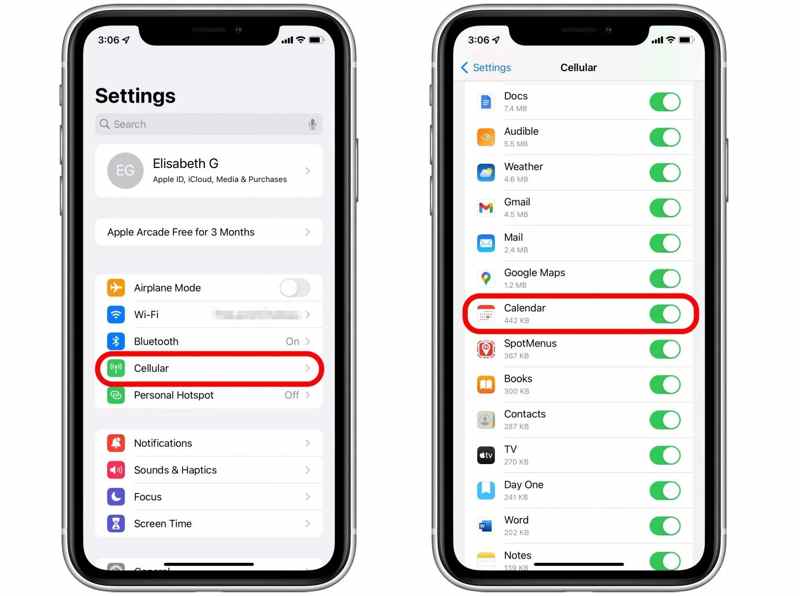
Trin 1 Se styrken af netværkssignalet øverst på skærmen.
Trin 2 Hvis du bruger mobildata, skal du køre Indstillinger ca.
Trin 3 Vælg Cellular.
Trin 4 Rul ned og sørg for Kalender er tændt.
Løsning 2: Brug ét Apple ID
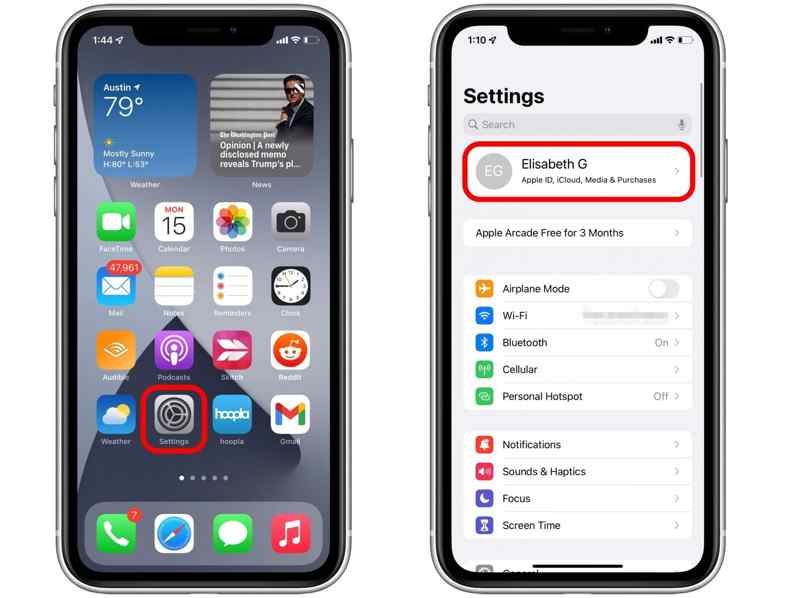
Trin 1 Åbne Indstillinger app på både iPhone og iPad.
Trin 2 Tryk på profilen, og tjek Apple-id'et.
Trin 3 Hvis de er forskellige, skal du trykke på Log ud på én enhed.
Trin 4 Indtast Apple ID-oplysningerne, og følg instruktionerne for at logge ud af kontoen.
Trin 5 Kør derefter Indstillinger ca.
Trin 6 Tryk på Apple-konto, og vælg Log ind manuelt.
Trin 7 Indtast det Apple-ID og den adgangskode, der er knyttet til den anden enhed.
Trin 8 Kontroller derefter, om problemet med at synkronisere iPhone- og iPad-kalenderen er løst.
Løsning 3: Genstart iPhone og iPad
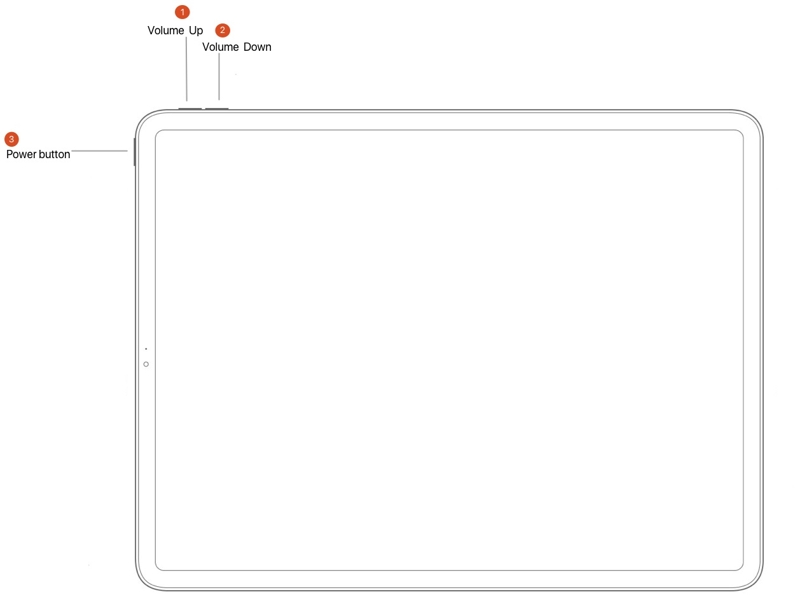
Til iPhone X og nyere eller iPad uden en Home-knap
Tryk og hold enten nede Bind knap + Side or Top knappen sammen, indtil sluk-skærmen vises.
Til iPhone 8 og tidligere modeller eller iPad med en Home-knap
Hold Strøm knappen for at udløse sluk-skærmen.
Flyt skyderen for at lukke begge enheder ned.
Et par minutter senere skal du holde nede Side, Top eller Strøm knappen, indtil du ser Apple logoet.
Synkroniser derefter iPhone-kalenderen igen.
Løsning 4: Nulstil iCloud til Kalender
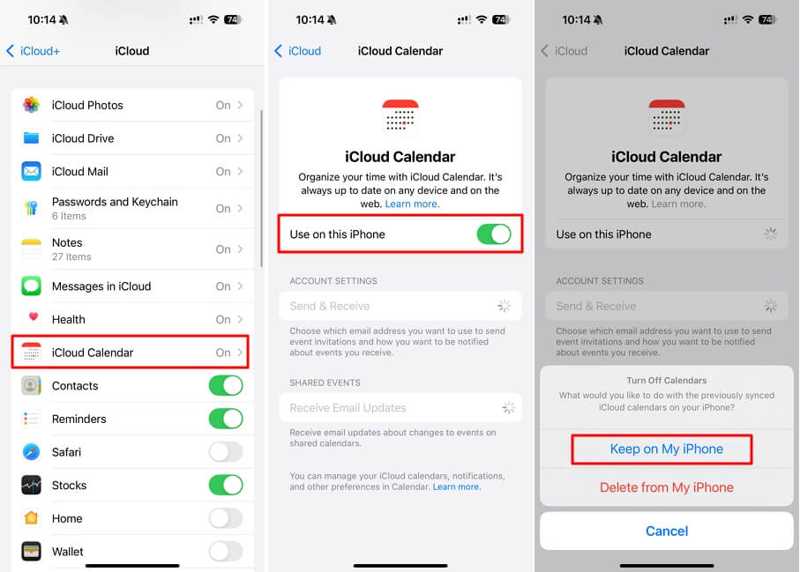
Trin 1 Kør Indstillinger app på begge enheder.
Trin 2 Tryk på din profil, gå til iCloud, og vælg iCloud kalender.
Trin 3 Tænd på Brug på denne iPhone or Brug på denne iPad.
BemærkHvis iCloud Kalender er aktiveret, skal du slå den fra og derefter tænde den igen.
Del 3: Sådan rettes iPhone-kalender, der ikke synkroniseres med Google eller Outlook
Hvis din iPhone-kalender ikke synkroniseres med Google Kalender eller Outlook, skyldes det normalt forkerte kontoindstillinger. Du kan slette den gamle konto og tilføje den igen for hurtigt at løse problemet.
Løsning 1: Tilføj konto igen
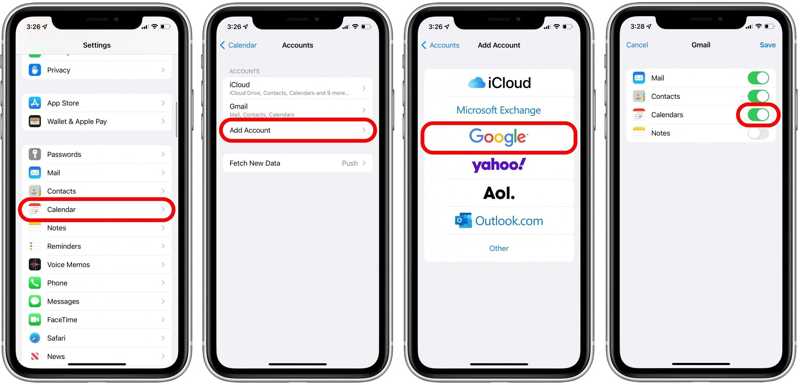
Trin 1 Kør Indstillinger app på din iPhone.
Trin 2 Vælg Kalender, og tryk på Konti.
Trin 3 Tryk på din Google- eller Outlook-konto, og slet den.
Trin 4 Næste, hit Tilføj konti Og vælg Google or Outlook.
Trin 5 Tilføj dine legitimationsoplysninger igen.
Trin 6 Slå derefter til Kalendere for at rette iPhone-kalenderen, der ikke synkroniseres med Google.
Løsning 2: Tjek cloud-plads
Hvis du har konfigureret Google eller Outlook til Kalender på iPhone, men de stadig ikke synkroniserer, bør du tjekke lagerpladsen på din konto. Google giver for eksempel hver konto 15 GB gratis lagerplads. Du kan fjerne sikkerhedskopier og andre data eller abonnere på et abonnement for at få mere plads.
Del 4: Sådan repareres iPhone-kalender, der ikke synkroniseres med computeren
Nogle gange synkroniseres din iPhone-kalender ikke med din computer på grund af softwarefejl, forbindelsesfejl og mere. Heldigvis kan du løse dette problem selv ved at følge løsningerne nedenfor.
Løsning 1: Genstart computeren
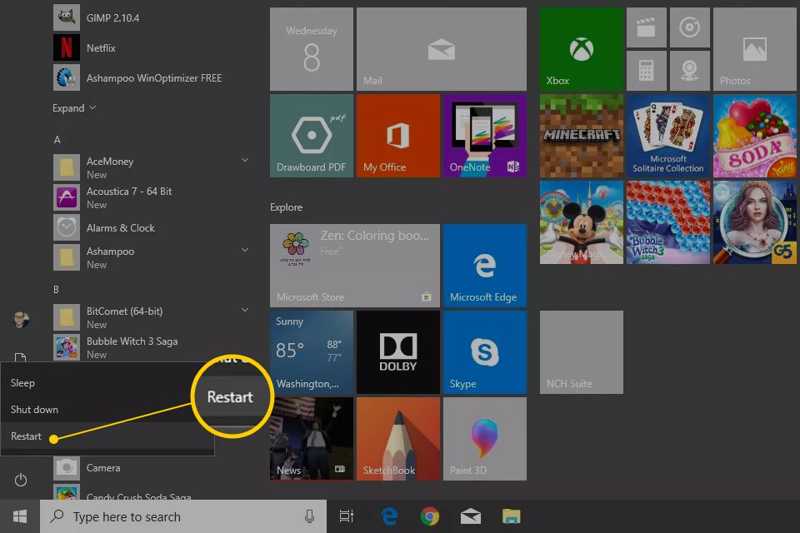
For pc, klik på Starten menu, vælg den Strøm valgmulighed og klik GenstartNår din pc genstarter, skal du synkronisere din iPhone-kalender med den nyeste version af iTunes eller bruge andre metoder igen.
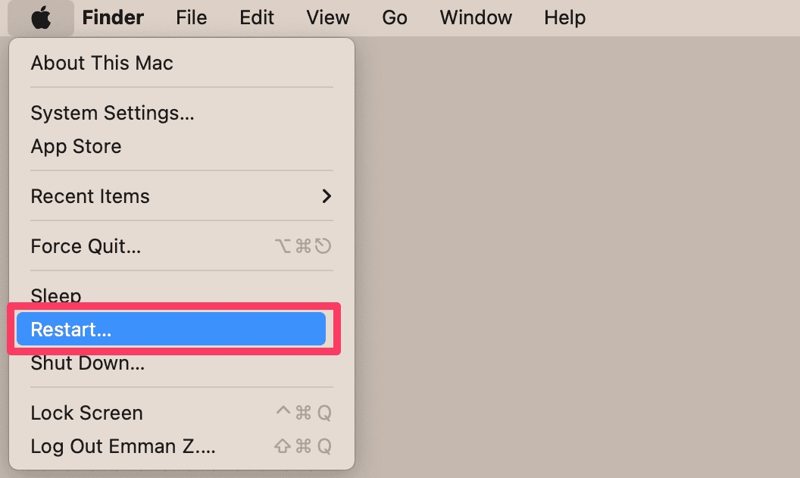
Hvis iPhone Kalender ikke synkroniseres med Mac, skal du klikke på Apple menuen og vælg GenstartPrøv derefter at synkronisere igen.
Løsning 2: Opdater kalender på Mac
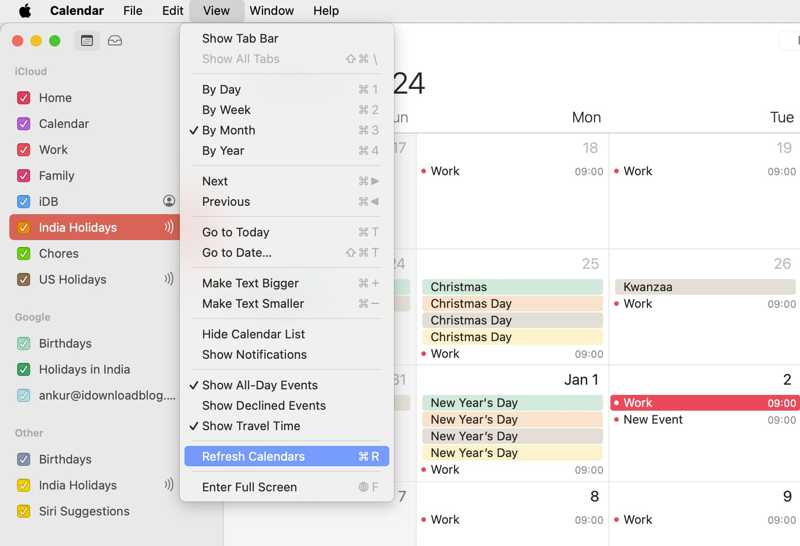
Trin 1 Konfigurer kalendersynkronisering.
Trin 2 Åbn Apple Kalender-appen på Mac.
Trin 3 Gå til Se menuen og vælg Opdater kalendere.
Yderligere læsning
Del 5: One-stop-løsning til at reparere iPhone-kalender, der ikke synkroniseres
Hvis ovenstående løsninger ikke er tilgængelige for dig, Apeaksoft iPhone Transfer kan hjælpe dig med at løse problemet med, at iPhone-kalenderen ikke synkroniseres hurtigt. Den kan synkronisere iPhone-kalenderen med iPad, en anden iPhone, Mac eller pc via en fysisk forbindelse.
One-stop-løsning til at reparere iPhone-kalender, der ikke synkroniseres
- Synkroniser iPhone Kalender hurtigt til enhver enhed.
- Forhåndsvis og administrer iPhone Kalender på en computer.
- Kompatibel med en bred vifte af datatyper.
- Understøtter de nyeste modeller af iPhone og iPad.
Sikker download
Sikker download

Sådan synkroniserer du iPhone-kalender med iPhone Transfer
Trin 1 Tilslut til din iPhone
Start iPhone Transfer efter installation på din Mac eller pc. Tilslut din iPhone til din computer med et Lightning-kabel.

Trin 2 Se iPhone-kalender
Gå til Andre fanebladet, og vælg KalenderSe nu kalendere på din iPhone.

Trin 3 Synkroniser iPhone-kalender
Vælg de ønskede kalendere, klik på eksport knappen, og vælg ICS fil eller et andet format. Indstil en outputmappe og bekræft den. Importer nu ICS-filen til din iPad eller Mac.
Konklusion
Denne artikel forklarede, hvad du kan gøre, hvis iPhone Kalender synkroniseres ikke med Outlook, Google Kalender, iPad, computer eller Mac. Du kan følge vores løsninger for at slippe af med problemet. Apeaksoft iPhone Transfer er en fremragende måde at synkronisere din iPhone-kalender hurtigt på.
Relaterede artikler
Denne artikel analyserer, hvordan man overfører videoer fra en iPhone til en anden ved hjælp af Apeaksoft iPhone Transfer, AirDrop, iCloud, iMessage og chat-apps.
Hvis dine noter holder op med at synkronisere mellem iPhone og Mac/iPad/en anden iPhone, så fortvivl ikke og løs problemet ved at følge vores løsninger.
Vil du hurtigt overføre musik fra iPhone til iPhone? Du er heldig, for denne guide deler de bedste og enkleste metoder.
Du kan lære, hvordan du hurtigt synkroniserer specifikke noter eller alle noter fra din iPhone til MacBook eller pc med eller uden et USB-kabel.



