

So sichern Sie iPhone-Fotos auf einer externen Festplatte

Bevor Sie Speicherplatz freigeben oder Ihr iPhone verkaufen, sollten Sie unbedingt ein Backup Ihres gesamten Geräts erstellen. Im Allgemeinen ist das sehr einfach, wenn Sie Ihr iPhone auf einem Computer sichern. Manchmal möchten Sie aber vielleicht lieber… Sichern Sie Ihr iPhone auf einer externen Festplatte Direkt. Ein iPhone-Backup kann viel Speicherplatz beanspruchen. Mit einer externen Festplatte mit ausreichend Speicherplatz können Sie Ihre Daten sicher aufbewahren.
SEITENINHALT:
- Teil 1: Eine einfache Möglichkeit, Ihr iPhone auf einer externen Festplatte zu sichern
- Teil 2: So sichern Sie ein iPhone auf einer externen Festplatte an einem Mac
- Teil 3: So exportieren Sie iPhone-Fotos auf ein externes Laufwerk am PC
- Teil 4: So übertragen Sie iPhone-Fotos ohne Computer auf eine externe Festplatte
Teil 1: Eine einfache Möglichkeit, Ihr iPhone auf einer externen Festplatte zu sichern
Als einfaches iPhone-Backup-Tool, Apeaksoft iOS Data Backup & Restore Mit dieser App können Sie iPhone-Fotos und andere Datentypen auf eine externe Festplatte exportieren. Dank des intuitiven Designs ist die Bedienung kinderleicht. Außerdem können Sie Ihr iPhone-Backup jederzeit wiederherstellen.
Eine einfache Möglichkeit, ein iPhone auf einer externen Festplatte zu sichern
- Sichern Sie Ihre iPhone-Daten schnell auf einer externen Festplatte.
- Verschlüsseln Sie Ihr iPhone-Backup mit einem Passwort.
- Kompatibel mit einer Vielzahl von Datentypen.
- IPhone-Backup wiederherstellen Einfach von iCloud und iTunes.
- Unterstützt die neuesten Versionen von iOS und iPadOS.
Sicherer Download
Sicherer Download

So sichern Sie Ihr iPhone auf einer externen Festplatte
Schritt 1: Stellen Sie eine Verbindung zu Ihrem iPhone her
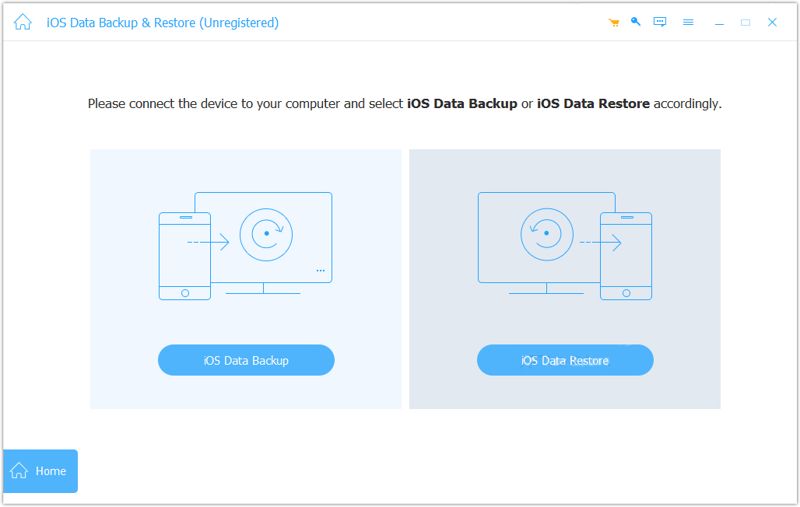
Starten Sie das iOS-Datensicherungstool, nachdem Sie es auf Ihrem PC installiert haben. Es gibt eine separate Version für Mac-Nutzer. Verbinden Sie Ihr iPhone mit einem Lightning-Kabel mit Ihrem PC. Sobald Ihr Gerät erkannt wurde, klicken Sie auf die Schaltfläche „Sichern“. iOS Datensicherung Taste, um weiterzugehen.
Schritt 2: Datentypen auswählen
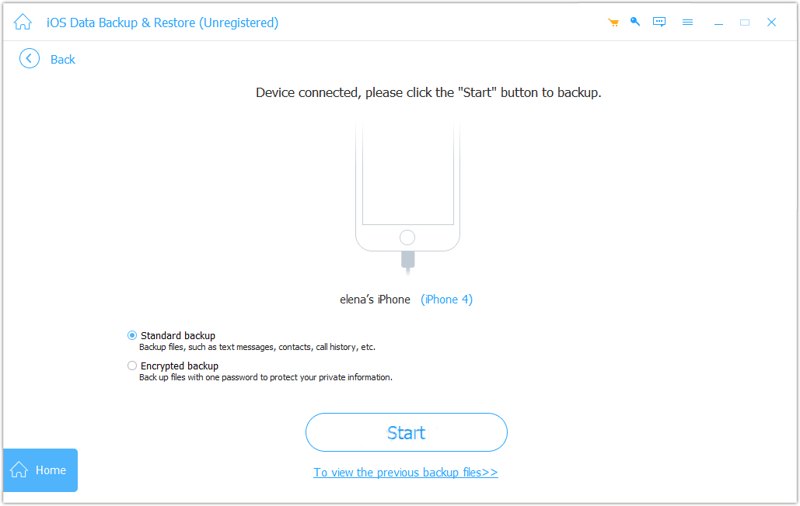
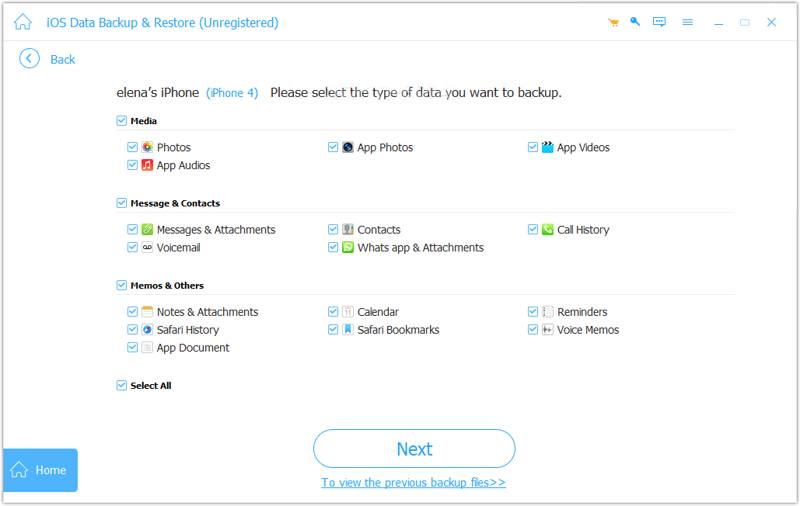
Wenn Sie Ihr iPhone-Backup schützen möchten, wählen Sie Verschlüsselte Sicherung und geben Sie ein Passwort ein. Falls nicht, wählen Sie Standardsicherung. Drücke den Start Klicken Sie auf die Schaltfläche und wählen Sie die Datentypen aus, die Sie sichern möchten, z. B. Fotografien, Nachrichten & Anhänge, KontaktUm das gesamte iPhone zu sichern, aktivieren Sie das Kontrollkästchen neben Alle auswählen.
Schritt 3: Sichern Sie Ihr iPhone
Wenn Sie fertig sind, klicken Sie auf Weiter Klicken Sie auf die Schaltfläche. Für iOS 13 oder neuer müssen Sie Ihren iPhone-Code eingeben, um Anrufliste, Safari-Verlauf und weitere Daten zu sichern. Suchen Sie anschließend die Sicherungsdatei auf Ihrer Festplatte. Schließen Sie eine leere externe Festplatte an und kopieren Sie die Sicherungsdatei hinein.
Teil 2: So sichern Sie ein iPhone auf einer externen Festplatte an einem Mac
Sie können Ihr iPhone mithilfe eines MacBooks auf einer externen Festplatte sichern. Je nach Ihrer macOS-Version benötigen Sie hierfür iTunes oder den Finder. Beachten Sie, dass iPhone-Sicherungsdateien verschlüsselt sind und nicht geöffnet werden können.
Schritt 1: Schließen Sie Ihr iPhone mit einem USB-Kabel an Ihren Mac an.
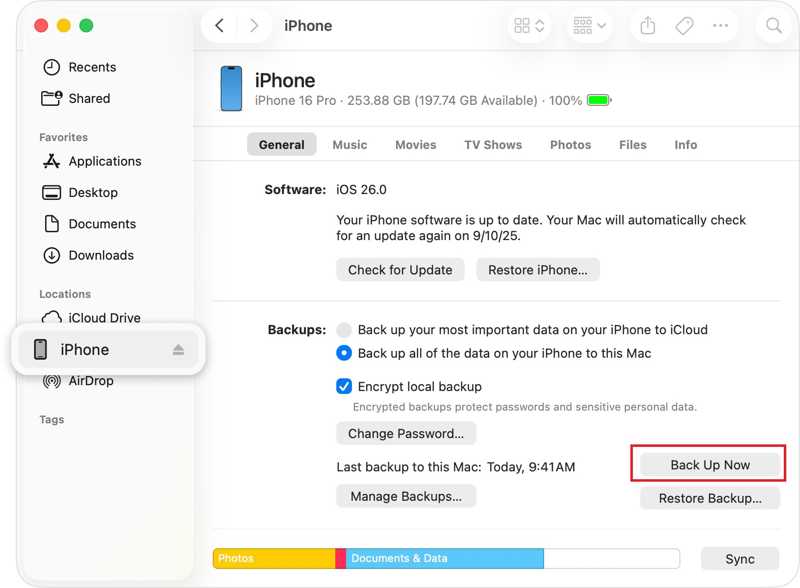
Schritt 2: Starten Sie den Finder auf Ihrem Computer.
Tipps: Wenn Sie macOS Mojave oder eine ältere Version verwenden, nutzen Sie stattdessen iTunes.
Schritt 3: Klicken Sie auf den Namen Ihres iPhones.
Schritt 4: Auswählen Sichern Sie alle Daten auf Ihrem iPhone auf diesem Mac unter dem Backups .
Schritt 5: Klicken Sie auf die Jetzt sichern .
Schritt 6: Wenn der Vorgang abgeschlossen ist, klicken Sie Backups verwalten.
Schritt 7: Klicken Sie bei gedrückter Ctrl-Taste auf die Sicherung und wählen Sie aus Im Finder anzeigen.
Schritt 8: Klicken Sie anschließend bei gedrückter Ctrl-Taste auf die Sicherung und wählen Sie aus Kopieren.
Schritt 9: Schließen Sie eine externe Festplatte an und suchen Sie sie in der Seitenleiste.
Schritt 10: Als nächstes drücken Pasta iPhone-Backup auf externe Festplatte exportieren.
Hinweis: Wenn Sie iPhone-Fotos auf eine externe Festplatte übertragen möchten, importieren Sie Ihre Fotos in die Fotos-App auf dem Mac und exportieren Sie sie auf Ihren USB-Stick.
Teil 3: So exportieren Sie iPhone-Fotos auf ein externes Laufwerk am PC
Wenn Sie Fotos von Ihrem iPhone mithilfe eines PCs auf eine externe Festplatte übertragen möchten, benötigen Sie lediglich ein USB-Kabel. Obwohl iOS ein geschlossenes Betriebssystem ist, ermöglicht Apple Ihnen den Zugriff auf Ihre Aufnahmen und Ihre Kamerarolle. Übertragen Sie Fotos vom iPhone auf Ihren Computer oder direkt auf einer externen Festplatte.
Schritt 1: Schließen Sie eine externe Festplatte an Ihren PC an.
Schritt 2: Verbinde dein iPhone mit einem kompatiblen Kabel mit deinem PC.
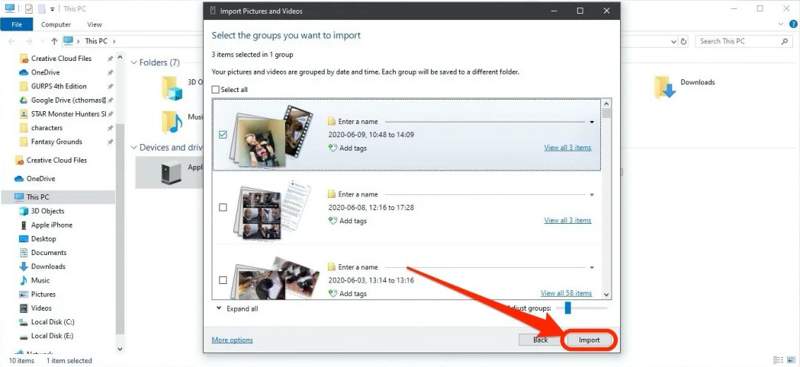
Schritt 3: Öffne eine Datei-ExplorerKlicken Sie mit der rechten Maustaste auf Ihr iPhone und wählen Sie Bilder und Videos importieren.
Schritt 4: Klicken Sie auf Bewertung, schlagen Sie die Mehr Optionen Link erstellen und das externe Laufwerk als Ziel festlegen.
Schritt 5: Klicken Sie auf Weiter Fotos auf Ihrem iPhone scannen.
Schritt 6: Wählen Sie anschließend die Gruppen aus, die Sie exportieren möchten, und klicken Sie auf die Schaltfläche. Import .
Schritt 7: Sobald die Übertragung der iPhone-Fotos auf die externe Festplatte abgeschlossen ist, trennen Sie Ihr Gerät.
Hinweis: Falls Sie kein Kabel haben, können Sie Fotos auch mit iCloud synchronisieren und sie dann über einen Webbrowser von icloud.com auf eine externe Festplatte herunterladen.
Teil 4: So übertragen Sie iPhone-Fotos ohne Computer auf eine externe Festplatte
Seit iOS 8 ermöglicht Apple das Übertragen von iPhone-Fotos auf eine externe Festplatte ohne Computer. Wenn Sie einen Lightning-Stick besitzen, schließen Sie ihn direkt an Ihr iPhone an. Andernfalls verwenden Sie ein USB-C-Kabel, um Ihr iPhone mit dem Stick zu verbinden.
Schritt 1: Schließen Sie einen USB-Stick an Ihr iPhone an.
Schritt 2: Öffnen Sie den Microsoft Store auf Ihrem Windows-PC Mappen App, gehe zum Jetzt entdecken Öffnen Sie die Registerkarte und überprüfen Sie den USB-Stick unter Standorte.
Schritt 3: Führen Sie die Fotografien App von Ihrem Startbildschirm aus.
Schritt 4: Tippen Sie auf die Auswählen Drücken Sie die entsprechende Taste und tippen Sie auf jedes Foto, das Sie sichern möchten.
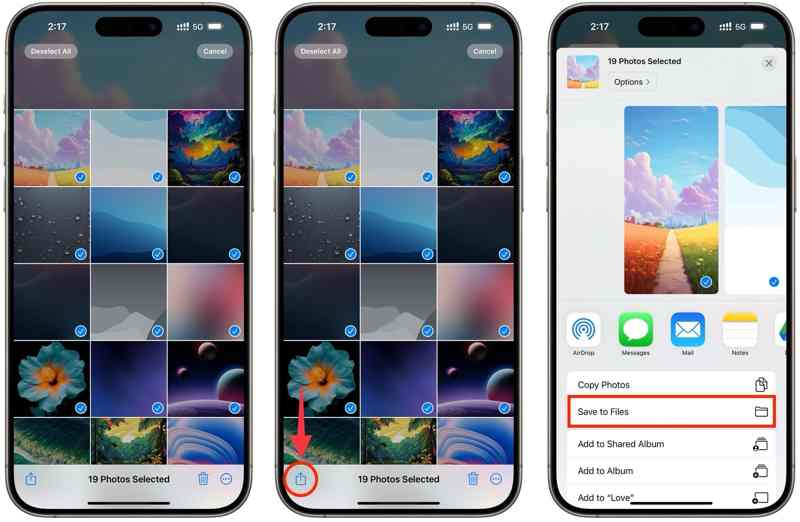
Schritt 5: Tippen Sie anschließend auf Teilen Taste und wählen Sie In Dateien speichern.
Schritt 6: Zylinderkopfschrauben Auf meinem iPhoneund wählen Sie Ihren USB-Stick aus.
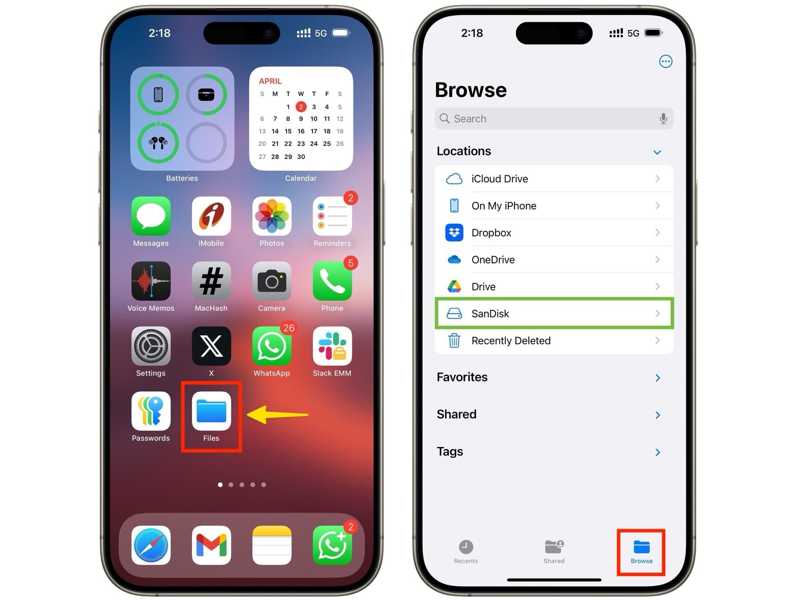
Hinweis: Wenn Sie Ihren USB-Stick nach dem Tippen auf „Auf meinem iPhone“ nicht finden, erstellen Sie einen neuen Ordner und speichern Sie ihn. Anschließend werden Sie weitergeleitet zu Mappen Suchen Sie in der App den neuen Ordner und wählen Sie alle Fotos aus. Tippen Sie anschließend auf Mappe Klicken Sie auf die Schaltfläche unten, wählen Sie Ihren USB-Stick aus und tippen Sie auf Kopieren iPhone-Fotos auf einer externen Festplatte sichern.
Fazit
Dieser Artikel enthielt eine Schritt-für-Schritt-Anleitung zur Verwendung eines Externe Festplatte für iPhone-Backups In verschiedenen Situationen können Sie Ihr iPhone oder Ihre iPhone-Fotos mithilfe eines USB-Kabels auf einem Computer sichern. Anschließend übertragen Sie die Sicherung auf Ihre externe Festplatte. Mit einem Lightning-Stick können Sie Fotos und Dateien auch direkt auf Ihr iPhone übertragen. Apeaksoft iOS Data Backup & Restore kann iPhone-Daten schnell auf einer externen Festplatte sichern.
Ähnliche Artikel




