

So beenden Sie schnell den Wiederherstellungsmodus Ihres iPhones

Der Wiederherstellungsmodus ist bekanntlich eine wichtige Funktion von iOS-Geräten zur Fehlerbehebung. Wenn sich ein iPhone im Standardmodus nicht aktualisieren oder wiederherstellen lässt, können Sie es in den Wiederherstellungsmodus versetzen und den Vorgang abschließen. Allerdings können Sie im Wiederherstellungsmodus nicht auf Ihr iPhone oder iPad zugreifen. Die gute Nachricht ist: Sie können Beenden Sie den Wiederherstellungsmodus Ihres iPhones.Dieses Tutorial stellt bewährte Methoden vor und demonstriert die Arbeitsabläufe.
SEITENINHALT:
- Teil 1: So beenden Sie den Wiederherstellungsmodus Ihres iPhones durch einen Neustart
- Teil 2: So beenden Sie den Wiederherstellungsmodus eines iPhones durch einen erzwungenen Neustart
- Teil 3: So beenden Sie den iPhone-Wiederherstellungsmodus beim Aktualisieren oder Wiederherstellen
- Teil 4: So beenden Sie den Wiederherstellungsmodus eines iPads mithilfe des DFU-Modus
- Teil 5: Komplettlösung zum Beenden des iPhone-Wiederherstellungsmodus
Teil 1: So beenden Sie den Wiederherstellungsmodus Ihres iPhones durch einen Neustart
Eine einfache Möglichkeit, den Wiederherstellungsmodus auf Ihrem iPhone zu beenden, ist ein Neustart des Geräts. Dadurch wird Ihr iOS-Gerät vollständig ausgeschaltet. Nach dem Wiedereinschalten startet Ihr iPhone im normalen Modus. Voraussetzung dafür ist, dass Ihr Gerät noch funktioniert.
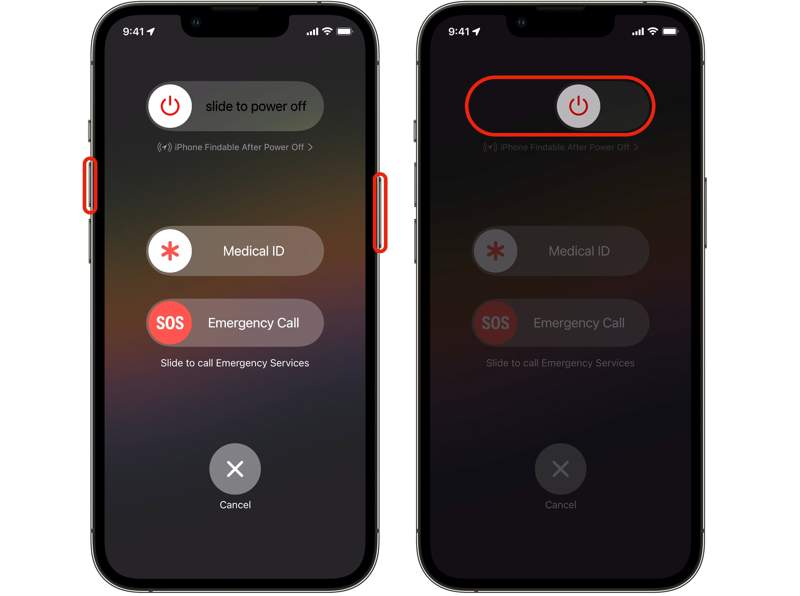
Schritt 1: Trennen Sie Ihr iPhone vom Computer, falls es mit diesem verbunden ist.
Schritt 2: Bei iPhone X und neueren Modellen drücken und halten Sie entweder Volumen Taste und die Seite Die Taste gleichzeitig drücken. Bei iPhone 8 und älteren Modellen die Taste lange gedrückt halten. Seitlich, Obenden Schlaf / Wach .
Schritt 3: Wenn der Ausschaltbildschirm erscheint, lassen Sie die Taste(n) los.
Schritt 4: Bewegen Sie den Schieberegler, um Ihr Gerät herunterzufahren.
Schritt 5: Halten Sie einige Minuten später die Seitlich, Obenden Schlaf / Wach drücken, bis das Apple-Logo angezeigt wird.
Teil 2: So beenden Sie den Wiederherstellungsmodus eines iPhones durch einen erzwungenen Neustart
Wenn ein einfacher Neustart Ihres Geräts nicht hilft, können Sie Ihr iPhone durch einen erzwungenen Neustart aus dem Wiederherstellungsmodus holen. Dies funktioniert auch dann, wenn der Bildschirm Ihres iPhones oder iPads im Wiederherstellungsmodus hängen bleibt und nicht reagiert. Trennen Sie Ihr Gerät vom Computer und erzwingen Sie einen Neustart mit der entsprechenden Tastenkombination:
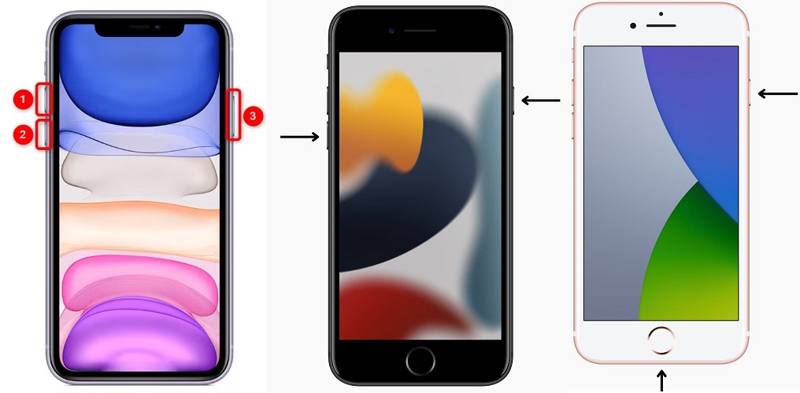
Für iPhone 8 oder neuer, iPad ohne Home-Taste
Drücken Sie kurz die Taste und lassen Sie sie los Volume Up .
Drücken Sie kurz die Taste und lassen Sie sie los Volume Down .
Halten Sie die Seitentaste gedrückt, bis das Apple-Logo angezeigt wird.
Für iPhone 7 / 7 Plus
Halten Sie die Volume Down + Seite Tasten zusammen.
Lassen Sie die Tasten los, wenn das Apple-Logo erscheint.
Für iPhone 6s oder ältere Modelle, iPad mit Home-Taste
Halten Sie die Startseite + Schlaf / Wach Tasten gleichzeitig.
Sobald das Apple-Logo erscheint, lassen Sie die Tasten los.
Sobald Ihr iPhone eingeschaltet ist, wechselt es in den Standardmodus.
Teil 3: So beenden Sie den iPhone-Wiederherstellungsmodus beim Aktualisieren oder Wiederherstellen
Zur Fehlerbehebung müssen Sie Ihr iPhone oder iPad in den Wiederherstellungsmodus versetzen. Nach einem Update oder der Wiederherstellung Ihres Geräts startet Ihr iPhone neu und fährt im Standardmodus hoch. Daher können Sie den iPhone-Wiederherstellungsmodus nach einem Update oder einer Wiederherstellung wieder verlassen. Wiederherstellen Ihres iPhones über iTunes oder Finder.
Schritt 1: Wenn sich Ihr iPhone im Wiederherstellungsmodus befindet, verbinden Sie es mit Ihrem Computer.
Schritt 2: Öffnen Sie die neueste Version von iTunes unter Windows und macOS Mojave oder älter. Unter macOS Catalina oder neuer starten Sie den Finder.
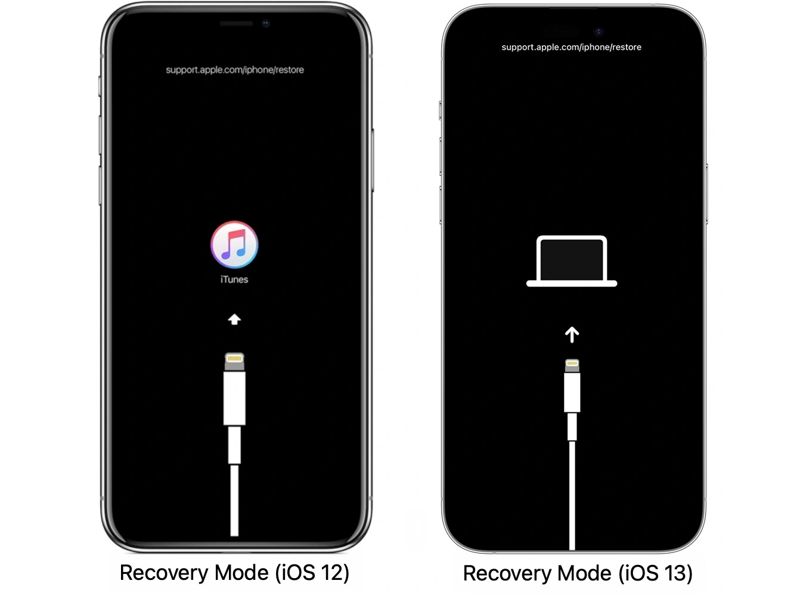
Schritt 3: Sobald iTunes oder der Finder Ihr Gerät im Wiederherstellungsmodus erkennt, wird ein Dialogfeld angezeigt.
Schritt 4: Klicken Sie auf die Update Drücken Sie die Schaltfläche, wenn Sie Ihr iPhone auf die neueste iOS-Version aktualisieren möchten. Oder tippen Sie auf Wiederherstellen um Ihr Gerät auf die Werkseinstellungen zurückzusetzen.
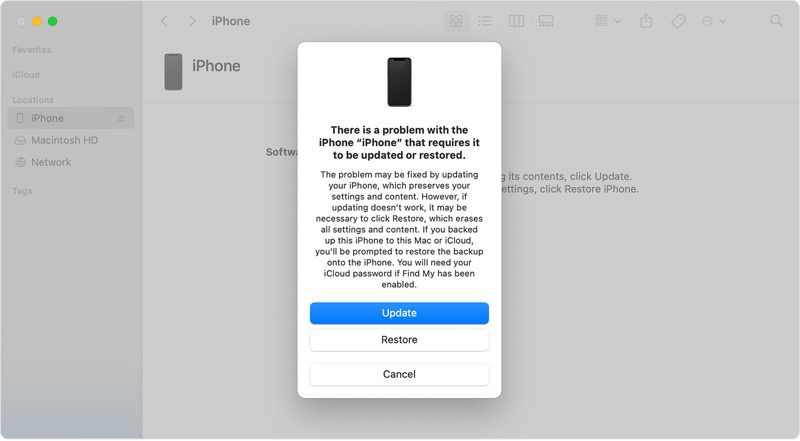
Tipps: Durch das Wiederherstellen Ihres iPhones werden alle Daten auf Ihrem Gerät gelöscht.
Schritt 5: Wenn der Vorgang abgeschlossen ist, verlässt Ihr iPhone den Wiederherstellungsmodus.
Teil 4: So beenden Sie den Wiederherstellungsmodus eines iPads mithilfe des DFU-Modus
Manchmal erkennen iTunes oder der Finder Ihr iPad oder iPhone im Wiederherstellungsmodus nicht. Um Ihr iPad aus dem Wiederherstellungsmodus zu holen, können Sie es alternativ in den DFU-Modus versetzen. DFU steht für Device Firmware Update (Geräte-Firmware-Update) und ist die umfassendste Methode zur Wiederherstellung Ihres Geräts.
Schritt 1: Verbinden Sie Ihr iPad oder iPhone mit Ihrem Computer über ein USB-Kabel.
Schritt 2: Versetzen Sie Ihr Gerät in den DFU-Modus:
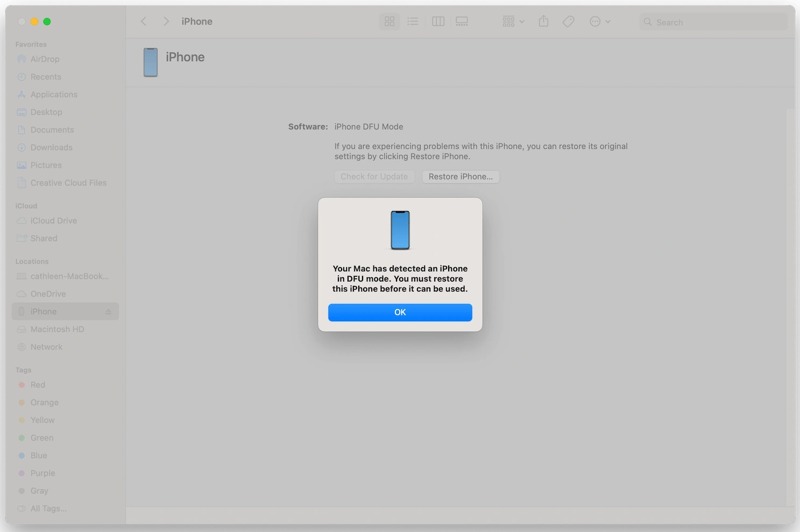
Auf einem iPad ohne Home-Button, einem iPhone 8 oder neuer
Drücken Sie kurz die Volume Up drücken und loslassen.
Machen Sie dasselbe mit dem Volume Down .
Drücken Sie lange auf Seite Taste, bis der Bildschirm schwarz wird.
Als nächstes drücken Sie lange auf die Volume Down Taste gedrückt halten, während Sie die Taste weiterhin gedrückt halten Seite .
Lassen Sie 5 Sekunden später los Seite Taste, während Sie die Volume Down Drücken Sie die Taste, bis Ihr Gerät in iTunes oder im Finder angezeigt wird.
Auf dem iPhone 7 / 7 Plus
Halten Sie die Seite + Lautstärke leiser Tasten 8 Sekunden lang gedrückt halten.
Lassen Sie dann die Seitentaste los, während Sie die Taste weiterhin gedrückt halten. Volume Down .
Wenn Ihr Gerät in iTunes oder im Finder angezeigt wird, lassen Sie die Volume Down Knopf drücken.
Auf einem iPad mit Home-Button, einem iPhone 6s oder älter
Halten Sie die Schlafen/Wachen + Zuhause Tasten für 8 Sekunden.
Lassen Sie dann die Ein-/Aus-Taste los, während Sie die Taste weiterhin gedrückt halten. Startseite Drücken Sie so lange, bis Ihr Gerät in iTunes oder im Finder angezeigt wird.
Schritt 3: Folgen Sie anschließend den Anweisungen auf dem Bildschirm, um Ihr Gerät wiederherzustellen.
Schritt 4: Nach Abschluss des Vorgangs bleibt Ihr iPad oder iPhone im Wiederherstellungsmodus.
Teil 5: Komplettlösung zum Beenden des iPhone-Wiederherstellungsmodus
Falls die oben genannten Methoden nicht verfügbar sind, müssen Sie den iPhone-Wiederherstellungsmodus mithilfe eines leistungsstarken Tools beenden, z. B. mit einem solchen. Apeaksoft iOS SystemwiederherstellungEs ist in der Lage, Softwareprobleme auf Ihrem Gerät zu erkennen und diese schnell zu beheben.
Der beste Weg, den iPhone-Wiederherstellungsmodus zu beenden
- Den Wiederherstellungsmodus auf dem iPhone oder iPad schnell beenden.
- Eine benutzerfreundliche Oberfläche ausstatten.
- Aktualisieren oder downgraden Sie die iOS-Version.
- Unterstützt die neueste Version von iOS und iPadOS.
Sicherer Download
Sicherer Download

So verlassen Sie den iPhone-Wiederherstellungsmodus
Schritt 1: Verbinden Sie sich mit Ihrem Gerät
Starten Sie die beste iOS-Reparatursoftware, nachdem Sie sie auf Ihrem Computer installiert haben. Verbinden Sie Ihr iPhone oder iPad mit einem Lightning-Kabel mit Ihrem Computer. Wählen Sie iOS SystemwiederherstellungUnd klicken Sie auf Start weiter machen.

Schritt 2: Geräteinformationen prüfen
Klicken Sie auf die Fixieren Drücken Sie die Taste und wählen Sie einen Modus aus: Standart Modus or Erweiterter Modus. Treffe die Schichtannahme Klicken Sie auf die Schaltfläche. Geben Sie anschließend Ihre Geräteinformationen ein.

Schritt 3: Beenden Sie den Wiederherstellungsmodus des iPhones.
Stellen Sie sicher, dass Sie die richtige iOS-Version auswählen und klicken Sie auf die Schaltfläche Reparatur Nach dem Herunterladen der Firmware repariert die Software Ihr Gerät und beendet den Wiederherstellungsmodus.

Fazit
Unser Reiseführer erklärte, wie man Beenden Sie den Wiederherstellungsmodus auf Ihrem iPhone. oder iPad. Sie können Ihr Gerät einfach neu starten oder einen Neustart erzwingen, um in den Standardmodus zu gelangen. Alternativ können Sie iTunes oder den Finder verwenden, um das Update oder die Wiederherstellung abzuschließen. Anschließend startet Ihr Gerät im Standardmodus. Apeaksoft iOS Systemwiederherstellung ist der einfachste Weg, Ihr Gerät nach der Fehlerbehebung wieder in den Standardmodus zu versetzen.
Ähnliche Artikel




