

So beheben Sie das Problem, dass iCloud-Fotos auf dem iPhone 16/15 nicht synchronisiert werden

Mit Apples iCloud-Fotos-Funktion können Sie Ihre Bilder und Videos ganz einfach sicher, organisiert und auf all Ihren Geräten zugänglich speichern. Egal, ob Sie ein Foto mit Ihrem iPhone aufnehmen, ein Bild auf Ihrem iPad bearbeiten oder ein Foto auf Ihren Mac herunterladen – iCloud sorgt dafür, dass alles überall auf dem neuesten Stand ist. Es kann jedoch vorkommen, dass… iCloud-Fotos werden nicht synchronisiertAuch nach so vielen Versuchen gelingt es Ihnen immer noch nicht, Ihre Fotos mit iCloud zu synchronisieren.
Dieses Problem ist wirklich ärgerlich. Aber keine Sorge, dieser Artikel erklärt Ihnen das Problem und zeigt Ihnen bewährte Methoden, wie Sie das Synchronisieren von Fotos mit iCloud auf Ihrem iPhone, iPad und sogar Mac ganz einfach beheben können.
SEITENINHALT:
Teil 1: Häufige Ursachen für Probleme beim Synchronisieren von iCloud-Fotos
1. Schlechte oder instabile Internetverbindung: Da iCloud vollständig auf WLAN oder Mobilfunkdaten angewiesen ist, kann eine schwache Verbindung dazu führen, dass neue Fotos nicht in iCloud-Fotos hochgeladen werden.
2. Geringer iCloud-Speicherplatz: Wenn Ihr iCloud-Abo nicht genügend Speicherplatz bietet, werden Ihre Fotos nicht mit iCloud synchronisiert. In diesem Fall müssen Sie auf ein Premium-iCloud-Abo upgraden, wenn Sie iCloud-Fotos weiterhin nutzen möchten.
3. Besondere Bedingungen für iOS-Geräte: Wenn sich Ihr iPhone im Stromsparmodus, Datensparmodus, im Modus „Akkuleistung optimieren“ oder in einem anderen Modus mit Einschränkungen befindet, wird die Synchronisierung von iCloud-Fotos angehalten. Keine Sorge, sobald Ihr iPhone diese Modi verlässt, werden die Fotos weiterhin mit iCloud-Fotos synchronisiert.
4. Gemeinsame Bibliothek: Wenn Sie eine gemeinsam genutzte Mediathek haben, hat der Besitzer möglicherweise das Speicherlimit erreicht. Sie können die Fotos daher in Ihre persönliche Mediathek verschieben, und iCloud Fotos synchronisiert die Fotos weiterhin.
Teil 2: So beheben Sie, dass iCloud-Fotos nicht synchronisiert werden
1. iCloud-Synchronisierungsstatus prüfen
Das Synchronisieren von Fotos mit iCloud auf Ihrem iPhone oder Mac ist nicht schwierig. Sollten Ihre iCloud-Fotos nicht synchronisiert werden, überprüfen Sie bitte die iCloud-Synchronisierung und stellen Sie sicher, dass „Fotos“ ausgewählt ist.
auf iPhone oder iPad:
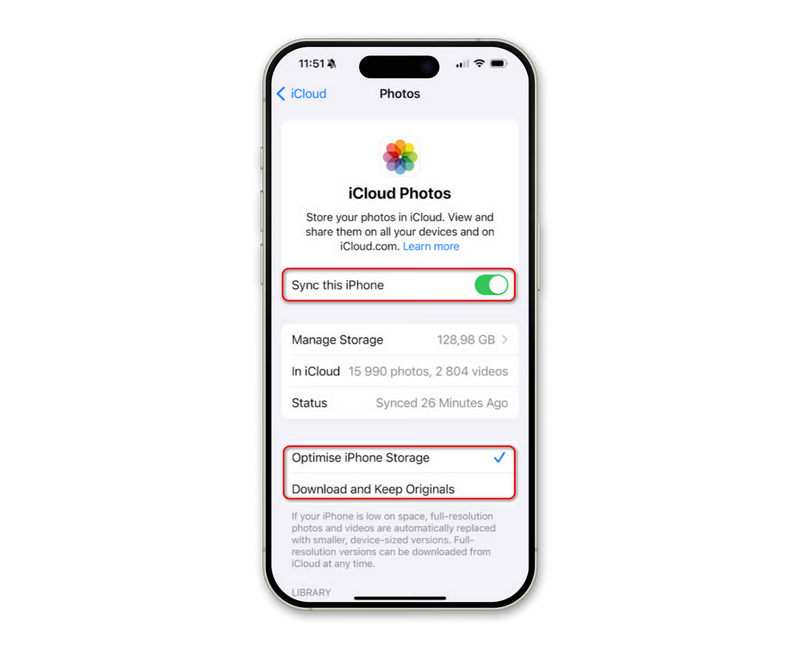
Öffne die Einstellungen und tippe oben auf deinen Namen (Apple-ID). Gehe dann zu iCloud und wähle aus FotografienStellen Sie sicher, dass Sie es eingeschaltet haben. Synchronisieren Sie dieses iPhone or Synchronisieren Sie dieses iPad.
Auf Mac:
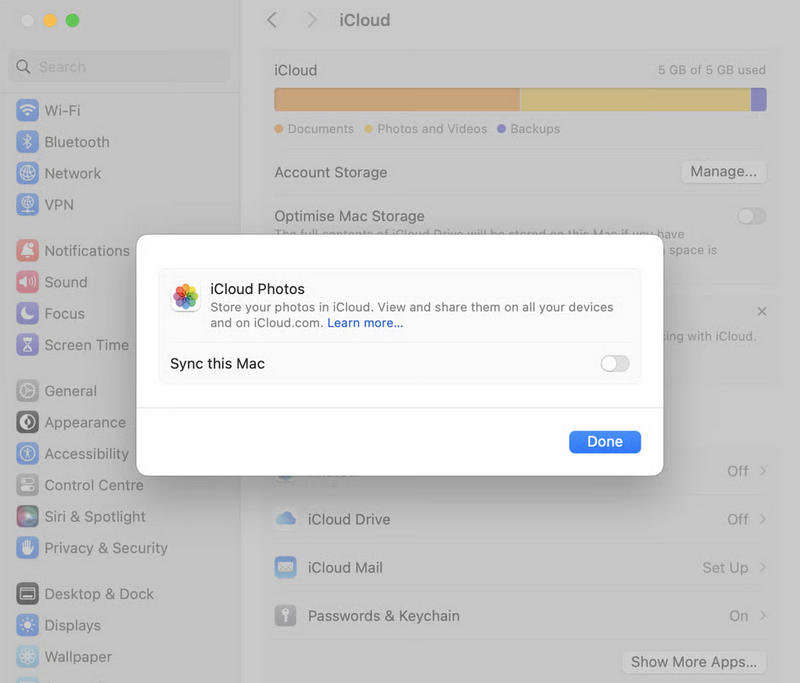
Klicken Sie auf die Apple Klicken Sie oben links auf die Schaltfläche Systemeinstellungen Knopf oder Systemeinstellungen Klicken Sie dann auf die Schaltfläche. Klicken Sie anschließend auf Ihre Apple-ID und wählen Sie dann aus. iCloudUnter „Apps, die iCloud verwenden“ sollten Sie Folgendes sicherstellen: Fotografien ist ausgewählt.
Hinweis: Wenn die iCloud-Synchronisierungseinstellungen korrekt sind und genügend Speicherplatz vorhanden ist, iCloud-Fotos aber trotzdem nicht synchronisiert werden, können Sie die folgenden Methoden ausprobieren.
2. Einige Modi mit Einschränkungen deaktivieren
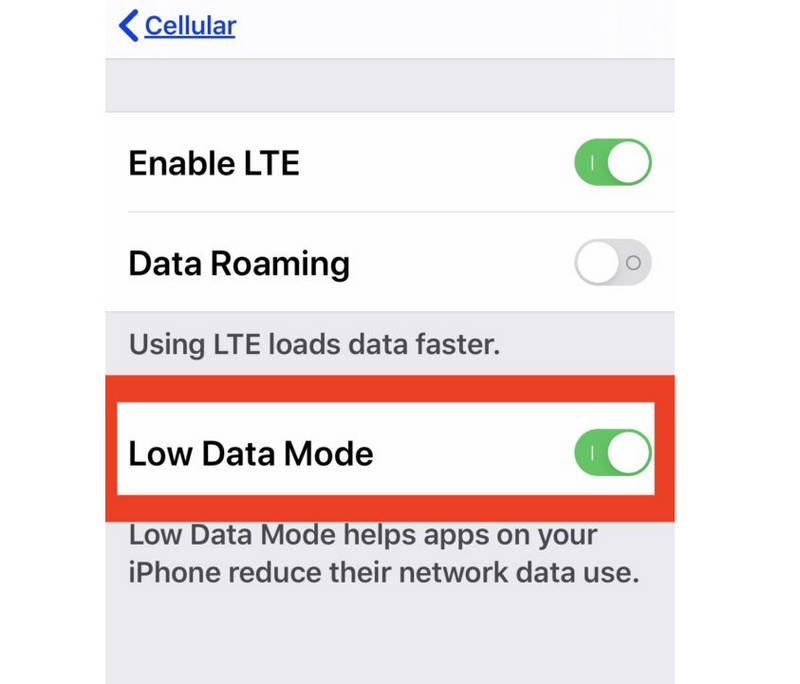
Wie bereits erwähnt, können der Stromsparmodus, der Datensparmodus und weitere Funktionen die iCloud-Synchronisierung verhindern. Deaktivieren Sie diese daher. Falls der Akku Ihres iPhones schwach ist, schließen Sie es bitte an eine Stromquelle an. Prüfen Sie anschließend, ob das Problem mit der iCloud-Fotosynchronisierung behoben ist.
3. Starten Sie Ihr iPhone oder Ihren Mac neu.
Ein einfacher Neustart kann viele Systemfehler beheben, die möglicherweise die Ursache dafür sind. iCloud-Synchronisierung Problem. Sie können Ihr iPhone, iPad oder MacBook neu starten, um zu sehen, ob Ihre Fotos dann wieder normal mit iCloud synchronisiert werden können.
4. Aktualisieren Sie iOS oder macOS
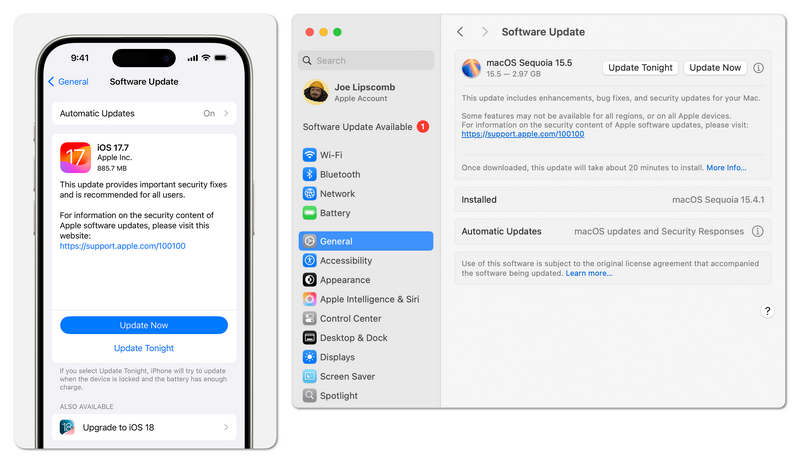
Dies ist keine Sofortlösung. Ein Neustart kann Systemfehler beheben, und auch ein Update von iOS oder macOS kann Systemfehler Ihrer alten Betriebssystemversion reparieren. Sollten Ihr iPhone oder Mac schwerwiegende Systemprobleme aufweisen, ist dies möglicherweise die letzte Möglichkeit, Ihr Gerät zu reparieren und die Synchronisierung von Fotos mit iCloud zu beheben.
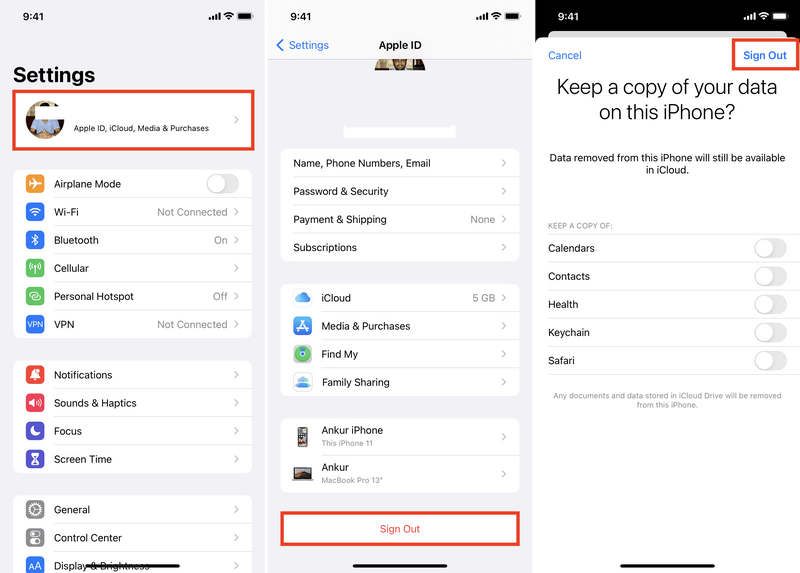
5. Von Ihrem iCloud-Konto (Apple-ID) ab- und wieder anmelden
Sie können sich auch von Ihrer Apple-ID abmelden und wieder anmelden, um zu versuchen, das Problem mit der iCloud-Fotos-Synchronisierung zu beheben. Diese Methode ist auch hilfreich, wenn Ihre Das iPhone kann kein Backup in iCloud erstellen..
Schritt 1: Gehen Sie zur Einstellungen Öffne die App auf deinem iPhone und tippe auf dein Profil. Wische nach unten, um auf die Schaltfläche zu tippen. Ausloggen Klicken Sie auf diese Schaltfläche. Geben Sie zur Bestätigung Ihr Apple-ID-Passwort ein.
Schritt 2: Melden Sie sich anschließend erneut mit Ihrer Apple-ID an. Überprüfen Sie nach Abschluss des Vorgangs, ob die Fotos normal mit iCloud synchronisiert werden können.
Teil 3: Die beste Methode zum Synchronisieren von Fotos zwischen Apple-Geräten
Wenn das iPhone keine iCloud-Backups erstellt, ist das sehr ärgerlich, da Sie dann keine Fotos mit iCloud synchronisieren und nicht alle Ihre Fotos in iCloud einsehen können. In diesem Fall Apeaksoft iPhone Transfer Sie können damit Fotos ganz einfach zwischen Apple-Geräten übertragen oder alle Ihre Fotos an einem Speicherort ablegen. Die Verwaltung und Bearbeitung von Fotos auf Ihrem iPhone, iPad, Mac oder Windows-Computer wird so zum Kinderspiel.
Fotos einfach zwischen Apple-Geräten synchronisieren
- Verbinden Sie Ihre iOS-Geräte, um Fotos zwischen ihnen zu synchronisieren.
- Fotos zwischen iOS-Geräten und Mac-Computern synchronisieren.
- Ermöglicht die Synchronisierung von Fotos zwischen Apple-Geräten und Windows-Computern.
- Unterstützt alle Apple-Geräte (einschließlich iOS 26 und macOS 26)
Sicherer Download
Sicherer Download

Schritt 1: Laden Sie Apeaksoft iPhone Transfer Starten Sie die Anwendung auf Ihrem Windows- oder Mac-Computer. Verbinden Sie Ihr iPhone oder iPad (gegebenenfalls auch mehrere iOS-Geräte) mit Ihrem Computer.
Schritt 2: Um Fotos zwischen iOS-Geräten zu synchronisieren, müssen Sie sicherstellen, dass zwei iOS-Geräte mit Ihrem Computer verbunden sind. Klicken Sie anschließend einfach auf die entsprechende Schaltfläche. Telefon zu Telefon Klicken Sie auf die Schaltfläche und wählen Sie die zu übertragenden Fotos aus.

Schritt 3: Wenn Sie Fotos von Ihrem Mac oder Windows-Computer mit Ihrem iPhone oder iPad synchronisieren möchten, sollten Sie die folgende Option wählen: Fotografien Klicken Sie auf die Registerkarte in der linken Menüleiste und anschließend auf die Speichern Schaltfläche oben links. Sie können darauf klicken. Dateien hinzufügen or Ordner hinzufügen Schaltfläche zum Synchronisieren von Fotos vom Computer mit dem iPhone oder iPad.

Schritt 4: Im Gegenteil, wenn Sie Fotos von Ihrem iPhone oder iPad mit Ihrem Computer synchronisieren möchten, klicken Sie einfach auf die entsprechende Schaltfläche. PC Klicken Sie auf die Schaltfläche oben und dann auf Auf PC exportieren or In iTunes exportieren .

Fazit
Es ist einfach zu Fotos mit iCloud synchronisierenEs gibt eine offizielle Methode dafür auf Ihrem iPhone, iPad oder Mac. Wenn Sie jedoch nicht auf die neueste iOS-Version aktualisieren möchten oder Ihr Gerät keine Fotos mit iCloud synchronisieren kann, können Sie Folgendes verwenden: Apeaksoft iPhone TransferEs hilft Ihnen dabei, Fotos einfach und schnell zwischen Apple-Geräten und Windows-Computern zu synchronisieren.
Ähnliche Artikel
Um Ihre Daten zu schützen und die Sicherheit zu erhöhen, können Sie unserer Schritt-für-Schritt-Anleitung folgen, um Ihr iCloud-Passwort schnell zu ändern.
Wenn Sie Ihr iCloud-Passwort vergessen haben, erfahren Sie hier, wie Sie Ihr iCloud-Passwort auf dem iPhone, iPad oder online wiederherstellen können.
In diesem Artikel erfahren Sie, wie Sie Dokumente von iCloud auf Ihren Mac verschieben, damit Sie sie ohne Netzwerkeinschränkungen verwenden können.
Hier sind drei effektive Ansätze zum Wiederherstellen Ihrer iPhone-Kontakte aus iCloud und zum Zurückholen der verlorenen oder gelöschten Kontakte.



