

Warum und was zu tun ist, wenn sich Ihr iPad ständig neu startet

Gibt es in Ihrem iPad startet ständig neu Tritt das Problem von selbst auf? Vielleicht sind Sie beim Lesen dieses Artikels bereits auf dieses lästige Problem gestoßen. Keine Sorge – dieser Leitfaden hilft Ihnen, alle möglichen Ursachen zu finden und bietet Ihnen Schritt-für-Schritt-Lösungen, um Ihr iPad, das sich ständig neu startet, wieder zum Laufen zu bringen. Weiterlesen!
SEITENINHALT:
Teil 1: Warum startet mein iPad ständig neu?
Softwarefehler (am häufigsten)
Ein Softwarefehler ist die häufigste Ursache für Neustarts des iPads. Dies tritt oft auf, wenn fehlerhafte oder mit der aktuellen iPadOS-Version inkompatible Apps installiert wurden. In diesem Fall stürzt das System ab und startet automatisch neu. Auch im Hintergrund laufende Apps, beschädigte Cache-Dateien oder inkompatible Einstellungen können einen unerwarteten Neustart verursachen.
Systemfehler
Systemfehler können ebenfalls dazu führen, dass sich das iPad ständig neu startet, insbesondere nach einem Systemupdate oder wenn bestimmte Funktionen deaktiviert wurden. Manchmal kann sich das iPad auch komplett aufhängen.
Schlechte Lagerung
Ihr iPad startet möglicherweise ständig neu, wenn der Speicher voll oder fast voll ist. In diesem Fall ist es sehr schwierig, temporäre Ressourcen im System zuzuweisen. Dadurch kann das System instabil werden.
Batterieproblem
Ein alternder oder beschädigter Akku kann ebenfalls zu einem iPad führen, das sich willkürlich neu startet, da er eine instabile Stromversorgung verursacht, was ein Abschalten oder einen Neustart zur Folge hat. Deshalb startet Ihr iPad beim Laden immer wieder neu.
Hardwareprobleme
In seltenen Fällen kann ein iPad, das sich ständig neu startet, auch durch Hardwareprobleme wie einen Defekt des Motherboards oder Schäden an internen Komponenten verursacht werden. Solche Situationen treten üblicherweise auf, wenn das iPad heruntergefallen ist, mit Wasser in Berührung gekommen ist oder anderweitig physisch beschädigt wurde.
Teil 2: Die effektivste Methode, um ein iPad zu reparieren, das sich ständig neu startet
Wenn sich Ihr iPad aufgrund eines Software- oder Systemproblems und nicht aufgrund eines Hardwaredefekts ständig neu startet, können Sie ein professionelles iOS-Reparaturtool wie beispielsweise [Name des Tools einfügen] ausprobieren. Apeaksoft iOS SystemwiederherstellungEs wurde hauptsächlich entwickelt, um Probleme wie ständige Neustarts, schwarze/weiße Bildschirme, Systemabstürze und mehr zu beheben.
Komplettlösung zur Behebung von iPad-Neustartproblemen
- Entwickelt, um iPads, die in Neustartschleifen feststecken, effektiv zu reparieren.
- Bieten Sie eine „Kostenlose Schnellkorrektur“-Funktion an, um kleinere Neustartprobleme in Sekundenschnelle zu beheben.
- Behebt Neustartschleifen auf dem iPad, ohne dabei persönliche Daten zu löschen (Standardmodus).
- Funktioniert mit allen iPad-Modellen und den neuesten iPadOS-Versionen.
- Anfängerfreundlich mit geführter Reparatur über die Benutzeroberfläche.
Sicherer Download
Sicherer Download

Schritt 1: Laden Sie dieses iOS-Systemwiederherstellungstool kostenlos herunter, indem Sie oben auf die entsprechende Download-Schaltfläche klicken.
Schritt 2: Wählen iOS Systemwiederherstellung auf der Hauptschnittstelle.

Schritt 3: Klicken Sie auf die Start Knopf unter dem Systemreparatur Tab.

Schritt 4: Verbinden Sie Ihr iPad mit einem USB-Kabel mit dem Computer.
Schritt 5: Wählen Sie anschließend den für Ihre Bedürfnisse passenden Reparaturmodus aus und drücken Sie die Taste. Schichtannahme .
Tipps:
Standart Modus: Behebt häufige iPhone-Systemprobleme, ohne Ihre Daten zu löschen.
Fortgeschrittener Modus: Behebt schwerwiegendere iPhone-Systemprobleme, löscht dabei aber alle Daten auf Ihrem Gerät. Dieser Modus bietet eine höhere Erfolgsquote und kann tieferliegende Systemfehler beheben.

Schritt 6: Geben Sie auf der folgenden Seite die grundlegenden Informationen zu Ihrem iPad ein, um die entsprechende Firmware herunterzuladen.

Schritt 7: Klicken Sie auf Weiterund der Reparaturprozess wird automatisch eingeleitet.
Tipps:
Diese Software kann Ihnen auch helfen Problem beheben, bei dem ein iPad nicht lädt.
Teil 3: Häufige Methoden zur Behebung eines iPads, das in einer Neustartschleife festhängt
Anstelle professioneller Software können Sie auch einige gängige Methoden anwenden. In diesem Abschnitt werden vier gängige und praktische Lösungen vorgestellt: Gewalt Starten Sie Ihr iPad neuAktualisieren Sie iPadOS, geben Sie Speicherplatz frei und deinstallieren Sie problematische Apps. Diese Methoden können Neustartprobleme, die durch temporäre Systemfehler, Softwarekonflikte, geringen Speicherplatz oder inkompatible Apps verursacht werden, bis zu einem gewissen Grad beheben.
Erzwingen Sie einen Neustart Ihres iPads
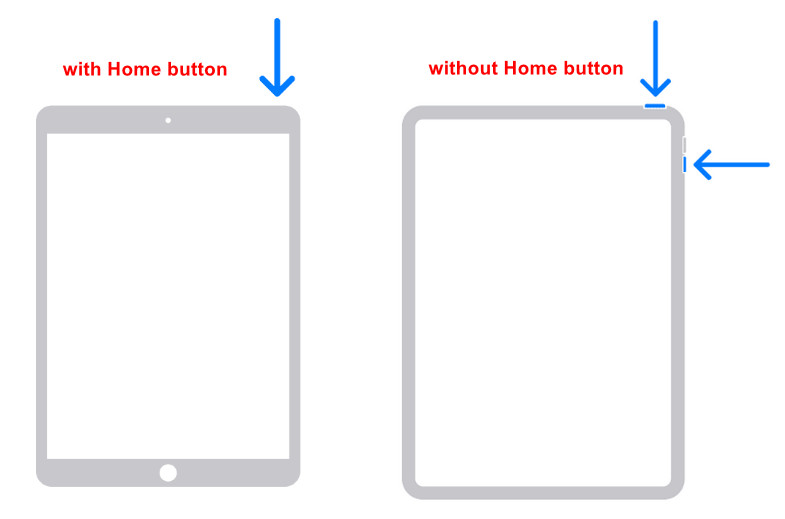
Für iPads mit Home-Taste:
Schritt 1: Drücken und halten Sie gleichzeitig die Home-Taste und die Ein-/Aus-Taste.
Schritt 2: Freigabe erteilen, bis das Apple-Logo erscheint.
Für iPads ohne Home-Button:
Schritt 1: Drücken Sie kurz die Volume Up Taste schnell.
Schritt 2: Drücken und lassen Sie dann schnell die Taste los. Volume Down .
Schritt 3: Drücken und halten Sie die Tuning drücken, bis das Apple-Logo angezeigt wird.
Aktualisieren Sie iPadOS
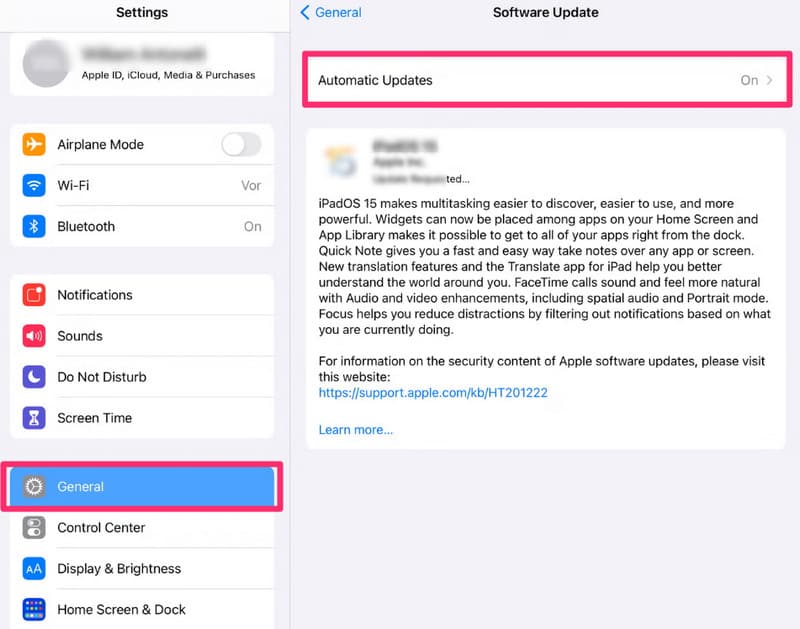
Schritt 1: Öffne Einstellungen .
Schritt 2: Klicken Sie auf Allgemein.
Schritt 3: Wählen Software-Update.
Schritt 4: Klicken Sie auf Lade und installiere.
Tipps:
1. Verbinden Sie sich mit WLAN anstatt mit mobilen Daten.
2. Stellen Sie sicher, dass der Akku Ihres iPads ausreichend geladen ist.
3. Reservierter Speicherplatz (empfohlen: 5-10 GB)
Geben Sie Speicherplatz frei
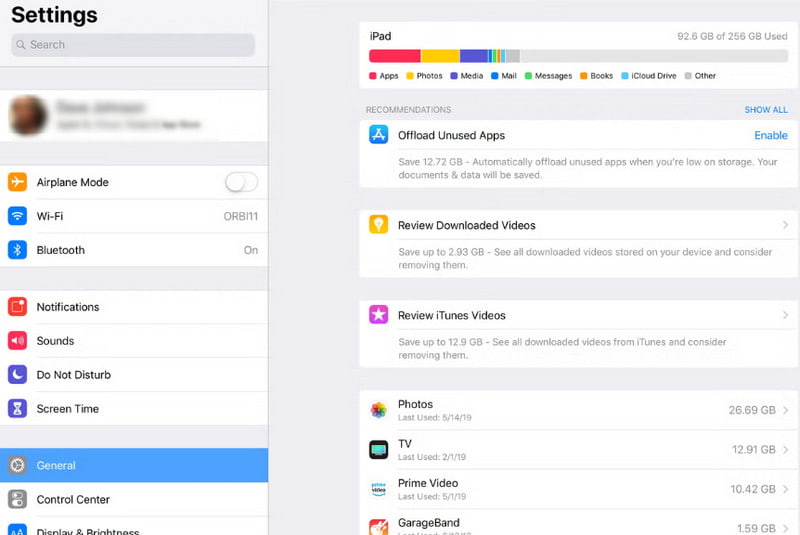
Schritt 1: Öffne Einstellungen und klicken auf Allgemein.
Schritt 2: Klicken Sie auf iPad Speicher.
Schritt 3: Deinstallieren oder lagern Sie Apps oder große Dateien aus.
Problematische Apps deinstallieren
Schritt 1: Beobachten Sie, ob das iPad direkt nach dem Öffnen einer bestimmten App neu startet.
Schritt 2: Halten Sie die App gedrückt und wählen Sie aus App entfernen.
Fazit
Warum startet mein iPad ständig neu?Nachdem Sie unseren Leitfaden gelesen haben, verstehen Sie nun, dass die meisten Neustartprobleme durch Softwareprobleme verursacht werden, und wir hoffen, dass Ihnen unsere Lösungsansätze weiterhelfen können.
Ähnliche Artikel




