

So beheben Sie ein Problem mit dem iPhone-Fingerabdrucksensor, der nicht funktioniert (selbstständige Behebung möglich)

„Ich kann mein iPhone plötzlich nicht mehr mit Touch ID entsperren. Wie kann ich das Problem beheben?“ Touch ID, auch Fingerabdruck-ID genannt, ist eine biometrische Sicherheitsfunktion bestimmter iPhone- und iPad-Modelle. Sie ermöglicht Nutzern den schnellen Zugriff auf ihre iOS-Geräte, ohne dass sie ständig den Passcode eingeben müssen. Einige Nutzer berichten jedoch, dass ihr iPhone nicht mehr mit Touch ID entsperrt werden kann. Der Fingerabdrucksensor des iPhones funktioniert nicht.Dieser Artikel bietet effektive Lösungsansätze, mit denen Sie dieses Problem schnell beheben können.
SEITENINHALT:
Teil 1: Warum der Fingerabdrucksensor des iPhones nicht funktioniert
Wenn der Fingerabdrucksensor Ihres iPhones nicht funktioniert, kann sich dies auf verschiedene Weise äußern, z. B. wenn Sie Ihr Gerät nicht mit Touch ID entsperren können, keinen Fingerabdruck registrieren können oder Ihr iPhone Ihren Fingerabdruck nicht erkennt. Die häufigsten Ursachen sind:
1. Ihr Finger ist nass, ölig oder staubig.
2. Die Sensorkomponente ist verschmutzt oder blockiert.
3. Der Fingerabdruck wurde nicht ordnungsgemäß registriert.
4. Ihr iPhone-Bildschirm bleibt hängen.
5. Softwarefehler.
6. Falsche Einstellungen.
7. Der Touch-ID-Sensor ist beschädigt.
Teil 2: So entsperren Sie den Fingerabdrucksensor auf dem iPhone
Touch ID ist aktuell auf dem iPhone SE/8/7/6s und dem iPad 5 und neueren Modellen/Pro/Air/mini 4 und neueren Modellen verfügbar. Wenn Sie sicher sind, dass Ihr Touch-ID-Sensor nicht defekt oder beschädigt ist, versuchen Sie die folgenden Lösungen, um das Problem mit dem nicht funktionierenden Fingerabdrucksensor Ihres iPhones zu beheben.
Lösung 1: Reinigen Sie Ihren Finger und den Touch-ID-Sensor
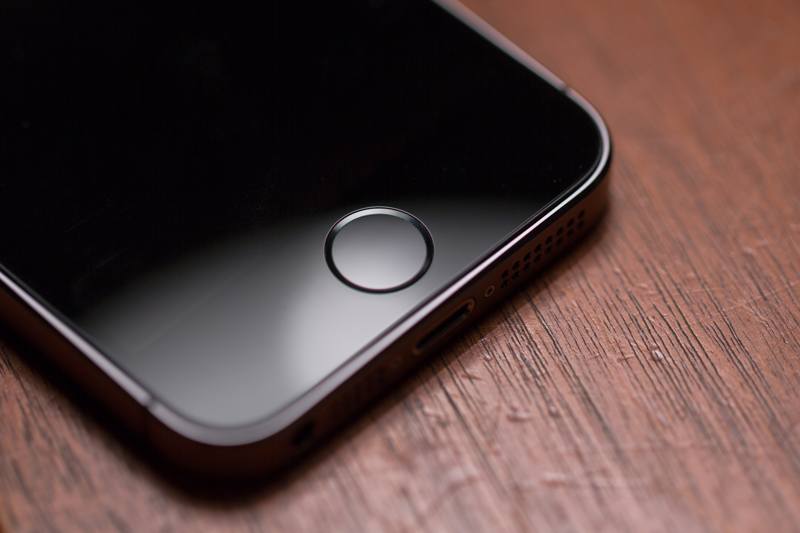
Wenn Ihr iPhone Ihre Fingerabdrücke nicht erkennt, sollten Sie Ihre Hände reinigen und trocknen. Wischen Sie außerdem den Touch-ID-Sensor Ihres iPhones ab, um Schmutz und Staub zu entfernen. Verwenden Sie keine Hülle oder Displayschutzfolie, die den Touch-ID-Sensor verdeckt.
Lösung 2: Starten Sie Ihr iPhone neu
Eine einfache Lösung, falls Ihr Fingerabdrucksensor auf Ihrem iPhone nicht funktioniert, ist ein Neustart des Geräts. Dadurch kann der Fehler behoben und der Touch-ID-Sensor neu gestartet werden. So starten Sie ein iPhone neu:
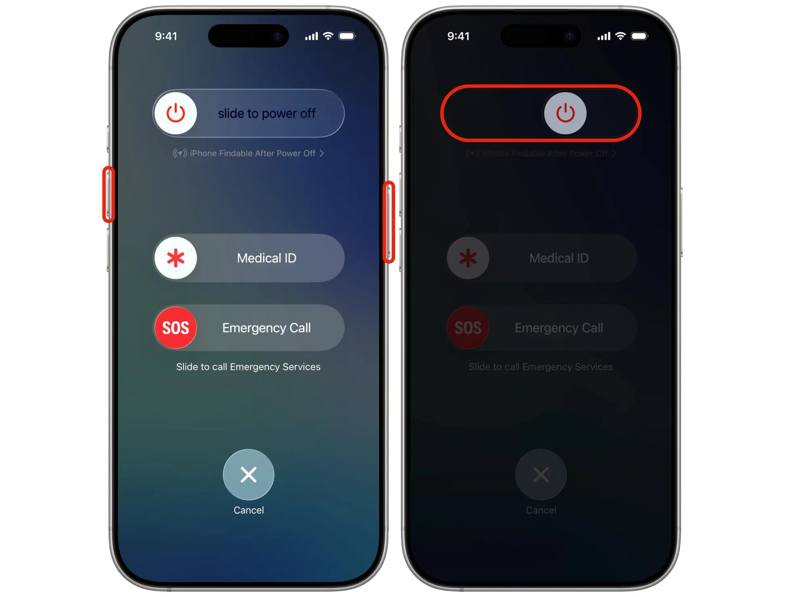
Schritt 1: Bei iPhone X und neueren Modellen: Drücken und halten Sie eine der beiden Tasten. Volumen -Taste und Seite Taste zusammen.
Bei iPhone 8 oder älteren Modellen halten Sie die Seite or Energieversorgung .
Schritt 2: Sobald der Ausschaltbildschirm erscheint, lassen Sie die Tastenkombination los.
Schritt 3: Bewegen Sie den Schieberegler, um Ihr iPhone auszuschalten.
Schritt 4: Drücken Sie einige Minuten später lange die Seite or Energieversorgung drücken, bis das Apple-Logo angezeigt wird.
Lösung 3: Fingerabdruck zurücksetzen
Manchmal funktioniert die Fingerabdruck-ID des iPhones aufgrund veralteter Informationen nicht. Die Lösung ist einfach: Löschen Sie die alten Fingerabdrücke und fügen Sie Ihre Fingerabdrücke erneut hinzu. Für diese Methode ist keine zusätzliche Software oder Hardware erforderlich.
Schritt 1: Öffnen Sie den Microsoft Store auf Ihrem Windows-PC Einstellungen App auf Ihrem iPhone.
Schritt 2: Scrollen Sie nach unten und wählen Sie Berühren Sie ID & Passcode.
Schritt 3: Geben Sie Ihren iPhone-Passcode ein.
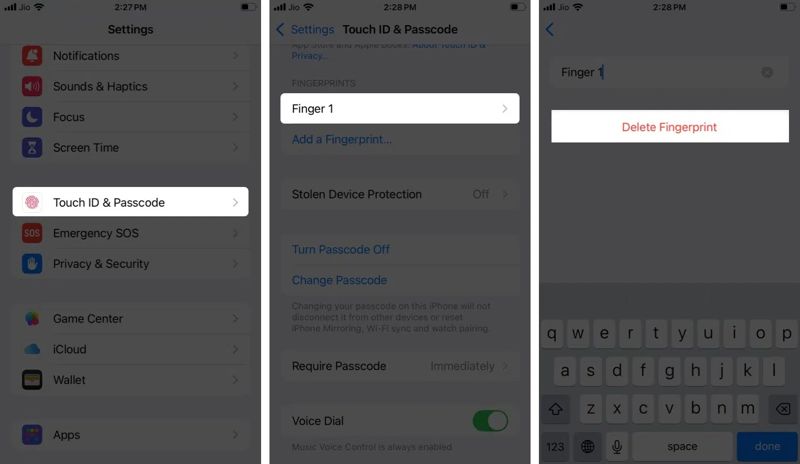
Schritt 4: Tippen Sie mit dem Finger auf die Unterseite Fingerabdrücke Abschnitt und tippen Sie auf Fingerprint löschen.
Schritt 5: Andere Fingerabdrücke löschen.
Schritt 6: Tippen Sie anschließend auf Fügen Sie einen Fingerabdruck hinzu.
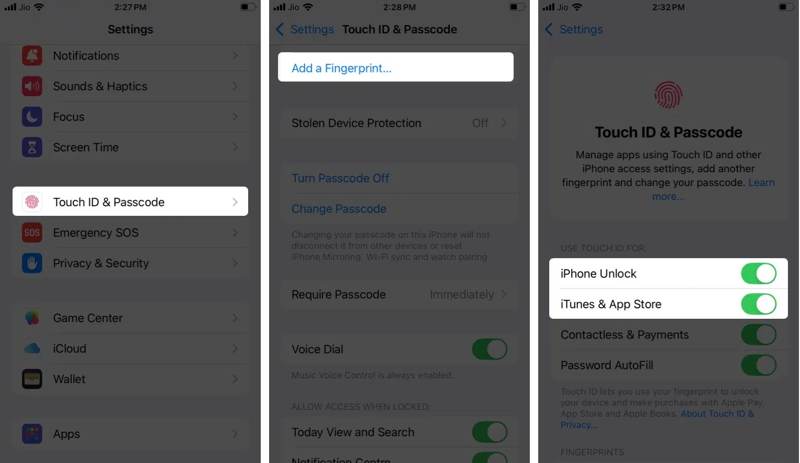
Schritt 7: Folgen Sie den Anweisungen auf dem Bildschirm, um einen neuen Fingerabdruck zu registrieren.
Schritt 8: Wählen Sie einen neuen Fingerabdruck aus und aktivieren Sie die Option. iPhone entsperren und andere gewünschte Artikel.
Lösung 4: Alle Einstellungen zurücksetzen
Falsche Einstellungen können dazu führen, dass der Fingerabdrucksensor auf Ihrem iPhone nicht funktioniert. Es ist schwierig, die genauen Einstellungen zu ermitteln. Sie können alle Einstellungen auf Ihrem iOS-Gerät zurücksetzen und Ihre Fingerabdrücke erneut einrichten.
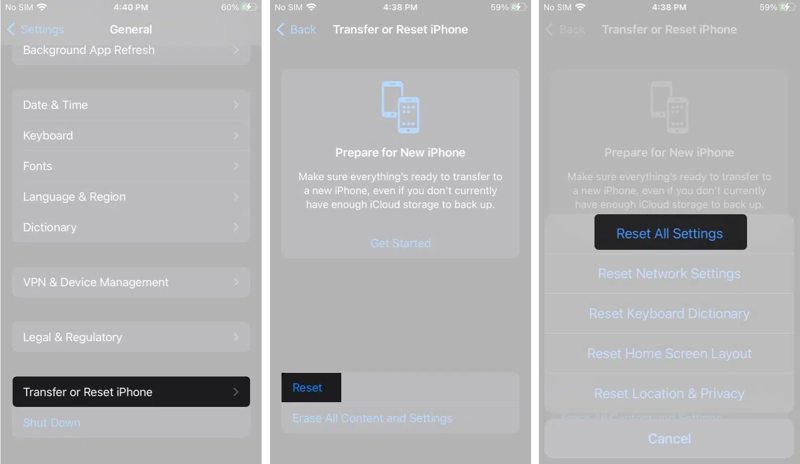
Schritt 1: Führen Sie Ihre Einstellungen App.
Schritt 2: Gehe zu Allgemein, iPhone übertragen oder zurücksetzenund Zurücksetzen.
Schritt 3: Wählen Alle Einstellungen zurücksetzen.
Schritt 4: Geben Sie bei entsprechender Aufforderung Ihren iPhone-Passcode ein.
Schritt 5: Wenn Ihr iPhone neu startet, fügen Sie Ihre Fingerabdrücke erneut hinzu.
Hinweis: Nach dem Zurücksetzen kann auch Ihr WLAN-Passwort gelöscht werden. Keine Sorge, Sie können es wiederherstellen. Teilen Sie den WLAN-Passcode von einem iPhone auf Ihr iPhone.
Lösung 5: Wenden Sie sich an den Apple Support
Die Fingerabdruck-ID des iPhones ist zwar praktisch, erfordert aber sowohl Software als auch Hardware. Der Touch-ID-Sensor ist in den Home-Button Ihres iPhones oder iPads integriert. Sollte der Sensor beschädigt sein, müssen Sie den nächstgelegenen Apple Store aufsuchen und den Apple Support kontaktieren.
Teil 3: Die ultimative Lösung zur Behebung des Problems mit dem iPhone-Fingerabdruck
Wenn Sie von der iPhone-Fingerabdruckentsperrung ausgesperrt sind und Ihren digitalen Passcode vergessen haben, Apeaksoft iOS Unlocker kann Ihnen helfen, wieder Zugriff auf Ihr Gerät zu erhalten. Es kann die Bildschirmsperre Ihres iOS-Geräts ohne jegliche Voraussetzungen entfernen.
Ultimative Lösung zum Entfernen und Reparieren von iPhone-Fingerabdrücken
- Entfernen Sie alle Fingerabdrücke auf Ihrem iPhone mit einem Klick.
- Sie benötigen keinen iPhone-Passcode.
- Enthält Bonusfunktionen wie das Entfernen der Apple-ID.
- 4. Unterstützt die neuesten Versionen von iOS und iPadOS.
Sicherer Download
Sicherer Download

So entfernen Sie problematische iPhone-Fingerabdrücke
Schritt 1: Stellen Sie eine Verbindung zu Ihrem iPhone her
Starten Sie iOS Unlocker nach der Installation auf Ihrem PC. Es gibt auch eine Version für Mac. Verbinden Sie Ihr iPhone mit einem Lightning-Kabel mit Ihrem PC. Wählen Sie die gewünschte Option. Entsperren Sie den iOS-Bildschirm Modus arbeiten können.

Schritt 2: Laden Sie die Firmware herunter
Sobald Ihre Geräteinformationen geladen sind, überprüfen Sie diese und klicken Sie auf „Weiter“. Jetzt starten Schaltfläche, um den Download der Firmware zu starten.

Schritt 3: iPhone-Fingerabdruck entsperren
Lesen Sie die Bestätigungsnachricht und klicken Sie auf OKund traf Erneut bestätigenNach der Firmware-Überprüfung entfernt die Software den problematischen iPhone-Fingerabdrucksensor. Dieser Vorgang wird außerdem Factory Reset dein iPhone.

Fazit
Dieser Artikel erklärte, was Sie tun können, wenn Die Fingerabdrucksensoren meines iPhones funktionieren nicht. oder nicht ordnungsgemäß funktionieren. Nachdem Sie die Gründe erfahren haben, befolgen Sie unsere gängigen Lösungsansätze, um dieses Problem zu beheben. Falls Sie von Ihrem Gerät ausgesperrt sind, Apeaksoft iOS Unlocker kann Ihnen dabei helfen, die problematischen Fingerabdrücke zu entfernen, ohne auf Ihr Gerät zugreifen zu müssen.
Ähnliche Artikel
Um Ihr iPhone einfacher zu machen, deaktivieren Sie den Passcode. Wir beschreiben Ihnen die Schließmethode für alle Modelle detailliert.
Wenn Sie aufgrund eines Passcode-Anforderungsfehlers von Ihrem iPhone ausgesperrt werden, geraten Sie nicht in Panik. In diesem Artikel wird erklärt, wie Sie das Problem umgehen können.
Der Fehler „iPhone-Passcode abgelaufen“ kann auf jedem iOS-Gerät auftreten, Sie können dieses Problem jedoch beheben, indem Sie unserer Schritt-für-Schritt-Anleitung folgen.
Sie sehen „support.apple.com/iphone/passcode“? Hier sind vier bewährte Methoden, um Ihr gesperrtes oder deaktiviertes iPhone schnell zu entsperren.



