


So beheben Sie das Problem, dass Ihr iPhone ständig nach Ihrem Apple-ID-Passwort fragt (schnelle Lösung)

„Ich habe ein altes iPhone in meinem Apple-Konto, aber mein Das iPhone fragt ständig nach dem Apple-ID-PasswortWie kann ich dieses Problem beheben? Es ist bekannt, dass man eine Apple-ID benötigt, um ein iPhone oder iPad zu aktivieren. Die ID dient als Zugangsberechtigung für alle Apple-Dienste, einschließlich iCloud-Backups. Bei Fehlern in Ihren Zugangsdaten verlieren Sie den Zugriff auf diese Dienste. Dieses Tutorial zeigt Ihnen bewährte Lösungen, um das Problem zu beheben.
SEITENINHALT:
Teil 1: Warum das iPhone immer wieder nach dem Apple ID-Passwort fragt
Wenn Ihr Gerät Ihnen wiederholt eine Pop-up-Meldung oder einen Warnhinweis anzeigt, der Sie zur Eingabe Ihrer Apple-ID und Ihres Passworts auffordert, liegt ein Problem mit Ihrem Konto vor. Die Hauptgründe, warum ein iPhone ständig nach Ihrem Apple-ID-Passwort fragt, sind:
- 1.Sie haben kürzlich Ihr Apple-ID-Passwort auf anderen Geräten geändert und vergessen, es auch auf Ihrem iPhone zu aktualisieren.
- 2.Eine laufende App bleibt während des Downloads eines Kaufs hängen, z. B. Apple Music, App Store oder Apple Books.
- 3.Ihre Apple-Account-Daten sind veraltet, einschließlich Ihrer E-Mail-Adresse, Telefonnummer, Zahlungsmethoden und mehr.
- 4.Es gibt ein Problem mit Ihren Apple-Account-Einstellungen.
- 5.Softwarefehler.
Teil 2: Was tun, wenn das iPhone ständig nach dem Apple-ID-Passwort fragt?
Lösung 1: Starten Sie Ihr iPhone neu
Wenn Ihr iPhone ständig nach Ihrem Apple-ID-Passwort fragt, sollten Sie als Erstes Ihr Gerät neu starten. Diese einfache Lösung kann grundlegende Probleme beheben, beispielsweise wenn Ihr iPhone beim Herunterladen von Apps hängen bleibt.
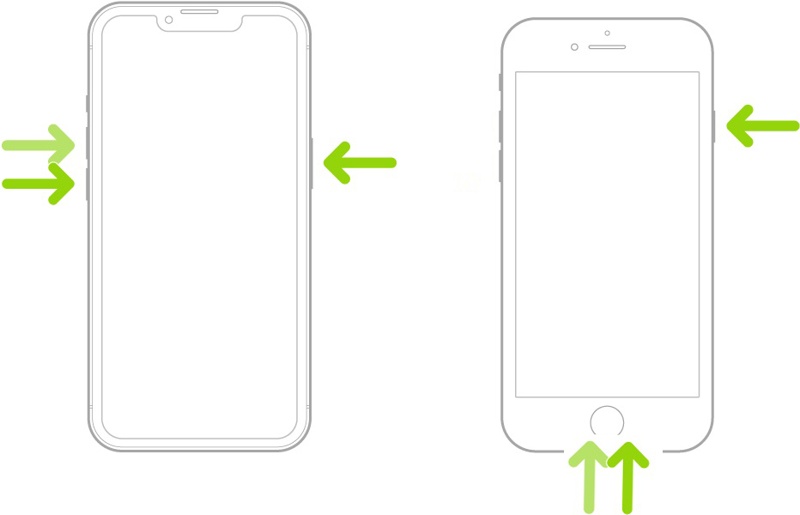
Schritt 1: Drücken und halten Sie eine der Tasten Volumen Tasten + die Seite Taste auf einem iPhone mit Face ID. Bei einem älteren iPhone die Taste gedrückt halten Seite or Tuning .
Schritt 2: Sobald der Ausschaltbildschirm erscheint, lassen Sie die Tasten los.
Schritt 3: Bewegen Sie den Schieberegler, um Ihr Gerät herunterzufahren.
Schritt 4: Halten Sie einige Minuten später die Seite or Tuning drücken, bis das Apple-Logo angezeigt wird.
Lösung 2: Melden Sie sich von Ihrer Apple-ID ab und wieder an.
Wenn Sie Ihre Apple-ID, Ihr Passwort oder Ihre Kontoinformationen auf anderen Geräten geändert haben, müssen Sie diese auch auf Ihrem iPhone aktualisieren. Andernfalls werden Sie auf Ihrem iPhone ständig nach Ihrer Apple-ID und Ihrem Passwort gefragt.
Schritt 1: Tippe in der Einstellungen-App auf dein Profil.
Schritt 2: Scrollen Sie nach unten und tippen Sie auf die Schaltfläche „Abmelden“ ganz unten.
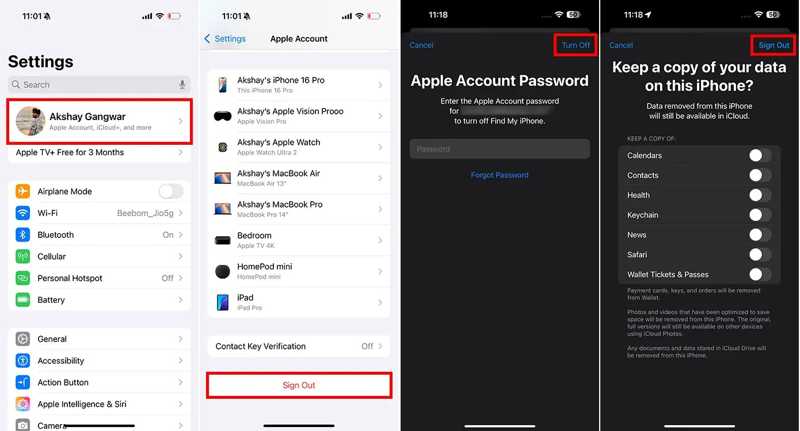
Schritt 3: Gib dein Apple-ID-Passwort ein und tippe auf Turn Off.
Schritt 4: Wählen Sie die Datentypen aus, die Sie behalten möchten, und tippen Sie auf Abmelden.
Schritt 5: Starten Sie Ihr iPhone neu.
Schritt 6: Öffnen Sie den Microsoft Store auf Ihrem Windows-PC Einstellungen App.
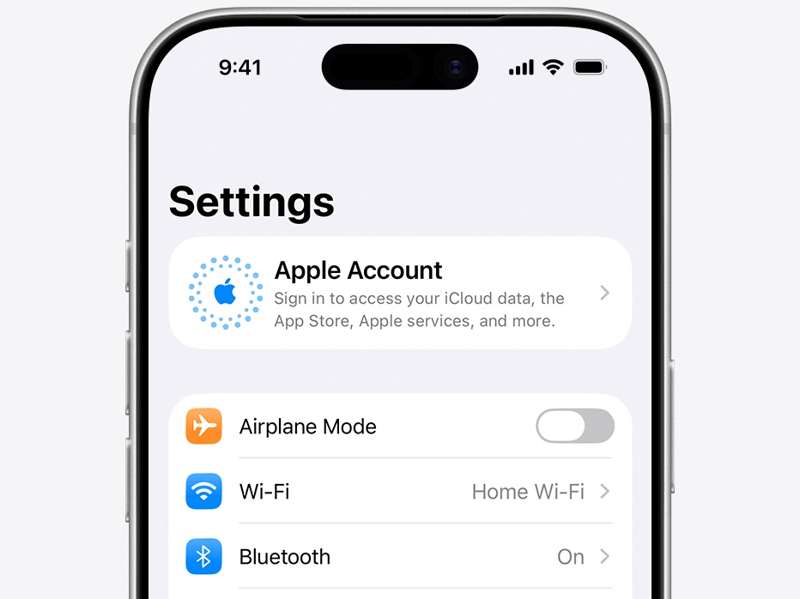
Schritt 7: Zylinderkopfschrauben Apple-Konto, wählen Manuell anmeldenMelden Sie sich anschließend mit Ihrer Apple-ID und Ihrem Passwort an.
Lösung 3: Überprüfen Sie den Apple-Serverstatus
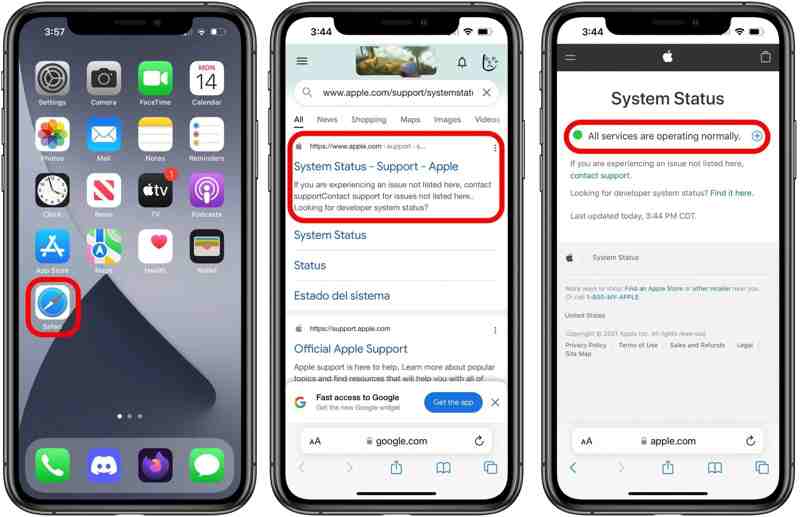
Wenn Sie ein Apple-Konto verwenden, muss Ihr iPhone mit den Apple-Servern kommunizieren. Sind die entsprechenden Apple-Server nicht erreichbar, fragt das iPhone ständig nach Ihrer Apple-ID und Ihrem Passwort. Gehen Sie zu https://www.apple.com/support/systemstatus/ Öffnen Sie einen Webbrowser. Überprüfen Sie die zugehörigen Server. Falls ein Element mit einem gelben oder roten Symbol gekennzeichnet ist, warten Sie, bis es wieder funktioniert.
Lösung 4: Apple-ID-Passwort zurücksetzen
Wenn Ihr Apple-Account gesperrt oder deaktiviert ist und Ihr iPhone Sie ständig nach Ihrem Apple-ID-Passwort fragt, können Sie dieses Problem beheben, indem Sie Ihre Zugangsdaten zurücksetzen. Diesen Vorgang können Sie auf Ihrem iPhone durchführen, sofern die Zwei-Faktor-Authentifizierung aktiviert ist.
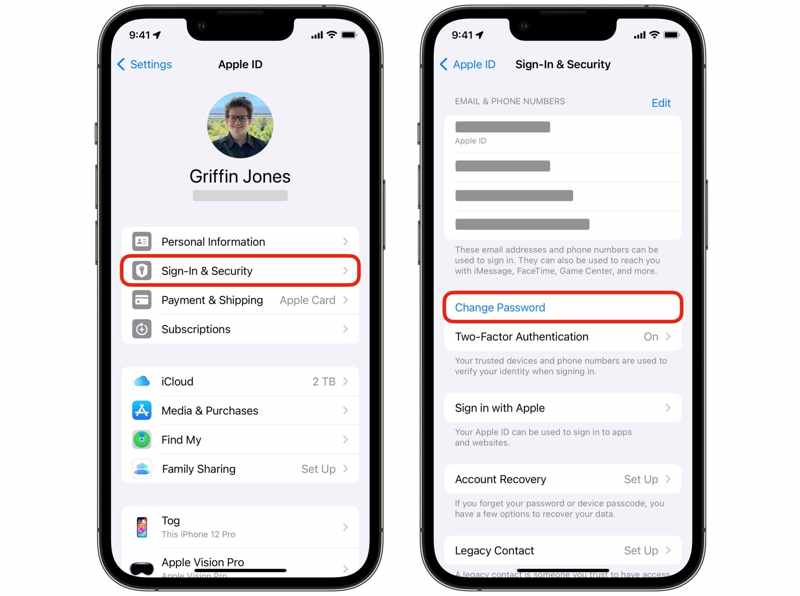
Schritt 1: Führen Sie Ihre Einstellungen App und tippen Sie auf Ihr Profil.
Schritt 2: Zurück Nach Anmeldung & Sicherheit.
Schritt 3: Tippen Sie auf die Passwort ändern .
Schritt 4: Geben Sie Ihren iPhone-Passcode ein.
Schritt 5: Geben Sie ein neues Passwort ein, überprüfen Sie es und bestätigen Sie die Änderung.
Lösung 5: Alle Einstellungen zurücksetzen
Eine weitere Lösung für Ihr iPhone, das ständig nach Apple-ID und Passwort fragt, ist das Zurücksetzen aller Einstellungen. Dabei werden keine Daten gelöscht, sondern lediglich die Werkseinstellungen wiederhergestellt.
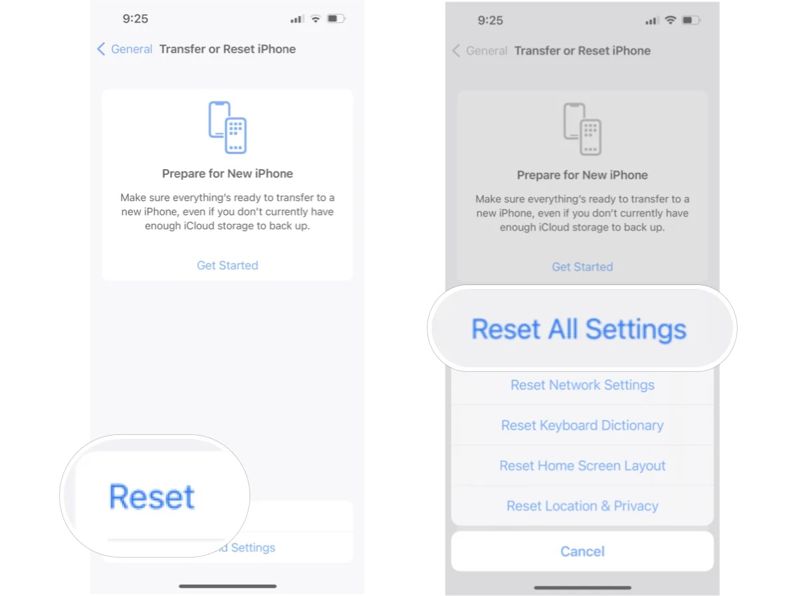
Schritt 1: Zurück Nach Einstellungen .
Schritt 2: Navigieren Allgemein, iPhone übertragen oder zurücksetzen und Zurücksetzen.
Schritt 3: Zylinderkopfschrauben Alle Einstellungen zurücksetzen.
Schritt 4: Folgen Sie den Anweisungen auf dem Bildschirm, um dies zu bestätigen.
Teil 3: Eine schnelle Lösung für das Problem, dass das iPhone ständig nach dem Apple-ID-Passwort fragt.
Wenn die üblichen Lösungen nicht funktionieren und Ihr iPhone weiterhin nach dem Apple-ID-Passwort fragt, versuchen Sie Folgendes: Apeaksoft iFoneKit iOS UnlockerEs ist in der Lage, das fehlerhafte Konto ohne Passwort von Ihrem iPhone oder iPad zu entfernen.

wurde von über 1,000,000 Nutzer
- Apple-ID mit einem Klick von Ihrem iPhone entfernen.
- Benötigen Sie weder Ihr Apple-ID-Passwort noch Ihren iPhone-Passcode.
- Bieten Sie Bonusfunktionen wie die Entfernung der Bildschirmzeit an.
- Kompatibel mit den neuesten Versionen von iOS und iPadOS.
Sicherer Download
Sicherer Download

So beheben Sie das Problem, dass Ihr iPhone ständig nach Ihrem Apple-ID-Passwort fragt.
Schritt 1: Installieren Sie das Tool zum Entfernen der Apple-ID
Starten Sie iFoneKit, nachdem Sie es auf Ihrem Computer installiert haben. Es ist für Windows 11/10/8/7/XP/Vista und macOS 10.7 oder höher verfügbar. Wählen Sie die … Apple ID entfernen Modus, um fortzufahren.

Schritt 2: Verbinden Sie sich mit Ihrem Gerät
Verbinden Sie Ihr iPhone mit einem Lightning-Kabel mit Ihrem Computer. Sobald die Software Ihr Gerät erkennt, klicken Sie auf die Schaltfläche. Jetzt starten .

Schritt 3: Apple ID entfernen
Wenn „Wo ist?“ deaktiviert ist, entfernt die Software automatisch die fehlerhafte Apple-ID. Wenn „Wo ist?“ aktiviert ist, setzen Sie alle Einstellungen auf Ihrem Gerät zurück. Klicken Sie anschließend auf … OK Taste drücken und drücken Erneut bestätigen um den Prozess einzuleiten.

Weiterführende Literatur
Fazit
In diesem Handbuch wird erläutert, was Sie tun können, wenn Ihr Mein iPhone fragt ständig nach Apple-ID und PasswortSie sollten die Hauptursachen verstehen. Noch wichtiger ist, dass Sie die Lösungsansätze befolgen können, um den Fehler schnell zu beheben. Apeaksoft iFoneKit iOS Unlocker ermöglicht es Ihnen, das fehlerhafte Apple-Konto ohne Einschränkungen zu entfernen.
 Apeaksoft iFoneKit
 Entsperren Sie alle Arten von iOS-Passwörtern von iPhone, iPad und iPod.
Sicherer Download
Sicherer Download
Ähnliche Artikel




