


So setzen Sie Ihr Apple-ID-Passwort auf dem iPhone/Mac/online zurück

Diese Anleitung erklärt Ihnen, wie das geht. Setzen Sie Ihr Apple ID-Kennwort zurück Schnell und sicher. Es gibt einige Situationen, in denen Sie Ihr Kontopasswort zurücksetzen müssen, beispielsweise wenn Sie es vergessen haben. Laut Apple ist ein Zurücksetzen des Passworts erforderlich, wenn Ihr Konto gesperrt oder deaktiviert ist. Bei Verdacht auf unbefugten Zugriff sollten Sie Ihr Passwort umgehend zurücksetzen. Hier finden Sie bewährte Methoden und detaillierte Anleitungen.
SEITENINHALT:
- Teil 1: So setzen Sie Ihr Apple-ID-Passwort auf Ihrem Apple-Gerät zurück
- Teil 2: So setzen Sie Ihr Apple-ID-Passwort online zurück
- Teil 3: So setzen Sie Ihr Apple-ID-Passwort mit dem Wiederherstellungsschlüssel zurück
- Teil 4: So setzen Sie Ihr Apple-ID-Passwort über den Wiederherstellungskontakt zurück
- Teil 5: So setzen Sie das Apple-ID-Passwort auf einem anderen iPhone zurück
- Teil 6: So setzen Sie Ihre Apple-ID und Ihr Passwort mit einem neuen Account zurück
Teil 1: So setzen Sie Ihr Apple-ID-Passwort auf Ihrem Apple-Gerät zurück
Am einfachsten setzen Sie Ihr Apple-ID-Passwort auf Ihrem iPhone oder MacBook zurück. Sie müssen sich während des Vorgangs lediglich mit Ihrem Sperrbildschirm-Code oder Ihrem Anmeldepasswort authentifizieren. So gehen Sie vor:
Voraussetzungen:
- 1.Sie haben die Zwei-Faktor-Authentifizierung für Ihren Apple-Account aktiviert.
- 2.Ihr iPhone-Passcode oder Ihr Mac-Anmeldepasswort.
- 3.Ihr vertrautes Apple-Gerät.
So setzen Sie Ihr Apple-ID-Passwort auf dem iPhone zurück
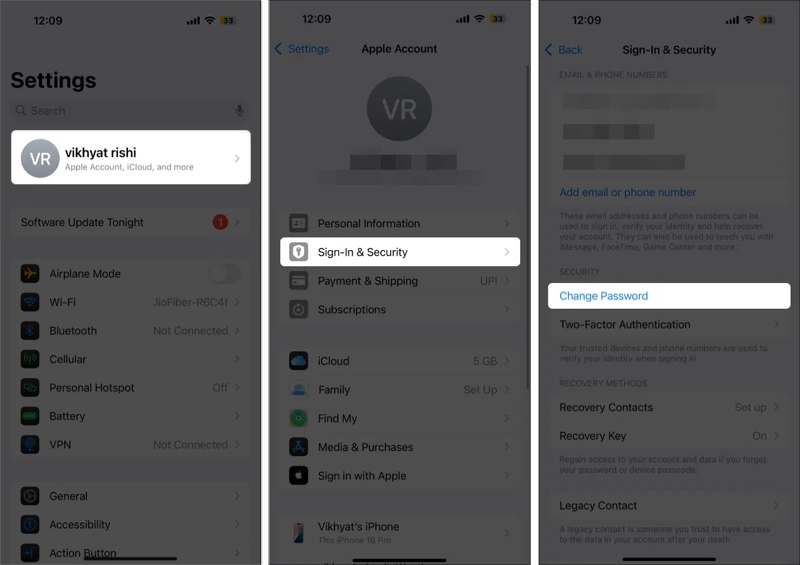
Schritt 1: Öffnen Sie den Microsoft Store auf Ihrem Windows-PC Einstellungen App von Ihrem Startbildschirm aus.
Schritt 2: Tippen Sie auf Ihr Profil.
Schritt 3: Zurück Nach Anmeldung & Sicherheit.
Schritt 4: Tippen Sie auf die Passwort ändern .
Schritt 5: Authentifizieren Sie sich mit Ihrem iPhone-Passcode.
Schritt 6: Geben Sie ein neues Passwort ein, geben Sie es erneut ein und bestätigen Sie es.
Hinweis: Wenn Sie ein neues iPhone einrichten, tippen Sie auf Passwort vergessen oder kein Apple-Konto? Wenn Sie aufgefordert werden, Ihre Apple-ID und Ihr Passwort einzugeben, folgen Sie den Anweisungen, um Ihr Passwort auf einem neuen Gerät zurückzusetzen.
So setzen Sie das Apple-ID-Passwort für Ihr Kind zurück
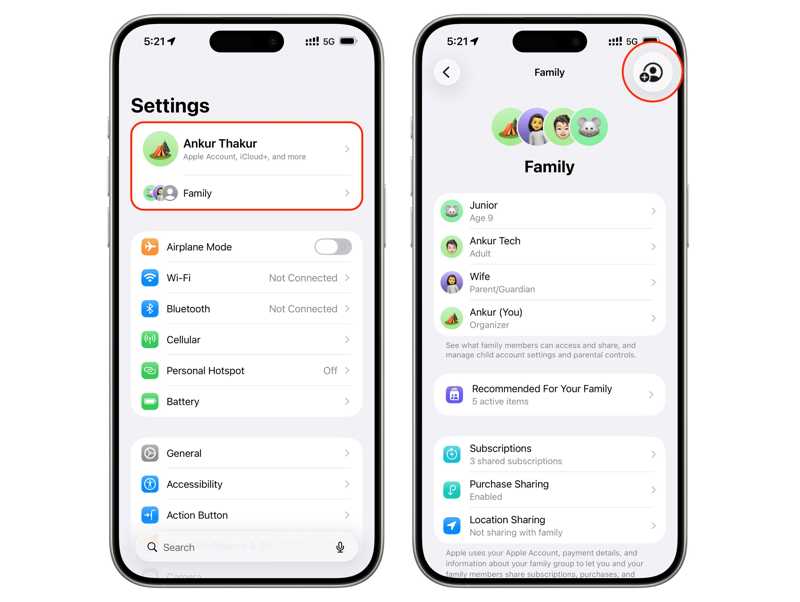
Schritt 1: Zylinderkopfschrauben Familie unter Ihrem Profil in der Einstellungen App.
Tipps: Wenn Sie das Passwort Ihres Kindes auf einem Mac zurücksetzen, klicken Sie Familie in England, Systemeinstellungen App.
Schritt 2: Wählen Sie den Namen Ihres Kindes aus der Liste.
Schritt 3: Zylinderkopfschrauben Apple-ID und Passwort oder die entsprechende Option.
Schritt 4: Zylinderkopfschrauben Passwort für [Name des Kindes] ändern.
Schritt 5: Geben Sie Ihren Gerätepasscode zur Authentifizierung ein.
Schritt 6: Folgen Sie den Anweisungen auf dem Bildschirm, um das Apple-ID-Passwort für Ihr Kind zurückzusetzen.
So setzen Sie Ihr Apple-ID-Passwort auf dem Mac zurück
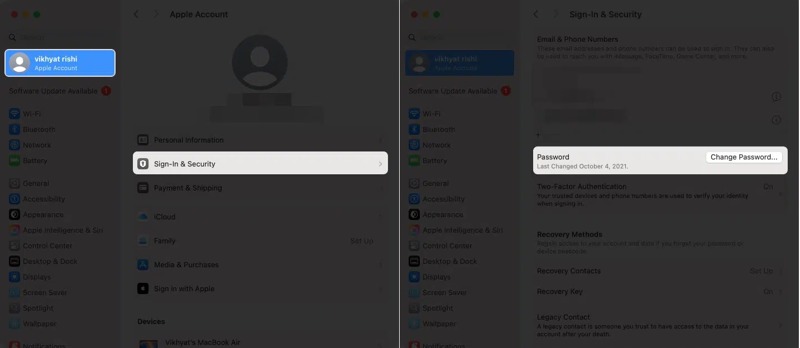
Schritt 1: Klicken Sie auf die Apple Menü auf Ihrem vertrauten MacBook.
Schritt 2: Wählen Systemeinstellungen or Systemeinstellungen.
Schritt 3: Klicken Sie auf Apple-Konto or apple ID.
Schritt 4: Wähle die Anmeldung & Sicherheit .
Schritt 5: Klicken Sie auf die Passwort ändern .
Schritt 6: Geben Sie Ihr Mac-Benutzerpasswort ein, um fortzufahren.
Schritt 7: Geben Sie ein neues Passwort ein, geben Sie es erneut ein und klicken Sie auf Ändern.
Teil 2: So setzen Sie Ihr Apple-ID-Passwort online zurück
Außerdem können Sie Ihr Apple-ID-Passwort online zurücksetzen. Apple hat das iForgot-Portal zur Verfügung gestellt, mit dem Sie Ihr Passwort über einen Webbrowser zurücksetzen können. Selbstverständlich müssen Sie die erforderlichen Informationen angeben, um Ihre Inhaberschaft zu bestätigen.
Voraussetzungen:
- 1.Ihre Apple-Account-E-Mail-Adresse oder Telefonnummer.
- 2.Eine stabile Website.
- 3.Ein Webbrowser.
- 4.Ein Kanal zur Authentifizierung.
Schritt 1: Öffnen Sie https://iforgot.apple.com/ in einem Webbrowser.
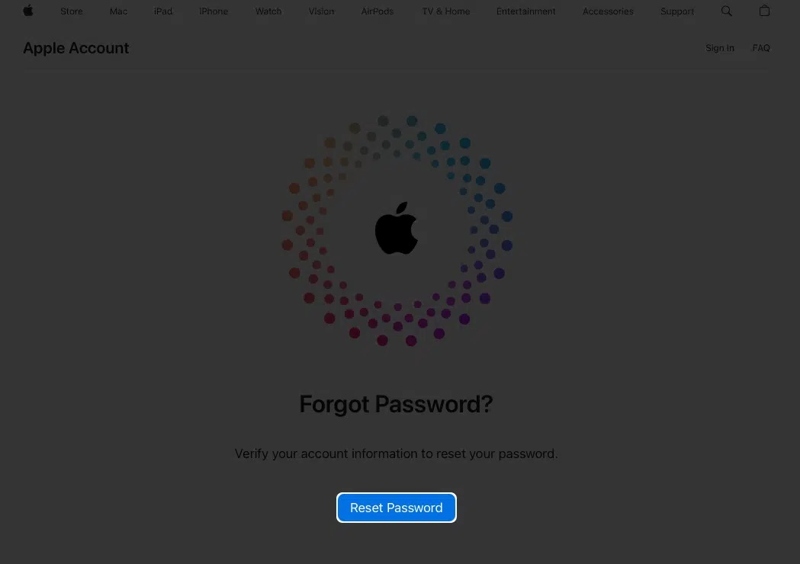
Schritt 2: Gib deinen Apple-Account ein, tippe die Zeichen aus dem Bild ein und klicke auf Fortfahren.
Schritt 3: Überprüfen Sie Ihre Telefonnummer und klicken Sie Fortfahren.
Option 1: Apple-ID-Passwort mit einem vertrauenswürdigen Gerät zurücksetzen
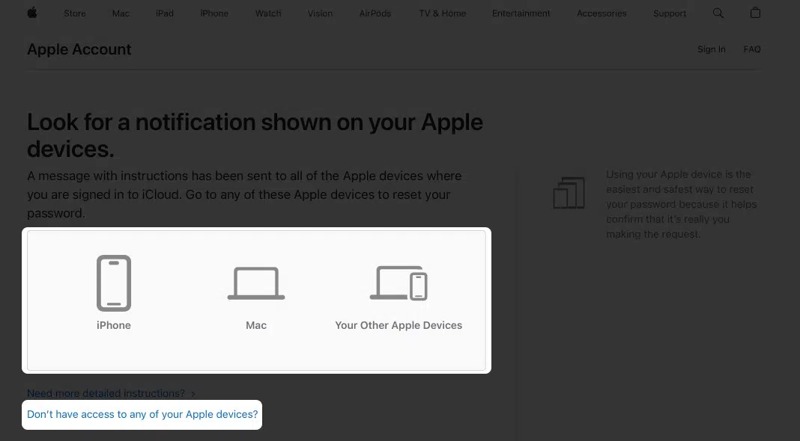
Schritt 4: Wenn Sie die Zwei-Faktor-Authentifizierung eingerichtet haben, sendet Apple eine Benachrichtigung an alle vertrauenswürdigen Geräte.
Schritt 5: Greifen Sie auf ein vertrauenswürdiges iPhone, iPad oder einen Mac zurück.
Schritt 6: Presse Erlauben auf der Benachrichtigung.
Schritt 7: Authentifizieren Sie sich mit Ihrem iPhone-Passcode oder Anmeldepasswort.
Schritt 8: Geben Sie ein neues Passwort ein und bestätigen Sie die Zurücksetzung des Apple-ID-Passworts.
Option 2: Apple-ID-Passwort mit Telefonnummer zurücksetzen
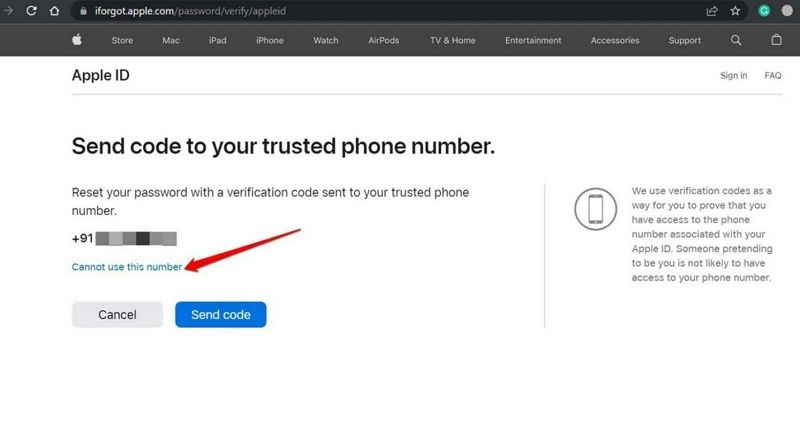
Schritt 4: Klicken Sie auf die Code senden Schaltfläche zum Senden eines Bestätigungscodes an die vertrauenswürdige Telefonnummer.
Schritt 5: Geben Sie als Nächstes den erhaltenen Code ein.
Schritt 6: Erstellen Sie ein neues Passwort und geben Sie es erneut ein.
Option 3: Apple-ID-Passwort per E-Mail zurücksetzen
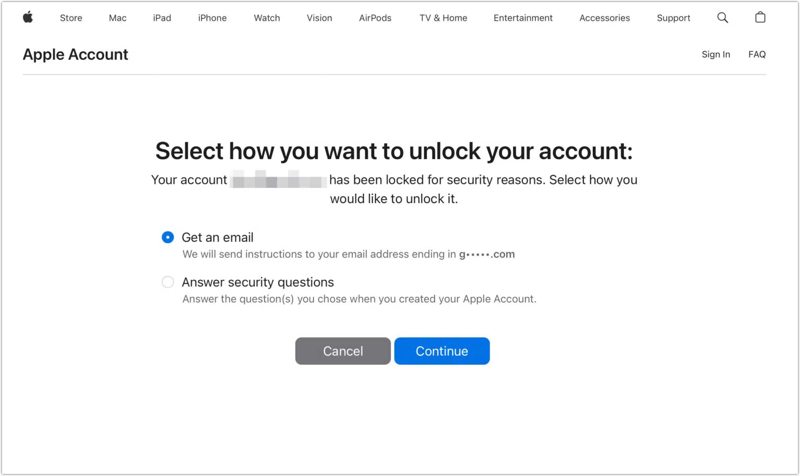
Schritt 4: Nachdem Sie Ihr Apple-Konto verifiziert haben, wählen Sie aus Eine E-Mail bekommen.
Schritt 5: Klicken Sie auf die Fortfahren .
Schritt 6: Anschließend erhalten Sie eine Bestätigungs-E-Mail von Apple.
Schritt 7: Folgen Sie den Anweisungen in der E-Mail, um Ihr Apple-ID-Passwort per E-Mail zurückzusetzen.
Option 4: Apple-ID-Passwort mithilfe von Sicherheitsfragen zurücksetzen
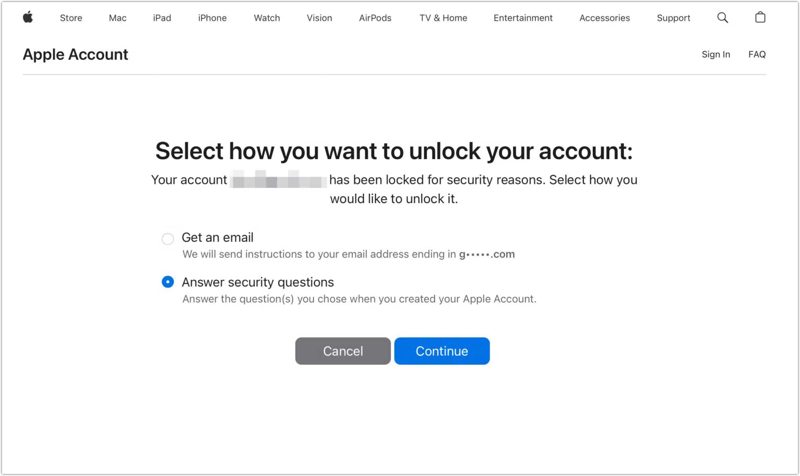
Schritt 1: Wenn die zugehörige E-Mail nicht erreichbar ist, wählen Sie Sicherheitsfragen beantwortenUnd klicken Sie auf Fortfahren.
Schritt 2: Füllen Sie das Formular mit Ihrem Geburtsdatum und weiteren Informationen aus.
Schritt 3: Geben Sie zu jeder Sicherheitsfrage die korrekte Antwort.
Schritt 4: Als Nächstes erstellen Sie ein neues Passwort und bestätigen es, um Ihr Apple-ID-Passwort auf iForgot zurückzusetzen.
Weiterführende Literatur
Teil 3: So setzen Sie Ihr Apple-ID-Passwort mit dem Wiederherstellungsschlüssel zurück
Mit der Veröffentlichung von iOS 15 führte Apple eine Methode zur Kontowiederherstellung namens Wiederherstellungsschlüssel ein. Dabei handelt es sich um einen 28-stelligen Code, der nach der Einrichtung auf Ihrem Apple-Gerät generiert wird. Anschließend können Sie Ihr Apple-ID-Passwort mithilfe dieses Wiederherstellungsschlüssels zurücksetzen.
Voraussetzungen:
- 1.Auf Ihrem Apple-Gerät läuft iOS 15 oder neuer, iPadOS 15 oder neuer oder macOS Big Sur oder neuer.
- 2.Die Zwei-Faktor-Authentifizierung ist aktiviert.
So richten Sie den Wiederherstellungsschlüssel auf dem iPhone ein
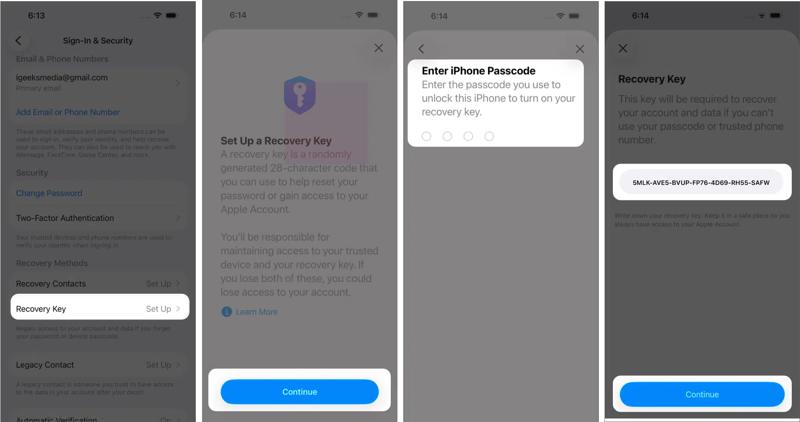
Schritt 1: Gehen Sie zur Einstellungen App.
Tipps: Für Mac: Führen Sie Folgendes aus Systemeinstellungen App.
Schritt 2: Tippen Sie auf Ihr Profil und wählen Sie Anmeldung & Sicherheit.
Schritt 3: Tippen Sie auf die Key Recovery- .
Schritt 4: Zylinderkopfschrauben Fortfahren und schlagen Wiederherstellungsschlüssel verwenden falls Sie es noch nicht eingerichtet haben.
Schritt 5: Authentifizieren Sie sich mit Face ID, Touch ID oder einem Passcode.
Schritt 6: Nun wird Ihnen der 28-stellige Wiederherstellungsschlüssel angezeigt.
Schritt 7: Merke dir die Taste und tippe Fortfahren.
Schritt 8: Geben Sie den Schlüssel ein und bestätigen Sie ihn, um Ihren Schlüssel zu aktivieren.
So setzen Sie Ihr Apple-ID-Passwort mit dem Wiederherstellungsschlüssel zurück
Schritt 1: Auf einem geliehenen iPhone oder Mac rufen Sie iforgot.apple.com in einem Browser auf.
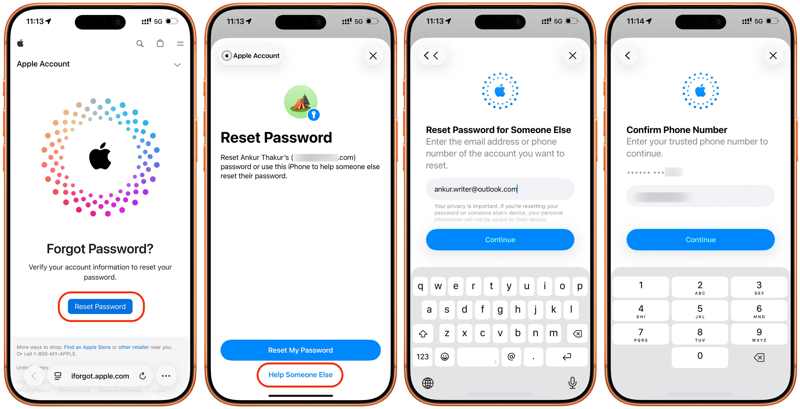
Schritt 2: Tippen Sie auf die Passwort zurücksetzen Taste und wählen Sie Helfen Sie jemand anderem.
Schritt 3: Gib deine Apple-Account-E-Mail-Adresse oder Telefonnummer ein und tippe auf Fortfahren.
Schritt 4: Geben Sie die vertrauenswürdige Telefonnummer ein und tippen Sie auf Fortfahren.
Schritt 5: Zylinderkopfschrauben Senden Sie den Code an [Ihre Telefonnummer].
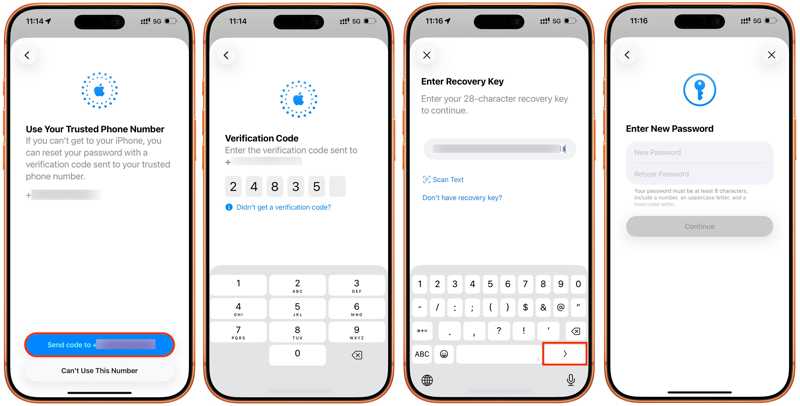
Schritt 6: Geben Sie den erhaltenen Bestätigungscode ein.
Schritt 7: Geben Sie als Nächstes Ihren Wiederherstellungsschlüssel ein und fahren Sie fort.
Schritt 8: Geben Sie abschließend das neue Passwort ein und tippen Sie auf Fortfahren um Ihr Apple ID-Passwort zurückzusetzen.
Teil 4: So setzen Sie Ihr Apple-ID-Passwort über den Wiederherstellungskontakt zurück
Die Funktion „Wiederherstellungskontakt“ ist eine neue Funktion im Zusammenhang mit dem Zurücksetzen des Apple-ID-Passworts. Apple ermöglicht es Nutzern, bis zu fünf Wiederherstellungskontakte hinzuzufügen, beispielsweise enge Freunde und Familienmitglieder, die Apple-Geräte verwenden.
Voraussetzungen:
- 1.iOS 15, iPadOS 15 und macOS Monterey und höher.
- 2.Die Zwei-Faktor-Authentifizierung ist aktiviert.
- 3.Sie müssen 13 Jahre oder älter sein.
So richten Sie einen Wiederherstellungskontakt auf dem iPhone/iPad ein
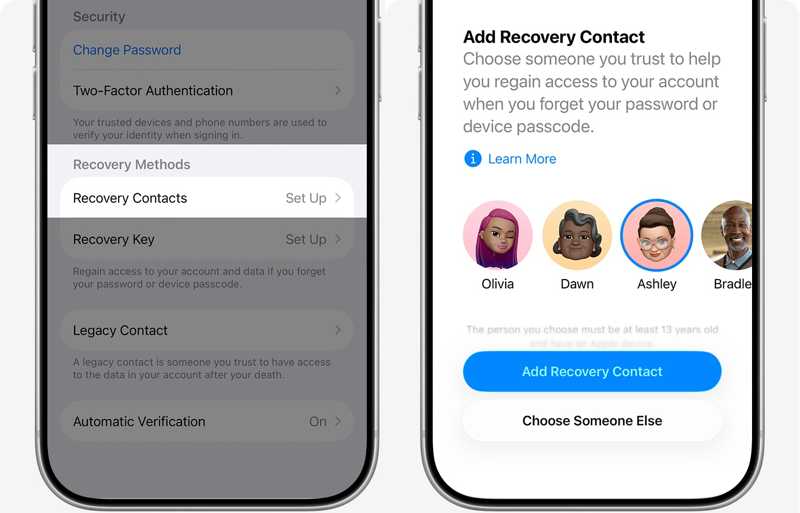
Schritt 1: Zurück Nach Einstellungen auf Ihrem Gerät.
Tipps: Für Mac öffnen Sie die Systemeinstellungen App.
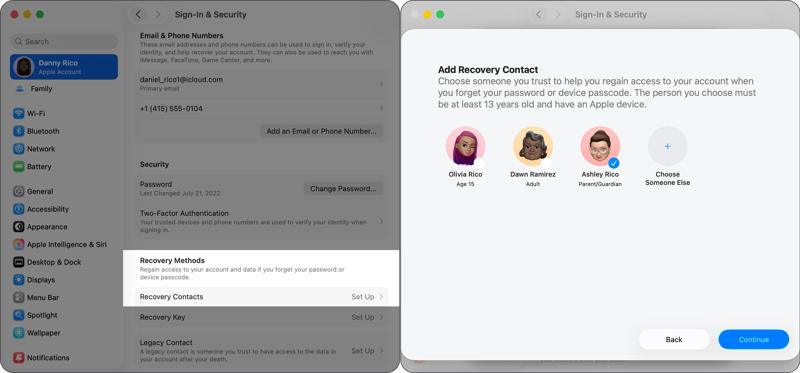
Schritt 2: Tippen Sie auf Ihr Profil und wählen Sie Anmeldung & Sicherheit.
Schritt 3: Zylinderkopfschrauben Wiederherstellungskontakteund traf Wiederherstellungskontakt hinzufügen.
Schritt 4: Folgen Sie den Anweisungen auf dem Bildschirm, um sich zu authentifizieren.
Schritt 5: Sobald die Kontakte Ihre Anfrage angenommen haben, ist der Einrichtungsprozess abgeschlossen.
So setzen Sie Ihr Apple-ID-Passwort mithilfe eines Wiederherstellungskontakts zurück
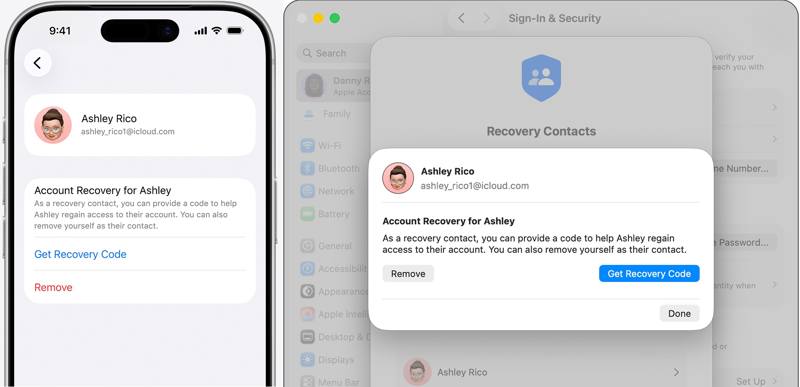
Schritt 1: Schalten Sie das Gerät des Wiederherstellungskontakts ein, beispielsweise ein iPhone.
Schritt 2: Führen Sie die Einstellungen or Systemeinstellungen App und tippe auf das Profil.
Schritt 3: Navigieren Anmeldung & Sicherheit und Konto-Wiederherstellung.
Schritt 4: Tippe auf deinen Kontakt und drücke Holen Sie sich den Wiederherstellungscode.
Schritt 5: Wechseln Sie zu Ihrem Gerät und starten Sie den Zurücksetzungsvorgang.
Schritt 6: Geben Sie den Wiederherstellungscode an.
Schritt 7: Nachdem Ihre Identität bestätigt wurde, setzen Sie Ihr Apple-ID-Passwort zurück.
Teil 5: So setzen Sie das Apple-ID-Passwort auf einem anderen iPhone zurück
Die Apple Support App bietet personalisierte Fehlerbehebung, Geräteverwaltung und Zugriff auf Serviceleistungen an einem zentralen Ort. Sie wurde entwickelt, um Nutzern beim Zurücksetzen ihres Apple-ID-Passworts auf einem geliehenen iPhone oder iPad zu helfen.
Voraussetzungen:
- 1.Ein weiteres iPhone oder iPad.
- 2.Die neueste Version der Apple Support App.
- 3.Ihr Apple-Account und Ihr Passwort.
- 4.Notwendige Informationen, wie Ihre vertrauenswürdige Telefonnummer.
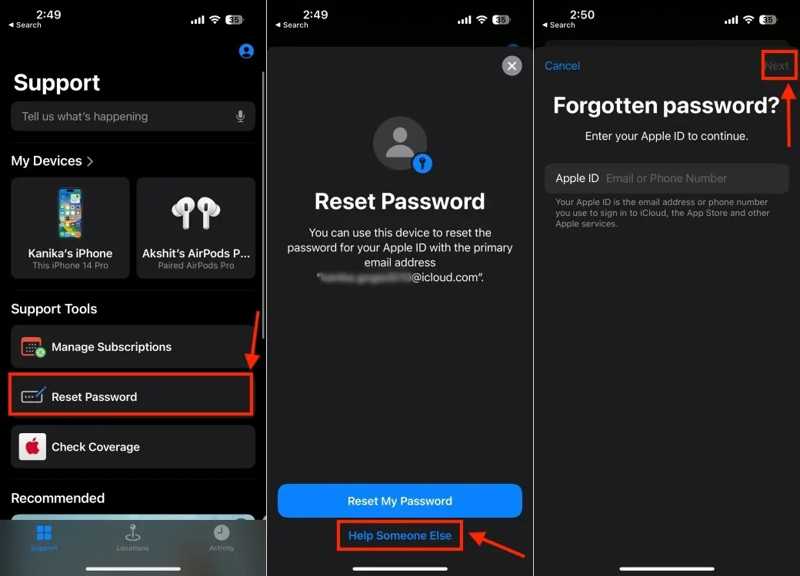
Schritt 1: Öffnen Sie den Microsoft Store auf Ihrem Windows-PC Apple-Unterstützung App auf einem geliehenen iPhone.
Tipps: Sie können die App kostenlos aus dem App Store installieren.
Schritt 2: Tippen Sie auf die Passwort zurücksetzen Option unter dem Support-Werkzeuge .
Schritt 3: Wählen Helfen Sie jemand anderem unter dem Kennwort rücksetzen .
Schritt 4: Gib die mit deinem Apple-Account verknüpfte E-Mail-Adresse oder Telefonnummer ein und tippe auf Weiter.
Schritt 5: Geben Sie Ihre vertrauenswürdige Telefonnummer ein und tippen Sie auf Fortfahren.
Schritt 6: Geben Sie den erhaltenen Bestätigungscode an.
Schritt 7: Als Nächstes legen Sie ein neues Passwort fest, überprüfen es und bestätigen die Zurücksetzung Ihres Apple-ID-Passworts.
Teil 6: So setzen Sie Ihre Apple-ID und Ihr Passwort mit einem neuen Account zurück
Sie müssen Ihre E-Mail-Adresse oder Telefonnummer Ihres Apple-Kontos angeben, wenn Sie Ihr Passwort zurücksetzen. Was aber, wenn Sie sowohl Ihre Apple-ID als auch Ihr Passwort vergessen haben? Zuerst müssen Sie Ihre Apple-ID herausfinden. Gehen Sie zu dem Apple-Gerät oder -Dienst, bei dem Sie mit Ihrem Konto angemeldet sind, und überprüfen Sie das Konto. Falls keines verfügbar ist, sollten Sie Ihre Apple-ID und Ihr Passwort mit einem neuen Konto zurücksetzen. Ab diesem Zeitpunkt empfehlen wir Folgendes: Apeaksoft iFoneKit iOS UnlockerDamit können Sie den alten Apple-Account und das alte Passwort direkt von Ihrem iPhone oder iPad entfernen, um einen neuen Account einzurichten.

wurde von über 1,000,000 Nutzer
- Apple-ID und Passwort in 3 Schritten entfernen.
- Fragen Sie nicht nach Ihrem iPhone-Passcode oder Ihren Apple-ID-Zugangsdaten.
- Bieten Sie Anweisungen auf dem Bildschirm an, um den Vorgang zu vereinfachen.
- Bieten Sie Bonusfunktionen an, wie z. B. das Umgehen der Bildschirmzeit.
- Unterstützt die neuesten Versionen von iOS und iPadOS.
Sicherer Download
Sicherer Download

So setzen Sie Ihre Apple-ID und Ihr Passwort auf Ihrem iPhone zurück
Schritt 1: Installieren Sie iOS Unlocker
Starten Sie die Software zum Entfernen des Apple-Kontos, nachdem Sie sie auf Ihrem PC installiert haben. Sie ist für Windows 11 und ältere Versionen verfügbar. Für Mac OS X 10.7 und höher gibt es eine separate Version. Wählen Sie die … Apple ID entfernen Modus, um fortzufahren.

Schritt 2: Stellen Sie eine Verbindung zu Ihrem iPhone her
Verbinden Sie Ihr iPhone mit einem Lightning-Kabel mit Ihrem PC. Tippen Sie gegebenenfalls auf „Vertrauen“, um diesem PC zu vertrauen. Die Software erkennt dann Ihr Gerät und lädt die Geräteinformationen. Klicken Sie auf … Jetzt starten Schaltfläche, um den Vorgang zu starten.

Schritt 3: Apple-ID und Passwort entfernen
Wenn „Wo ist?“ deaktiviert ist, beginnt die Software automatisch mit dem Entfernen des aktuellen Apple-Accounts und Passworts.
Wenn „Wo ist?“ aktiviert ist, folgen Sie den Anweisungen auf dem Bildschirm, um alle Einstellungen auf Ihrem iPhone zurückzusetzen. OK im Bestätigungsdialog. Klicken Sie anschließend auf die Erneut bestätigen Klicken Sie auf diese Schaltfläche, um die Eingabe erneut zu bestätigen. Die Software startet nun den Deinstallationsprozess.

Schritt 4: Apple-ID und Passwort zurücksetzen
Wenn der Vorgang abgeschlossen ist, startet Ihr iPhone neu. Hallo Folgen Sie den Anweisungen des Assistenten, um das Gerät als neues Gerät einzurichten. Wenn Sie zur Eingabe eines Kontos aufgefordert werden, wählen Sie Erstellen Sie ein kostenloses Apple-Konto Folgen Sie den Anweisungen, um Ihre Apple-ID und Ihr Passwort zurückzusetzen.
Fazit
Dieser Leitfaden zeigte verschiedene Wege auf, Zurücksetzen des Apple-ID-PasswortsWenn die Zwei-Faktor-Authentifizierung eingerichtet ist, können Sie sie auf Ihrem iPhone, iPad oder Mac schnell zurücksetzen. Andernfalls müssen Sie den Vorgang auf Apples iForgot-Website abschließen. Selbstverständlich müssen Sie Ihre Identität gemäß Ihren Einstellungen bestätigen. Apeaksoft iFoneKit iOS Unlocker ermöglicht es Ihnen, Ihr Passwort mit einem neuen Konto vollständig zurückzusetzen.
 Apeaksoft iFoneKit
 Entsperren Sie alle Arten von iOS-Passwörtern von iPhone, iPad und iPod.
Sicherer Download
Sicherer Download
Ähnliche Artikel




