


Warum die Apple-ID-Verifizierung fehlgeschlagen ist und wie man das Problem behebt

„Ich habe meinen Apple-Account wiederhergestellt, und alles schien einwandfrei zu funktionieren, bis ich versuchte, Apps zu aktualisieren. Jedes Mal, wenn ich es versuchte, erhielt ich die Meldung …“ Überprüfung fehlgeschlagen: Ihre Apple-ID „Oder Ihr Passwort ist falsch. Wie kann ich das Problem beheben?“ Dieser Fehler tritt in der Regel auf, wenn Sie versuchen, auf Apple-Dienste wie den App Store, iCloud oder iTunes zuzugreifen. Dieser Artikel bietet eine bewährte Lösung, um den Fehler zu beheben.
SEITENINHALT:
Teil 1: Warum wird bei meiner Apple-ID die Meldung „Verifizierung fehlgeschlagen“ angezeigt?
Wie die Warnmeldung bereits andeutet, könnte ein Problem mit Ihrem Apple-Konto vorliegen. Es gibt viele mögliche Ursachen für diesen Fehler. Einige der wahrscheinlichen Gründe für die Fehlermeldung „Verifizierung der Apple-ID fehlgeschlagen“ werden im Folgenden kurz erläutert:
- 1.Falsche Apple-ID-E-Mail oder falsches Passwort.
- 2.Sie haben Ihr Apple-ID-Passwort geändert und vergessen, es auf Ihrem Gerät zu aktualisieren.
- 3.Apple-Serverprobleme.
- 4.Ihre Apple-ID ist deaktiviert oder gesperrt.
- 5.Zeitüberschreitung bei der Überprüfung.
- 6.Probleme mit der Zwei-Faktor-Authentifizierung.
- 7.Netzwerkfehler.
- 8.Softwarefehler.
Teil 2: So beheben Sie eine fehlgeschlagene Apple-ID-Verifizierung
Lösung 1: Überprüfen Sie die Apple-Server
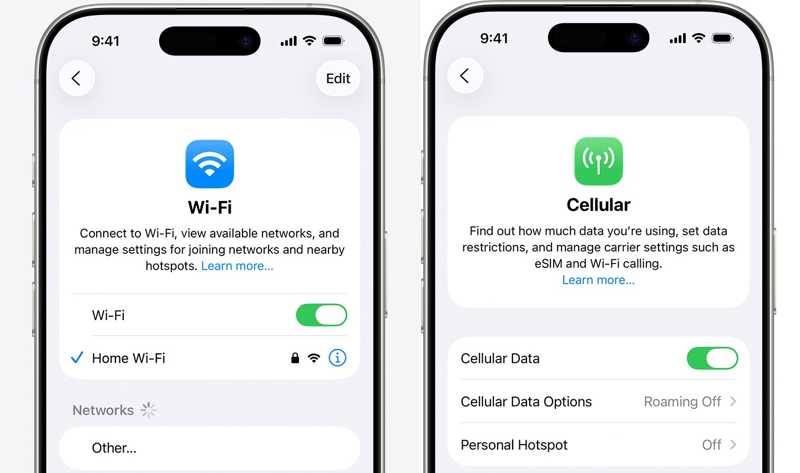
Wenn Sie Ihren Apple-Account verwenden, muss Ihr iPhone mit einer stabilen Internetverbindung verbunden sein. Andernfalls schlägt die Apple-ID-Verifizierung fehl, selbst wenn das Passwort korrekt ist. Stellen Sie bei WLAN-Verbindungen sicher, dass diese einwandfrei funktionieren. Bei schlechter Verbindung wechseln Sie bitte zu mobilen Daten.
Lösung 2: Melden Sie sich vom Apple Store ab und wieder an.
Wenn die Meldung „Apple-ID-Verifizierung fehlgeschlagen“ erscheint oder beim Installieren oder Aktualisieren von Apps ein unbekannter Fehler aufgetreten ist, funktioniert Ihr Account wahrscheinlich nicht ordnungsgemäß. Die Lösung ist einfach: Melden Sie sich erneut bei Ihrem Apple-Account an.
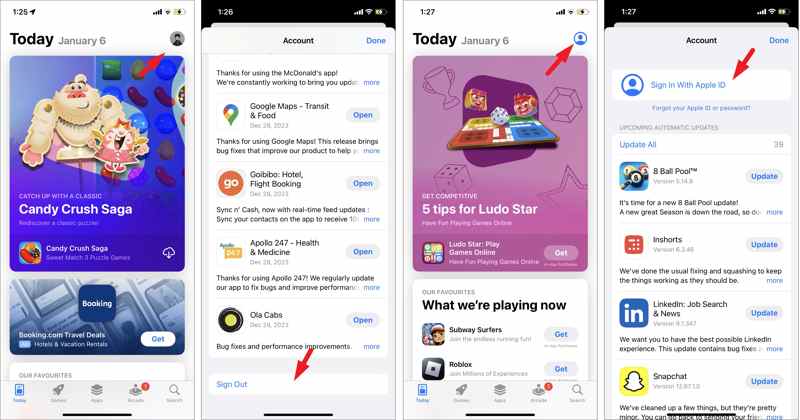
Schritt 1: Öffnen Sie die App Store App.
Schritt 2: Tippe oben rechts auf dein Profil.
Schritt 3: Scrollen Sie nach unten und tippen Sie auf Abmelden .
Schritt 4: Geben Sie das Apple-ID-Passwort ein.
Schritt 5: Starten Sie als Nächstes Ihr Gerät neu.
Schritt 6: Tippen Sie auf die Profilschaltfläche und wählen Sie aus Mit Apple-ID anmelden.
Schritt 7: Gib deine Apple ID und dein Passwort ein.
Lösung 3: Datum und Uhrzeit korrigieren
Falsches Datum und falsche Uhrzeit können dazu führen, dass die Apple-ID-Verifizierung fehlschlägt und ein unbekannter Fehler angezeigt wird. Sie können Datum und Uhrzeit auf Ihrem iPhone jedoch schnell korrigieren – Sie benötigen lediglich die richtigen Einstellungen.
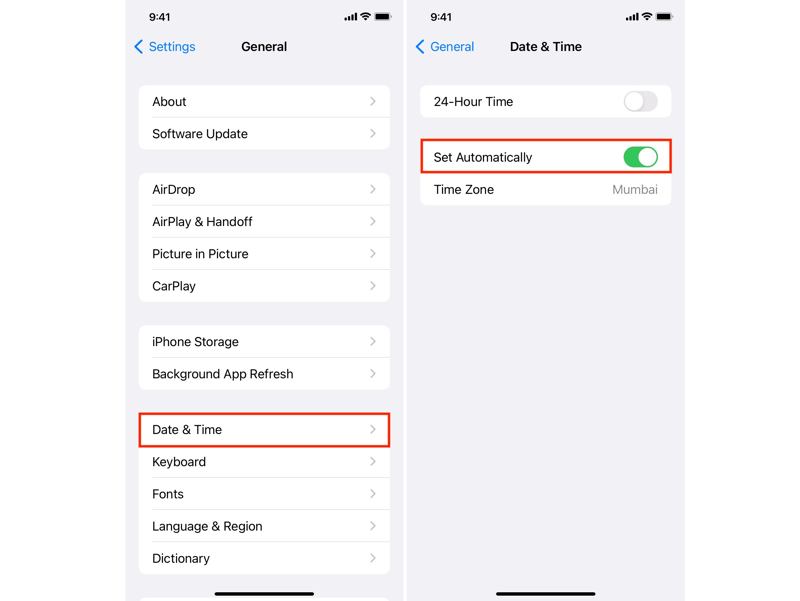
Schritt 1: Führen Sie Ihre Einstellungen App.
Schritt 2: Zurück Nach Allgemein und Datum & Zeit.
Schritt 3: Schalten Sie den ein Automatisch einstellen .
Schritt 4: Stellen Sie sicher, dass Ihr iPhone mit dem Internet verbunden ist.
Lösung 4: Starten Sie Ihr iPhone neu
Ein Neustart des iPhones ist zwar eine einfache Lösung, kann aber verschiedene grundlegende Softwarefehler beheben, beispielsweise eine fehlgeschlagene Apple-ID-Verifizierung. Diese Methode funktioniert mit den physischen Tasten Ihres Geräts.
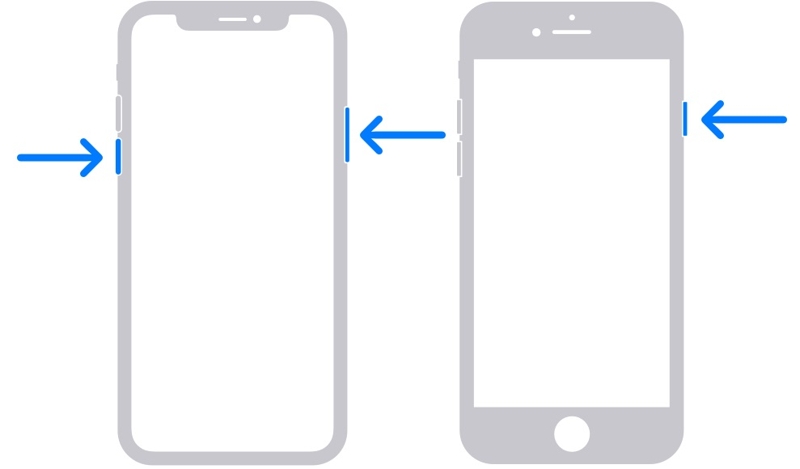
Schritt 1: Auf einem iPhone mit Gesicht IDHalten Sie eine der Lautstärketasten und die Seitentaste gleichzeitig gedrückt.
Bei einem iPhone ohne Face ID die Taste gedrückt halten Seite or Tuning .
Schritt 2: Wenn der Ausschaltbildschirm erscheint, lassen Sie die Tasten oder den Ausschaltknopf los.
Schritt 3: Bewegen Sie den Schieberegler, um Ihr iPhone auszuschalten.
Schritt 4: Halten Sie einige Minuten später die Seite or Tuning Taste, bis das Apple-Logo erscheint.
Lösung 5: Setzen Sie Ihr Apple-ID-Passwort zurück
Ein Faktor, der zu einem Verifizierungsfehler und einem unbekannten Fehler bei der Apple-ID führen kann, ist, dass Ihre Apple ID ist gesperrt oder aus Sicherheitsgründen deaktiviert wurde. Laut Apple können Sie Ihr Konto entsperren, indem Sie das Passwort zurücksetzen.
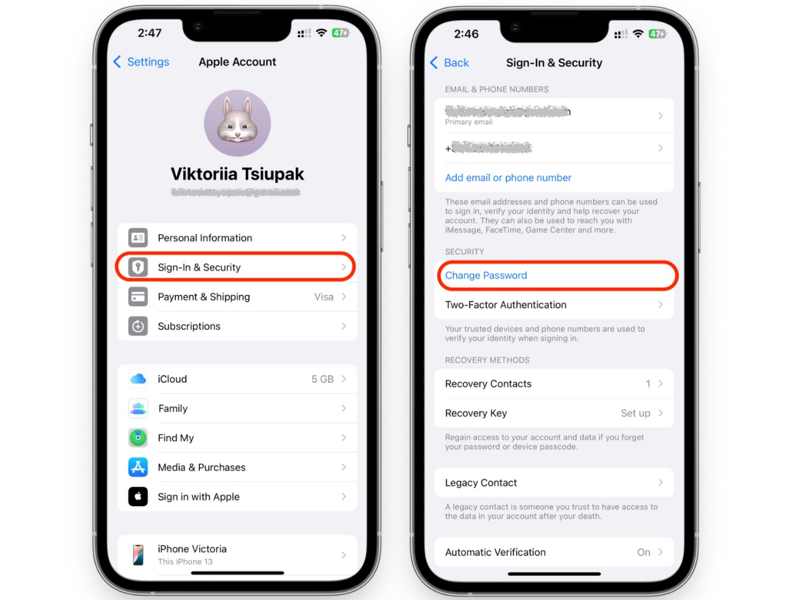
Schritt 1: Tippen Sie auf Ihr Profil im Einstellungen App.
Schritt 2: Wählen Anmeldung & Sicherheit.
Schritt 3: Tippen Sie auf die Passwort ändern .
Schritt 4: Geben Sie Ihren iPhone-Passcode ein.
Schritt 5: Geben Sie anschließend ein neues Passwort ein und bestätigen Sie es.
Lösung 6: Geben Sie den Bestätigungscode ein.
Apple ermöglicht es Nutzern, auf ihrem vertrauenswürdigen Gerät manuell einen Bestätigungscode zu generieren und sich damit in ihrem Konto anzumelden. Dadurch lässt sich das Problem der fehlgeschlagenen Apple-ID-Verifizierung beheben. Die Schritte hierfür sind unten aufgeführt:
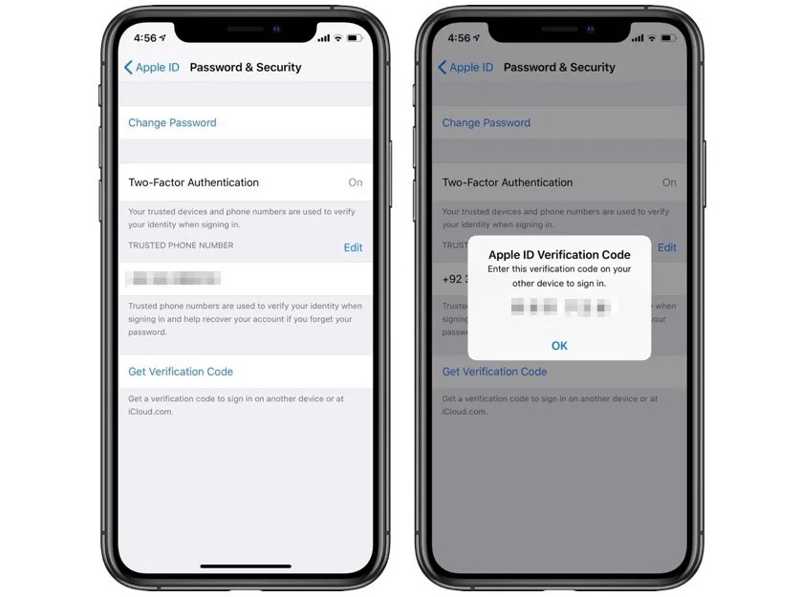
Schritt 1: Stellen Sie sicher, dass Sie die Zwei-Faktor-Authentifizierung aktiviert haben.
Schritt 2: Tippen Sie auf Ihr Profil im Einstellungen App.
Schritt 3: Wählen Passwort und Sicherheit or Anmeldung & Sicherheit.
Schritt 4: Tippen Sie auf die Bestätigungscode erhalten .
Schritt 5: Melden Sie sich anschließend mit dem Code in Ihrem Konto an.
Teil 3: Eine schnelle Lösung zur Behebung des Apple-ID-Verifizierungsfehlers
Sollten die üblichen Lösungen nicht zur Verfügung stehen, empfehlen wir, das fehlerhafte Apple-Konto zu entfernen. Apeaksoft iFoneKit iOS Unlocker kann Ihnen dabei helfen, alle Apple-IDs von Ihrem iPhone oder iPad ohne Passwort oder andere Einschränkungen zu entfernen.

wurde von über 1,000,000 Nutzer
- Eine fehlerhafte Apple-ID ohne Passwort entfernen.
- Sie benötigen keinen iPhone-Passcode.
- Einfach zu bedienen ohne technische Kenntnisse.
- Unterstützt eine Vielzahl von iPhone- und iPad-Modellen.
Sicherer Download
Sicherer Download

So beheben Sie den Fehler „Apple-ID-Verifizierung fehlgeschlagen“ auf Ihrem iPhone
Schritt 1: iFoneKit installieren
Starten Sie die Software zum Entfernen der Apple-ID, sobald Sie sie auf Ihrem PC installiert haben. Es gibt auch eine Version für Mac. Wählen Sie die entsprechende Option. Apple ID entfernen Modus, um fortzufahren.

Schritt 2: Stellen Sie eine Verbindung zu Ihrem iPhone her
Verbinden Sie Ihr iPhone mit einem Lightning-Kabel mit Ihrem PC. Sobald die Software Ihr Gerät erkannt hat, klicken Sie auf die Schaltfläche Jetzt starten .

Schritt 3: Entferne dein Apple-Konto.
Wenn „Mein iPhone suchen“ aktiviert ist, folgen Sie den Anweisungen auf dem Bildschirm, um alle Einstellungen auf Ihrem Gerät zurückzusetzen. Klicken Sie anschließend auf die Schaltfläche OK Taste drücken und drücken Erneut bestätigen Um den Vorgang zu starten. Wenn „Wo ist?“ deaktiviert ist, beginnt die Software automatisch mit dem Entfernen der Apple-ID.

Fazit
Nach Befolgung unserer Lösungsvorschläge sollten Sie das Problem beheben können. Apple-ID-Verifizierung fehlgeschlagen Es ist ein Fehler aufgetreten. Wir haben die Hauptursachen dieses Fehlers besprochen. Vor allem aber haben wir bewährte Lösungen aufgelistet, mit denen Sie Ihr Apple-Konto effektiv nutzen können. Wählen Sie die passende Lösung für Ihre Situation und führen Sie die Fehlerbehebung durch. Apeaksoft iFoneKit iOS Unlocker ist eine schnelle Lösung, um die fehlerhafte Apple-ID ohne Passwort von Ihrem iPhone zu entfernen. Dank fortschrittlicher Technologie wird der Arbeitsablauf zudem vereinfacht. Das macht es zu einer guten Option für Einsteiger.
Ähnliche Artikel




