


So beheben Sie das Problem, dass das iPhone von selbst scrollt (Vollständiger Leitfaden 2026)

Wichtige Erkenntnisse
- Physische Störungen des Bildschirms, vorübergehende iOS-Fehler und Hardwareausfälle können hauptsächlich dazu führen, dass das Scrollen auf dem iPhone von selbst ausgeht.
- Mit einfachen Überprüfungen lassen sich die meisten kleineren Probleme mit Geisterscrollen beheben.
- Systemweite Fehlerbehebung kann helfen, ein anhaltendes automatisches Scrollen zu beheben, das durch iOS-Fehler oder App-Konflikte verursacht wird.
- Anhaltendes automatisches Scrollen kann durch einen physischen Bildschirmschaden verursacht werden, der eine professionelle Reparatur erfordert.
Warum scrollt mein iPhone von selbst? Ist Ihnen das schon einmal passiert? iPhone-Autoscrolling Problem? Keine Sorge! Dieser Beitrag stellt 9 mögliche Lösungen vor, um dieses Problem ganz einfach zu beheben!
SEITENINHALT:
Was verursacht das automatische Scrollen auf dem iPhone?
Das selbstständige Scrollen auf dem iPhone, auch bekannt als Geisterscrollen, kann verschiedene Ursachen haben. Warum scrollt Ihr iPhone ständig von selbst nach oben? Hier fassen wir einige häufige Ursachen zusammen, die Sie überprüfen sollten:
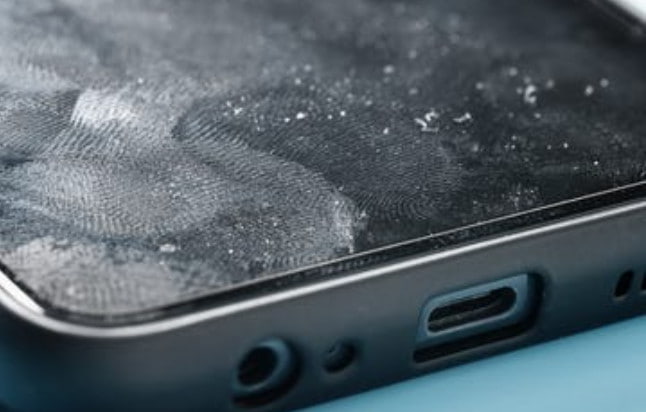
Verschmutzte Bildschirmoberfläche
Fingerabdrücke, Öl, Staub, Feuchtigkeit und Schweiß auf dem Display können die Touch-Funktion Ihres iPhones beeinträchtigen. Sie können die Berührungssignale unterbrechen und so dazu führen, dass der Bildschirm Ihres iPhones willkürlich auf und ab scrollt.
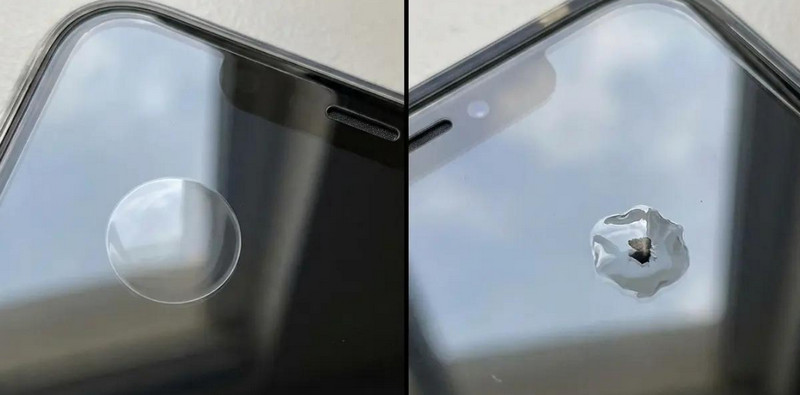
Mangelhafte Displayschutzfolien oder zu enge Hüllen
Blasen oder Unebenheiten auf Ihrer Displayschutzfolie können die Touch-Funktion beeinträchtigen. Auch eine zu enge Handyhülle kann Druck auf die Bildschirmränder ausüben, wodurch Geisterberührungen entstehen und das Scrollen auf Ihrem iPhone von selbst funktioniert.
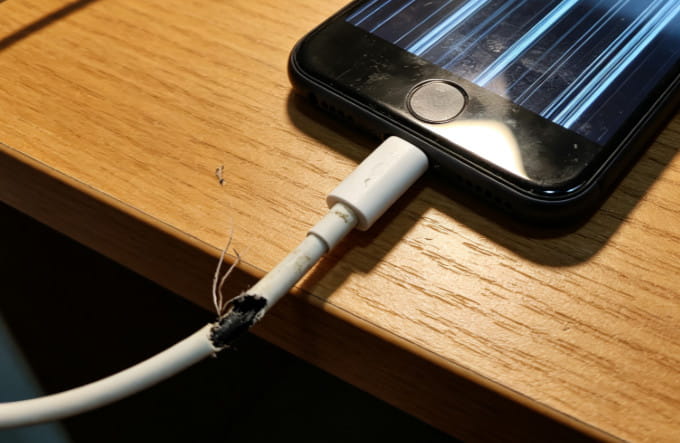
Instabile Stromversorgung und defektes Zubehör
Manchmal können nicht-offizielle oder defekte Ladegeräte und beschädigte Ladekabel während des Ladevorgangs zu instabilem Stromfluss führen. Dies kann die Berührungsempfindlichkeit beeinträchtigen und ein abnormales automatisches Scrollen auf dem iPhone verursachen.
Vorübergehende iOS-Fehler und veraltetes System
Beschädigter Systemcache, unvollständige Systemaktualisierungen und veraltete iOS-Versionen können ebenfalls die normale Bildschirmreaktion beeinträchtigen. Manchmal können auch inkompatible Drittanbieter-Apps zufällige Scrollfehler verursachen.
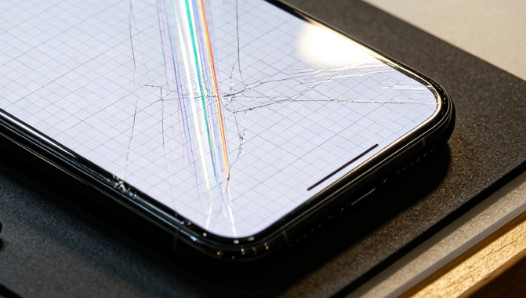
Beschädigter Bildschirm-Digitizer
Wenn alle anderen Ursachen ausgeschlossen sind, liegt das Problem meist an einem defekten Touchscreen-Digitizer. Stürze, Druck oder Wasserschäden können die Touch-Funktion beeinträchtigen und so das sogenannte Geisterscrollen beim iPhone verursachen.
Schnelle Sofortmaßnahmen, um das automatische Scrollen auf dem iPhone zu verhindern
Die meisten Probleme mit dem selbstständigen Scrollen auf dem iPhone werden durch äußere Einflüsse verursacht. Um das Problem zu beheben, können Sie mit einfachen, einminütigen Überprüfungen beginnen.
iPhone-Bildschirm reinigen
Oberflächenverschmutzungen sind die häufigste Ursache für Geisterscrollen. Sie können Staub, Öl und Schweiß mit einem trockenen, weichen Mikrofasertuch vom Bildschirm entfernen. In leichten Fällen kann die Reinigung des Bildschirms das zufällige Scrollen beheben.
Entfernen Sie die Displayschutzfolie und die Handyhülle.
Schlecht sitzendes Schutzzubehör kann zu ständigem automatischem Scrollen führen. Versuchen Sie, Ihre Schutzhülle und Ihr Case zu entfernen und prüfen Sie, ob Ihr iPhone weiterhin auf und ab scrollt.
Trennen Sie alle Ladekabel und externen Geräte.
Manchmal scrollt Ihr iPhone von selbst, weil die Stromversorgung instabil ist. Versuchen Sie, das Ladegerät oder angeschlossenes Zubehör vom Stromnetz zu trennen. Wenn das Scrollen danach aufhört, liegt die Ursache möglicherweise an Ihrem Ladezubehör.
Software-Fehlerbehebung für iPhone-Scrollprobleme
Sollten schnelle physische Überprüfungen fehlschlagen, könnte das Problem mit dem automatischen Scrollen durch Systemsoftwarefehler verursacht werden. Die folgenden vollständigen Softwarelösungen helfen Ihnen, Probleme mit dem automatischen Scrollen unter iOS oder in einer App zu beheben.
Erzwingen Sie einen Neustart Ihres iPhones
Neustart des iPhone erzwingen Kann vorübergehende iOS-Fehler beheben, die das automatische Scrollen auf Ihrem iPhone verhindern. Ihre Daten bleiben erhalten. Drücken Sie kurz die Lauter- und Leiser-Taste und lassen Sie sie wieder los. Halten Sie anschließend die Seitentaste gedrückt, bis das Apple-Logo erscheint. Prüfen Sie nach einem Neustart, ob das Problem weiterhin besteht.
Schließen Sie abgestürzte und in Konflikt stehende Hintergrund-Apps.
Manche Apps können einfrieren, abstürzen oder Fehler aufweisen, was die Touch-Reaktion des Bildschirms beeinträchtigen kann. Versuchen Sie, alle im Hintergrund laufenden Apps zu schließen und prüfen Sie, ob Ihr iPhone weiterhin von selbst scrollt.
Aktualisieren Sie iOS auf die neueste Version
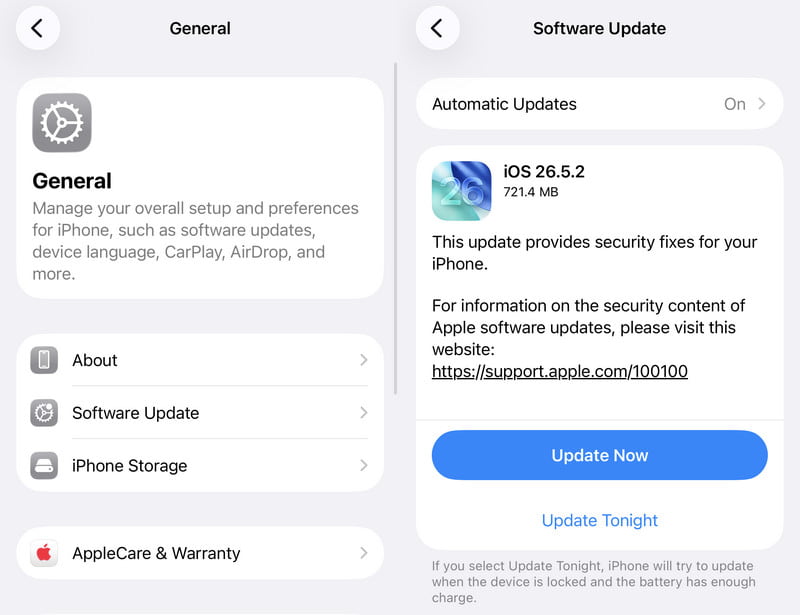
Veraltete Systemversionen können Probleme mit der Touch- oder Scrollfunktion verursachen. Offizielle iOS-Updates von Apple beheben in der Regel Systemsicherheitslücken. Daher können Sie versuchen, Ihr iPhone auf die neueste verfügbare Version zu aktualisieren, um mögliche Softwarefehler zu beheben.
Schritt 1: Zurück Nach Einstellungen > Allgemein > Software-Update.
Schritt 2: Klicken Sie auf „Jetzt aktualisieren“, falls eine Version verfügbar ist.
Setzen Sie alle Einstellungen zurück, um Systemkonflikte zu beheben.
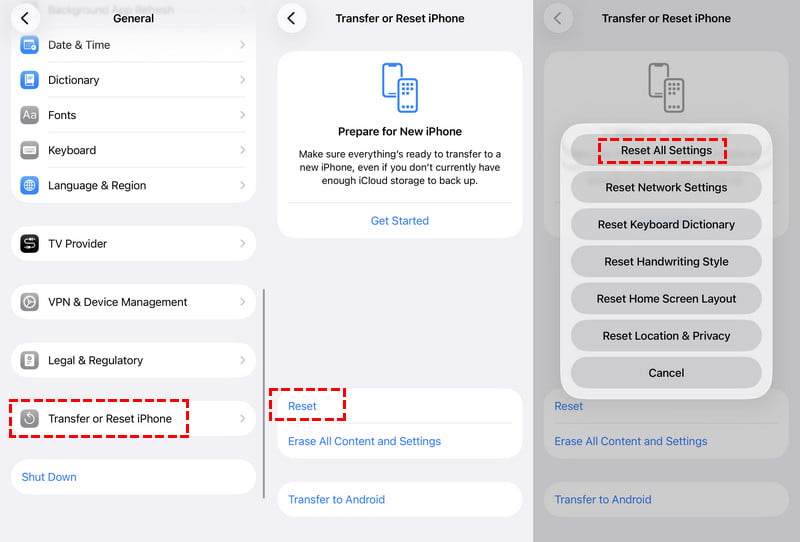
Falsche Einstellungen können zu Problemen mit der Touch- oder Scrollfunktion führen. Sie können alle Einstellungen zurücksetzen, um die Standardkonfigurationen von iOS wiederherzustellen. Dadurch lassen sich versteckte Einstellungskonflikte beheben und das automatische Scrollen auf dem iPhone möglicherweise ohne Datenverlust verhindern.
Schritt 1: Zurück Nach Einstellungen > Allgemein > iPhone übertragen oder zurücksetzen.
Schritt 2: Zylinderkopfschrauben Zurücksetzen > Alle Einstellungen zurücksetzen und folgen Sie den Anweisungen auf dem Bildschirm.
Beheben Sie schwerwiegende iOS-Systemprobleme, um zu verhindern, dass das iPhone von selbst scrollt.
Wenn Ihr iPhone nach den grundlegenden Reparaturmaßnahmen immer noch von selbst scrollt, versuchen Sie, iOS-Systemprobleme mit folgendem Tool zu beheben: Apeaksoft iOS SystemwiederherstellungEs unterstützt über 150 iOS-Systemprobleme und bietet einen Standardmodus, um das Geisterscrollen und Systemfehler des iPhones sicher zu beheben, ohne Ihre Daten zu löschen.
Schritt 1: Laden Sie dieses Tool über die Schaltfläche unten herunter und installieren Sie es.
Sicherer Download
Sicherer Download
Schritt 2: Wählen Sie im Hauptmenü die Option „Systemreparatur“.

Schritt 3: Verbinden Sie Ihr Gerät und wählen Sie ein Standart Modus.

Schritt 4: Laden Sie die entsprechende Firmware herunter. Überprüfen Sie nach Abschluss des Vorgangs, ob Ihr iPhone von selbst scrollt.

Tipps: Dieses Tool kann Ihnen auch helfen Beenden Sie den Wiederherstellungsmodus Ihres iPhones. in 3 Sekunden kostenlos.
Hardware-Fehlerbehebung bei schwerwiegendem Ghost Scrolling
Wenn alle grundlegenden und Software-Prüfungen fehlschlagen, könnte das Problem, dass Ihr iPhone selbstständig scrollt, auf einen Hardwaredefekt hindeuten. Es könnte sich um einen beschädigten Bildschirm oder eine defekte Touch-Komponente handeln.
In diesem Fall ist eine manuelle Reparatur nicht möglich. Sie müssen sich an den offiziellen Apple-Support oder ein autorisiertes Reparaturzentrum wenden, um das Problem mit dem Scrollen auf Hardwareebene professionell diagnostizieren und gegebenenfalls Komponenten austauschen zu lassen.
Fazit
Das iPhone scrollt selbstständig Dieses Problem kann viele Ursachen haben. In diesem Beitrag finden Sie alle gängigen Ursachen und Lösungen. Wir hoffen, dass Sie mit unserer Anleitung das Problem mit dem automatischen Scrollen auf Ihrem iPhone problemlos beheben können!
 Apeaksoft iOS Systemwiederherstellung
 Behebt diverse iOS-Systemprobleme auf iPhone, iPad und iPod.
Sicherer Download
Sicherer Download
Ähnliche Artikel




