


Warum die Bildschirmzeit nicht funktioniert und wie man das Problem behebt

Die Bildschirmzeit-Funktion ist eine leistungsstarke Kindersicherung und in vielen iPhone- und iPad-Modellen integriert. Viele Eltern nutzen sie, um die Nutzungsdauer bestimmter Apps durch ihre Kinder zu begrenzen. Einige berichten jedoch, dass diese Begrenzungen plötzlich verschwinden. Die gute Nachricht: Dieses Problem ist meist auf Softwarefehler zurückzuführen. Dieser Artikel erklärt, wie Sie es beheben können. Apple Bildschirmzeit funktioniert nicht auf Ihrem oder dem iOS-Gerät Ihres Kindes.
SEITENINHALT:
Teil 1: Warum funktioniert die Bildschirmzeit nicht?
Bevor wir die Lösungen besprechen, wollen wir klären, warum die Bildschirmzeit auf dem iPhone Ihres Kindes oder Ihrem iOS-Gerät nicht funktioniert. Unseren Recherchen zufolge sind die häufigsten Ursachen:
- 1.Der Bildschirmzeit-Dienst von Apple ist ausgefallen.
- 2.Das Gerät hängt sich auf.
- 3.Die Bildschirmzeit ist eingefroren.
- 4.Konflikte oder falsche Einstellungen.
- 5.Veraltete oder Beta-Software.
- 6.Softwarefehler.
Teil 2: So beheben Sie das Problem, dass die Apple-Bildschirmzeit nicht funktioniert
Lösung 1: Überprüfen Sie die Apple-Server
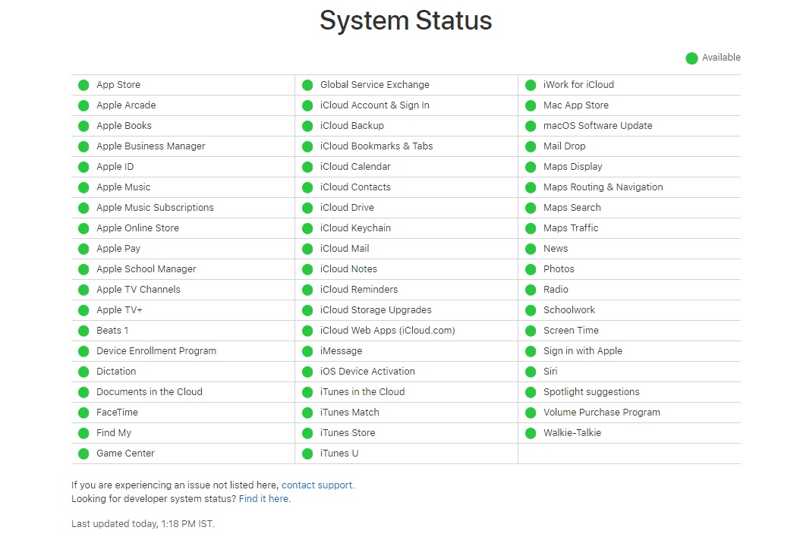
Nach der Aktivierung der Bildschirmzeit muss Ihr iPhone mit dem Bildschirmzeit-Dienst von Apple kommunizieren, um korrekt zu funktionieren. Falls die Bildschirmzeit auf Ihrem iPhone nicht funktioniert, überprüfen Sie zunächst den Status der Apple-Server.
Rufen Sie https://www.apple.com/support/systemstatus/ in einem Webbrowser auf. Überprüfen Sie den Status aller Server. Falls ein Server im Zusammenhang mit der Bildschirmzeit nicht erreichbar ist, warten Sie, bis er wieder funktioniert.
Lösung 2: Starten Sie das iPhone neu
Warum funktioniert die Bildschirmzeit nicht? Möglicherweise liegt es an einem hängenden Touchscreen. Ein Neustart des Geräts kann das Problem beheben; die Lösung ist einfach. Dadurch werden vorübergehende und grundlegende Fehler beseitigt.
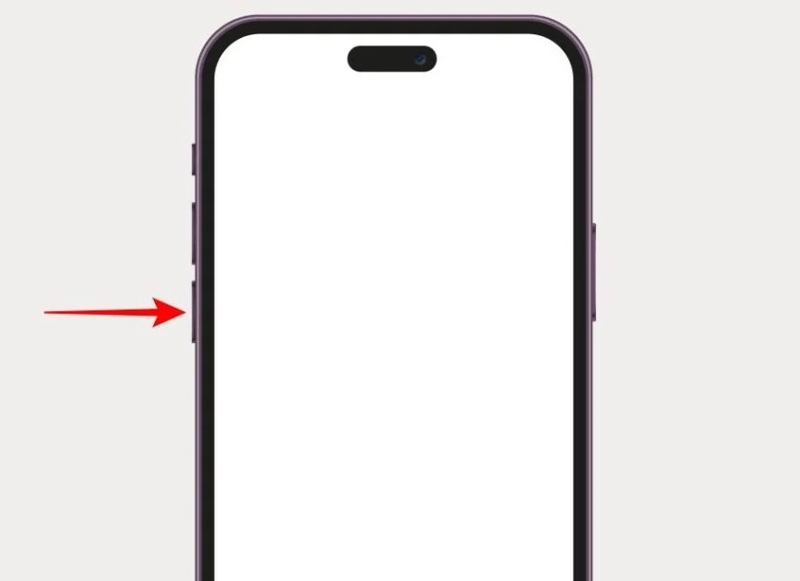
Schritt 1: Bei einem iPhone mit Face ID drücken und halten Sie entweder Volumen Taste + Seite Tasten gleichzeitig drücken. Bei einem älteren iPhone die Taste lange gedrückt halten. Seite or Tuning .
Schritt 2: Sobald der Ausschaltbildschirm erscheint, lassen Sie die Tasten los.
Schritt 3: Bewegen Sie den Schieberegler, um Ihr Gerät herunterzufahren.
Schritt 4: Ein paar Minuten später drücken und halten Sie die Taste Seite or Tuning drücken, bis das Apple-Logo angezeigt wird.
Lösung 3: Bildschirmzeit zurücksetzen
Wenn die einfachen Lösungen nicht geholfen haben, müssen Sie die Bildschirmzeit-Funktion auf Ihrem iPhone deaktivieren und anschließend wieder aktivieren. Dadurch lässt sich das Problem beheben, dass die Bildschirmzeit auf Ihrem iPhone oder iPad nicht mit Ihrem Bildschirmzeit-Passcode funktioniert.
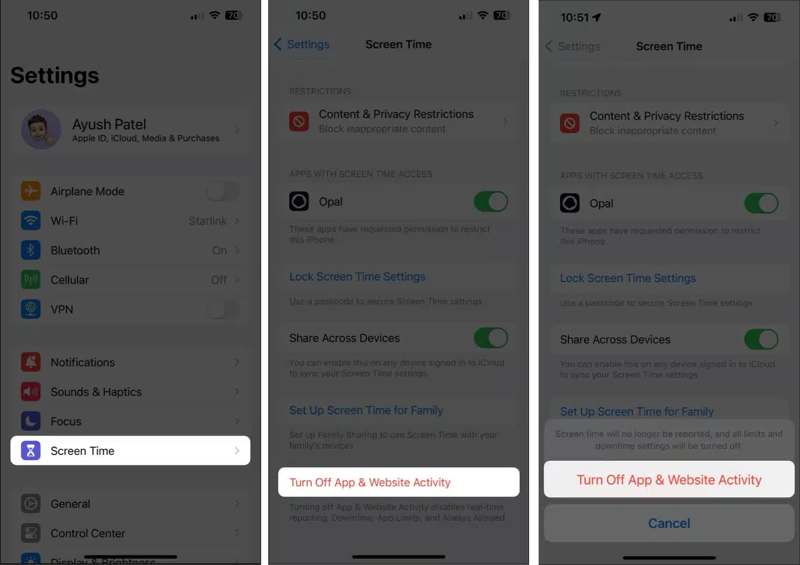
Schritt 1: Führen Sie die Einstellungen App.
Schritt 2: Wählen Bildschirmzeit.
Schritt 3: Zylinderkopfschrauben Deaktivieren Sie App- und Website-Aktivitäten.
Schritt 4: Geben Sie Ihren Bildschirmzeit-Passcode ein, falls Sie dazu aufgefordert werden.
Schritt 5: Wählen Deaktivieren Sie App- und Website-Aktivitäten.
Schritt 6: Starten Sie Ihr iPhone neu.
Schritt 7: Als nächstes gehe zu Bildschirmzeit in Einstellungen .
Schritt 8: Zylinderkopfschrauben App- und Website-Aktivität und tippe auf App- und Website-Aktivität aktivieren.
Schritt 9: Stellen Sie anschließend die Bildschirmzeit Ihren Bedürfnissen entsprechend ein.
Lösung 4: Datum und Uhrzeit prüfen
Falsche Einstellungen, wie beispielsweise ein falsches Datum oder eine falsche Uhrzeit, können dazu führen, dass die Bildschirmzeit nicht funktioniert. Stellen Sie daher Datum und Uhrzeit korrekt ein, damit die Bildschirmzeit auf Ihrem Gerät ordnungsgemäß funktioniert.
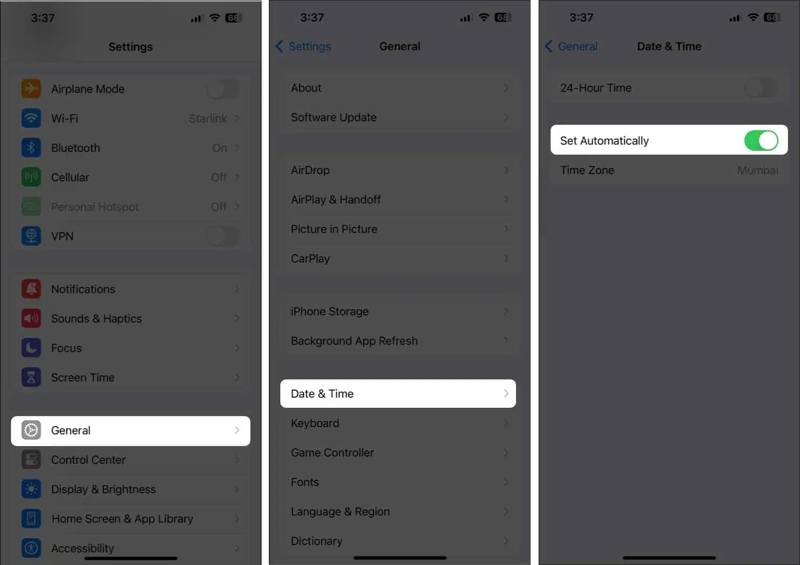
Schritt 1: Wählen Allgemein in Ihrem Einstellungen App.
Schritt 2: Pick Datum & Zeit.
Schritt 3: Umschalten Automatisch einstellen um die Datums- und Uhrzeiteinstellungen zu korrigieren.
Lösung 5: Geräteübergreifende Freigabe deaktivieren
Wenn die Bildschirmzeit auf Ihrem iPhone weiterhin nicht funktioniert, deaktivieren Sie die Option „Geräteübergreifend teilen“. Diese Option ermöglicht die Synchronisierung der Bildschirmzeit-Einstellungen zwischen Ihren Apple-Geräten. Dies kann zu Konflikten führen und die Funktion beeinträchtigen.
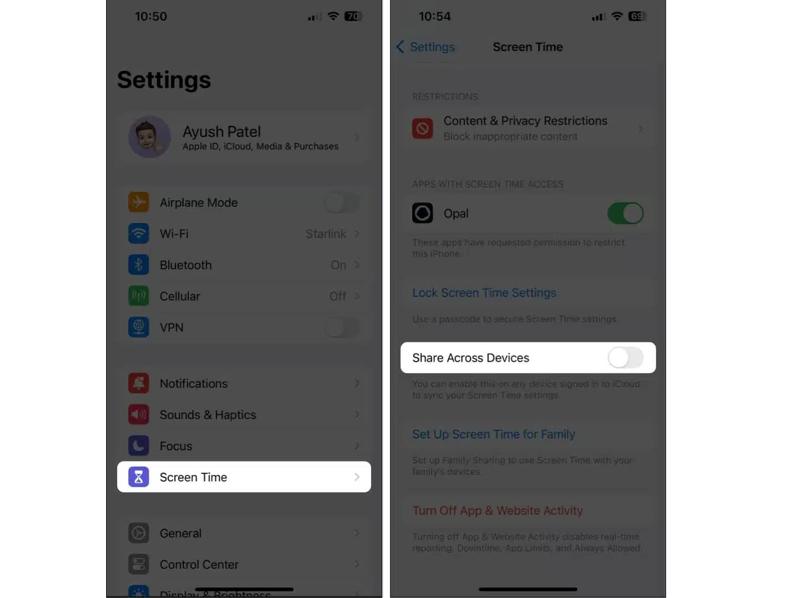
Schritt 1: Navigieren Einstellungen und Bildschirmzeit.
Schritt 2: Scrolle nach unten und finde Geräteübergreifend teilen.
Schritt 3: Deaktivieren Sie die Option.
Weiterführende Literatur
Teil 3: Komplettlösung für die nicht funktionierende iPhone-Bildschirmzeit
Wenn Sie Ihren Bildschirmzeit-Code vergessen haben, können Sie ihn nicht zurücksetzen und das Problem mit der Bildschirmzeit nicht beheben. Glücklicherweise Apeaksoft iFoneKit iOS Unlocker Sie können die Bildschirmzeit ohne Passwort deaktivieren. Anschließend können Sie die Kindersicherung auf Ihrem oder dem Gerät Ihres Kindes einrichten.

wurde von über 1,000,000 Nutzer
- Schalten Sie die Bildschirmzeit auf Ihrem iPhone in drei Schritten aus.
- Kein iPhone-Passcode oder Apple-ID-Passwort erforderlich.
- Schützen Sie Ihre Daten während des Prozesses.
- Bieten Sie Bonusfunktionen an, z MDM-Umgehung und iTunes-Passcode-Entfernung.
- Unterstützt die neuesten iPhone- und iPad-Modelle.
Sicherer Download
Sicherer Download

So beheben Sie das Problem, dass die Bildschirmzeit auf Ihrem iPhone nicht funktioniert
Schritt 1: Installieren Sie Screen Time Unlocker
Führen Sie die Software zum Entsperren der Bildschirmzeit nach der Installation auf Ihrem Computer aus. Wählen Sie anschließend „Entsperren“. Bildschirmzeit Modus, um fortzufahren.

Schritt 2: Stellen Sie eine Verbindung zu Ihrem iPhone her
Schließen Sie Ihr iPhone mit einem Lightning-Kabel an Ihren Computer an. Wählen Sie aus, wie Ihr Bildschirmzeit-Passwort festgelegt werden soll, und klicken Sie auf „Weiter“. Jetzt starten .

Schritt 3: Bildschirmzeit funktioniert nicht – Problembehebung
Folgen Sie den Anweisungen auf dem Bildschirm, um „Mein Gerät suchen“ auf Ihrem Gerät zu deaktivieren. Anschließend wird die Bildschirmzeit auf Ihrem Gerät automatisch deaktiviert.

Fazit
Diese Anleitung hat Ihnen bei der Behebung des Problems geholfen. Apple Bildschirmzeit funktioniert nichtSie sollten herausfinden, warum dieser Fehler auftritt. Noch wichtiger ist, dass Sie unsere Lösungsansätze nutzen können, um den Fehler zu beheben und die Bildschirmzeit sowie die App-Nutzung zu kontrollieren. Apeaksoft iFoneKit iOS Unlocker ist die Komplettlösung, um dieses Problem ohne technische Kenntnisse oder ein Passwort zu beheben.
 Apeaksoft iFoneKit
 Entsperren Sie alle Arten von iOS-Passwörtern von iPhone, iPad und iPod.
Sicherer Download
Sicherer Download
Ähnliche Artikel




