

So ändern/setzen Sie Ihr Passwort auf dem iPad zurück [Vollständige Anleitung]

Es ist einfach zu iPad-Passwort ändern Wenn Sie sich an das alte Passwort erinnern. Selbst wenn Sie das alte vergessen, ist es nicht schwer, es durch ein neues zu ersetzen. In diesem Artikel zeigen wir Ihnen vier einfache Möglichkeiten zum Zurücksetzen des Passworts auf dem iPad. Egal, ob Sie den aktuellen Passcode vergessen haben oder nicht, hier finden Sie die Antworten.
SEITENINHALT:
Teil 1. So ändern Sie das Passwort auf dem iPad
Wenn es darum geht, das iPad-Passwort zu ändern, denken die meisten zuerst an das iPad-Bildschirmpasswort. Es gibt zwei weitere häufig verwendete Passwörter auf dem iPad: Apple-ID und Bildschirmzeit-Passwort. Im Folgenden erklären wir Ihnen Schritt für Schritt, wie Sie diese drei Passwörter auf dem iPad ändern.
So ändern Sie das Bildschirmkennwort auf dem iPad
Es ist ganz einfach, das Bildschirmkennwort auf Ihrem iPad zu ändern, wenn Sie das aktuelle Passwort kennen. Apple bietet Ihnen diese Möglichkeit in der App „Einstellungen“.
Schritt 1: Zurück Nach Einstellungen > Touch-ID & Passcode (oder Gesichts-ID & Passcode wenn Ihr iPad keine Home-Taste hat)
Schritt 2: Geben Sie den aktuellen Passcode ein. Tippen Sie auf Passwort ändern.
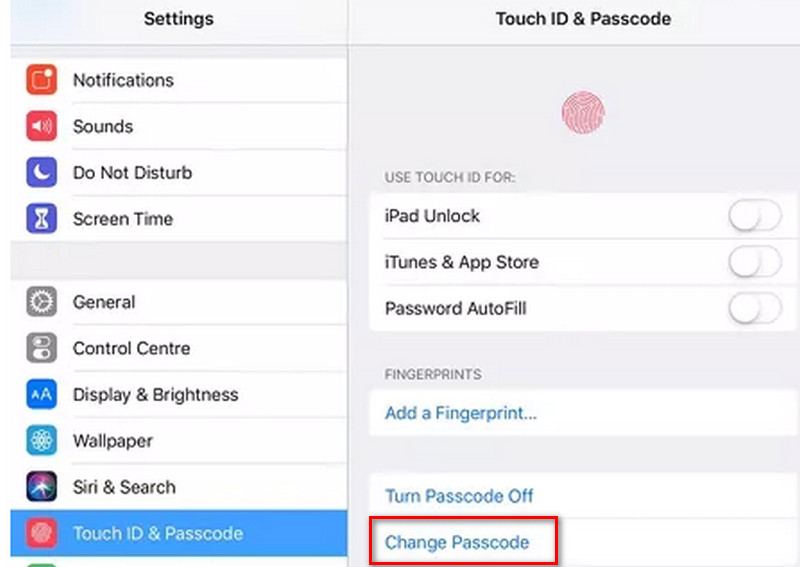
Schritt 3: Geben Sie Ihren aktuellen Passcode erneut ein, um Zugriff zum Erstellen eines neuen Passcodes zu erhalten.
So ändern Sie das Apple-ID-Passwort auf dem iPad
Es gibt mehrere Möglichkeiten, Ihr Apple-ID-Passwort zu ändern. Da Sie sich auf allen Apple-Geräten bei Ihrem Apple-Konto anmelden können, können Sie es mit dem iPhone/iPad/Mac zurücksetzen, wenn Sie das Apple-ID-Passwort vergessen. Hier zeigen wir jedoch nur, wie Sie das Apple-ID-Passwort auf dem iPad mithilfe der App „Einstellungen“ ändern.
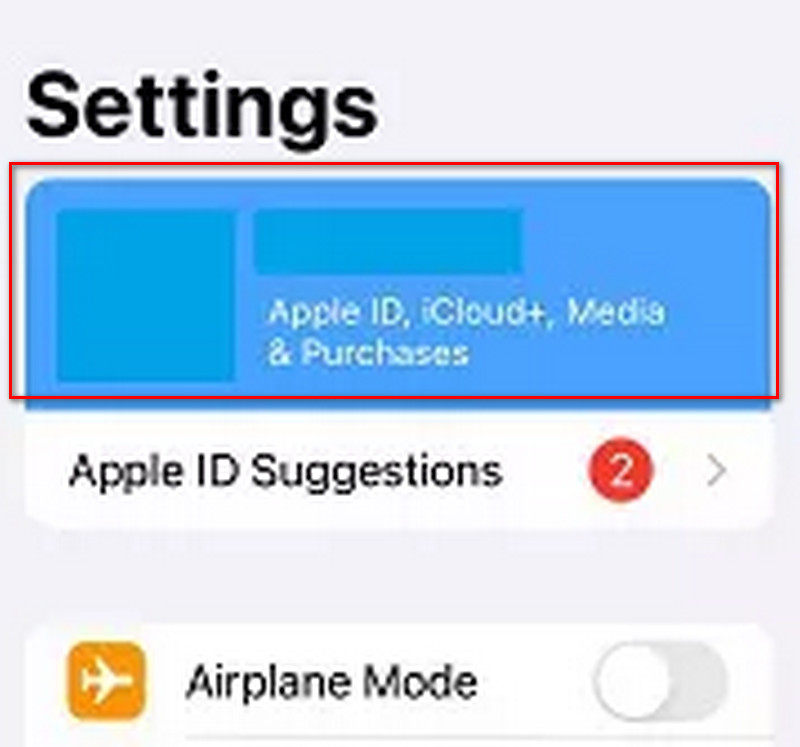
Schritt 1: Zurück Nach Einstellungen Tippen Sie oben auf der Seite auf Ihre Profil.
Schritt 2: Suchen und auswählen Passwort und Sicherheit. Tippen Sie dann auf Passwort ändern.
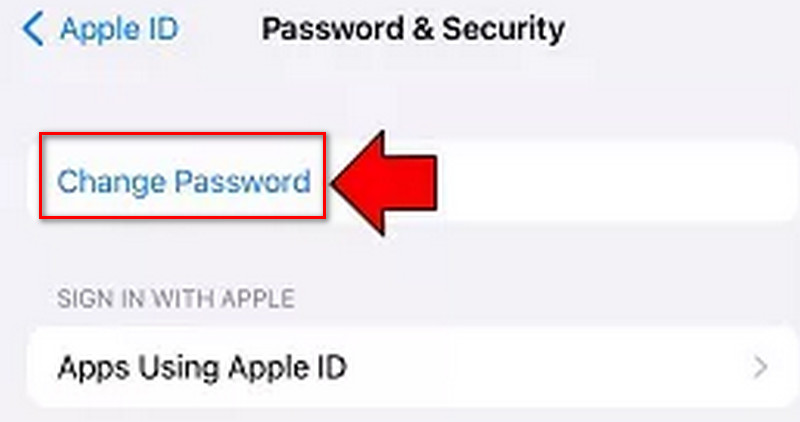
Schritt 3: Geben Sie Ihr aktuelles Passwort ein oder verwenden Sie Face ID/Touch ID, um fortzufahren. Anschließend können Sie das alte Apple-ID-Passwort durch ein neues ersetzen.
So ändern Sie das Bildschirmzeit-Passwort auf dem iPad
Im Vergleich zum Bildschirmpasswort und dem Apple-ID-Passwort wird der Bildschirmzeit-Passcode seltener verwendet. Wir zeigen Ihnen dennoch, wie Sie den Bildschirmzeit-Passcode auf dem iPad mithilfe der App „Einstellungen“ ändern können.
Schritt 1: Zurück Nach Einstellungen Tippen Sie auf Bildschirmzeit.
Schritt 2: Scrollen Sie zur Auswahl nach unten Ändern Sie den Bildschirmzeit-Passcode.
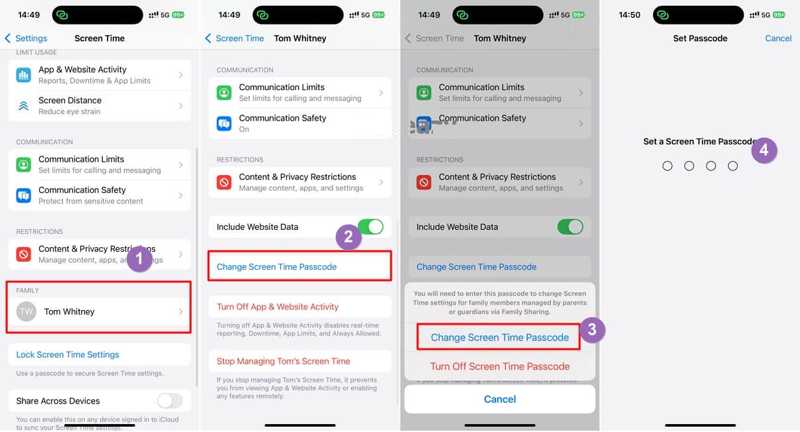
Schritt 3: Geben Sie Ihren alten Bildschirmzeit-Passcode ein. Anschließend können Sie nach Belieben einen neuen erstellen.
Teil 2. So setzen Sie das iPad-Passwort zurück, wenn Sie es vergessen haben
Die Methoden in Teil 1 erfordern, dass Sie sich alle alten Passwörter merken, um sie durch neue Passwörter zu ersetzen. Es kann jedoch vorkommen, dass Sie alle drei Passwörter vergessen und dennoch versuchen, sie zurückzusetzen. In diesem Fall müssen Sie diese Passwörter zunächst entsperren, bevor Sie die Passwörter auf Ihrem iPad ändern können. Hier empfehlen wir Apeaksoft iOS Unlocker.
Apeaksoft iOS Unlocker ist ein effizientes und nützliches Tool zum Entsperren des iOS-Bildschirms, der Apple-ID und des Bildschirmzeit-Passworts. Die intuitive Benutzeroberfläche ermöglicht eine schnelle Entsperrung ohne Fachkenntnisse. Sie erhalten die gewünschten Ergebnisse innerhalb weniger Sekunden.
Um Passwörter auf dem iPad zu ändern, müssen Sie zunächst die Software herunterladen und installieren. Sie ist kostenlos. Starten Sie sie. Stellen Sie sicher, dass Ihr iPad ständig mit dem Computer verbunden ist. Anschließend werden Ihnen auf der Startseite verschiedene Modi angezeigt.
Sicherer Download
Sicherer Download
iPad-Bildschirmpasscode zurücksetzen
Das Passcode löschen Der Modus hilft Ihnen, den iPad-Bildschirm-Passcode zu entfernen, nachdem Sie ihn vergessen haben. Beachten Sie jedoch, dass dieser Modus auch alle Daten auf Ihrem iPad löscht. Wenn Sie wichtige Daten auf dem iPad haben, denken Sie daran, sichern Sie Ihr iPad zuerst.
Schritt 1: Starten Sie iOS Unlocker und wählen Sie die Option Entsperren Sie den iOS-Bildschirm Modus arbeiten können.

Schritt 2: Es werden Ihnen die Informationen zu Ihrem iPad angezeigt. Bestätigen Sie die Informationen selbst und klicken Sie auf die Schaltfläche. Jetzt starten um fortzufahren.
Schritt 3: Bitte warten Sie einen Moment, bis der Download des Firmware-Pakets abgeschlossen ist.

Schritt 4: Es wird ein Bestätigung Nach erfolgreichem Firmware-Download erscheint ein Fenster. Sie müssen die Firmware zweimal bestätigen, damit das Programm sie überprüfen kann.

Nachdem Sie das alte Bildschirmkennwort entfernt haben, können Sie in der App „Einstellungen“ ein neues einrichten.
Apple-ID-Passcode auf dem iPad zurücksetzen
Mit der Apple ID entfernen Mit dieser Option können Sie Ihr Apple-Konto entsperren und anschließend den Apple-ID-Passcode auf dem iPad zurücksetzen. Beachten Sie jedoch, dass diese Option nur für aktivierte iPads funktioniert. Außerdem werden dadurch alle Daten auf Ihrem iPad gelöscht. Aktualisieren oder wiederherstellen Sie Ihr iPad nicht mit iTunes und löschen Sie nicht alle Inhalte darauf. Andernfalls bleibt Ihr iPad dauerhaft mit der ursprünglichen Apple-ID verknüpft.
Schritt 1: Wähle die Apple ID entfernen Möglichkeit. Zapfhahn Vertrauen können auf Ihrem iPad, um den Zugriff zu erlauben.
Schritt 2: Klicken Sie auf die Jetzt starten .

Schritt 3: Wenn Sie „Wo ist?“ nicht aktiviert haben, wird Ihre Apple-ID automatisch entfernt. Wenn Sie „Wo ist?“ aktiviert haben, müssen Sie Ihr iOS-Gerät zuerst zurücksetzen. Klicken Sie anschließend auf … OK um fortzufahren.

Bildschirmzeit-Passcode auf dem iPad zurücksetzen
Bevor Sie diesen Modus verwenden, stellen Sie bitte sicher, dass Sie iTunes (zum Scannen Ihres Geräts verwendet) auf Ihren Computer heruntergeladen haben und iTunes auf die neueste Version aktualisiert ist.
Schritt 1: Wähle aus Bildschirmzeit Option auf der Hauptschnittstelle.
Schritt 2: Klicken Sie auf Start um den Bildschirmzeit-Passcode zu entfernen. Warten Sie einige Sekunden, dann ist der Vorgang abgeschlossen.

Anschließend können Sie ein neues Passwort für die Bildschirmzeit einrichten.
Fazit
Dieser Artikel enthält detaillierte Anweisungen zu So ändern Sie das Passwort auf dem iPadWenn Sie Probleme beim Ändern Ihrer Passwörter mit der App „Einstellungen“ haben, können Sie sich an Apeaksoft iOS Unlocker wenden, um den aktuellen Passcode zu entfernen und durch einen neuen zu ersetzen.
Ähnliche Artikel




