


So gelangen Sie zum iOS-Einrichtungsassistenten – Richten Sie Ihr iPhone wie ein Profi ein

Viele iPhone-Nutzer stoßen beim Aktivieren eines neuen Geräts, beim Übertragen von Daten zwischen Geräten oder bei der Behebung von Systemproblemen auf den iOS-Einrichtungsassistenten. Die meisten kennen jedoch weder seine genauen Funktionen noch wissen sie, wie man ihn aktiviert oder wie man damit Daten überträgt.
Dieser Artikel bietet eine anfängerfreundliche Schritt-für-Schritt-Anleitung für die iOS Setup Assistanteinschließlich der Definition, der Zugriffsmöglichkeiten und der Datenübertragung zwischen Geräten.
SEITENINHALT:
Teil 1: Was ist der iOS-Einrichtungsassistent?
Der iOS-Einstellungsassistent ist ein in iOS integrierter Systemkonfigurationsassistent. Er ist eine Standardfunktion, die auf jedem iPhone und iPad verfügbar ist. Er führt Sie Schritt für Schritt durch die wichtigsten Einstellungen wie Sprache, Netzwerk und Apple-ID, nachdem Sie das Gerät zum ersten Mal eingeschaltet oder zurückgesetzt haben, und sorgt so für eine reibungslose iPhone-Nutzung.
Die Hauptfunktion besteht darin, Benutzer durch die Initialisierung des Geräts und die Durchführung grundlegender Einstellungen zu führen. Dazu gehören insbesondere das Einstellen von Sprache und Region, das Verbinden mit dem Netzwerk, das Anmelden mit einer Apple-ID, das Eingeben des Face-ID-Passworts und das Übertragen von Daten zwischen dem alten und dem neuen Gerät.
Teil 2: So gelangen Sie zum iOS-Einrichtungsassistenten
Wo finde ich den iOS-Einrichtungsassistenten? Möglicherweise finden Sie ihn weder auf dem Home-Bildschirm noch im App Store. Das liegt daran, dass der iOS-Einrichtungsassistent keine Anwendung ist, die direkt vom Home-Bildschirm aus geöffnet oder manuell aus dem App Store heruntergeladen werden kann. Daher wird sein Symbol auch nicht auf der Benutzeroberfläche Ihres iPhones oder iPads angezeigt.
Der iOS-Einrichtungsassistent ist ein Systemstartprozess, der unter bestimmten Umständen automatisch ausgelöst wird, beispielsweise beim ersten Einschalten eines neuen Geräts oder nach dem Zurücksetzen auf die Werkseinstellungen. Sobald die Einrichtung abgeschlossen ist und der Startbildschirm angezeigt wird, ist der Vorgang beendet und der iOS-Einrichtungsassistent erscheint erst wieder, wenn das Gerät zurückgesetzt wird.
Wie greife ich auf den iOS-Einrichtungsassistenten zu? Bei einem brandneuen iPhone oder iPad erscheint der Einrichtungsassistent automatisch, sobald Sie das Gerät einschalten. Bei älteren Geräten können Sie den iOS-Einrichtungsassistenten aufrufen, indem Sie alle Inhalte und Einstellungen auf dem Gerät löschen. Gehen Sie dazu wie folgt vor:
Schritt 1: Zurück Nach Einstellungen auf deinem iPhone oder iPad.
Schritt 2: Zurück Nach Allgemein - iPhone übertragen oder zurücksetzen - Löschen aller Inhalte und Einstellungen.
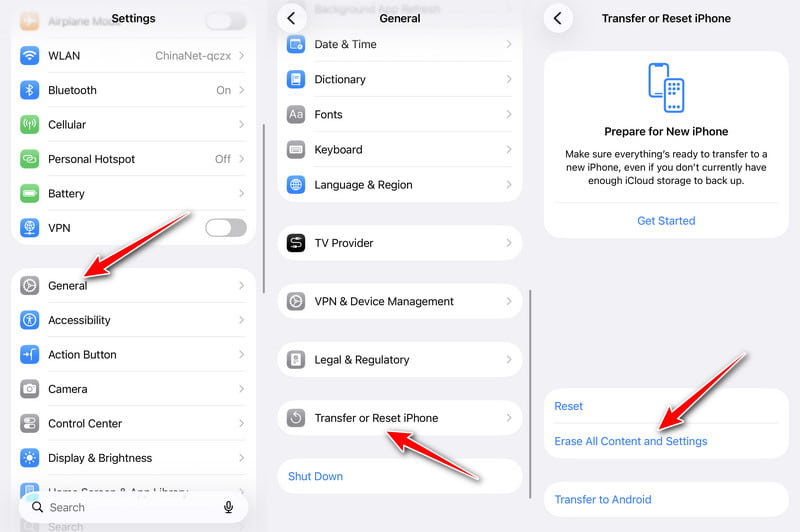
Schritt 3: Geben Sie Ihren Bildschirmpasscode ein und bestätigen Sie Ihre Aktion.
Schritt 4: Warten Sie, bis das Gerät neu gestartet ist. Der iOS-Einrichtungsassistent wird automatisch angezeigt.
Tipps: Denken Sie daran, sichern Sie Ihr iPhone bevor du es löschst.
Teil 3: Schritt-für-Schritt-Anleitung für den iOS-Einrichtungsassistenten
Bevor du anfängst
- Laden Sie beide iPhones auf über 50 % auf.
- Stellen Sie sicher, dass ein stabiles WLAN-Netzwerk für die Aktivierung bereit ist.
- Schalten Sie Wi-Fi und Bluetooth auf Ihrem alten Gerät ein (falls Sie eines besitzen).
- Halten Sie Ihren alten iPhone-Passcode und Ihre Apple-ID-Zugangsdaten bereit (falls vorhanden).
- Aktualisieren Sie Ihr altes iPhone auf die neueste iOS-Version (falls Sie ein solches besitzen).
- Verwenden Sie ein Übertragungskabel, wenn Sie große Datenmengen migrieren müssen.
Schritt-für-Schritt-Anleitung
Schritt 1: Wählen Sie Ihre Sprache und Region.
Schritt 2: Wählen Sie Ihre Geräteeinstellungen.
Schritt 3: Du wirst das sehen Quick-Start Die Benutzeroberfläche öffnet sich automatisch, wenn Sie Ihr altes iPhone direkt neben das neue legen.
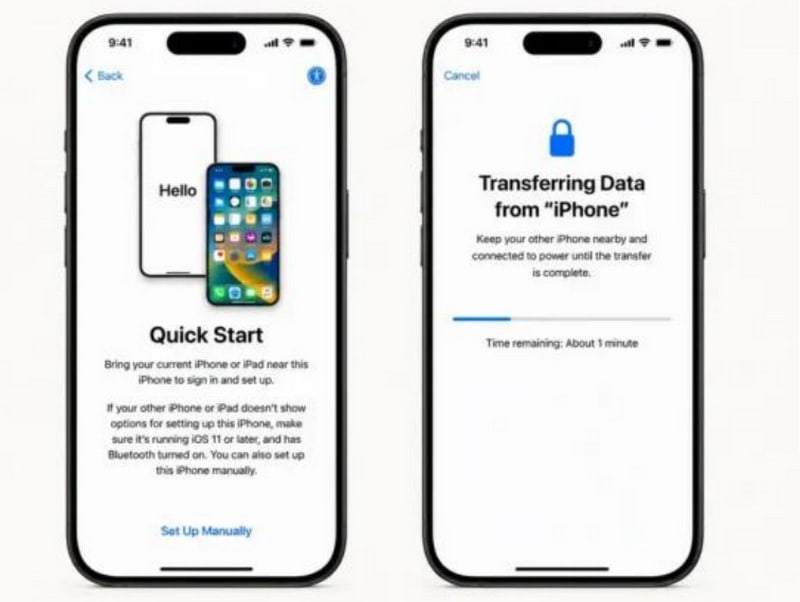
Tipps: Wenn Sie kein anderes iPhone besitzen, klicken Sie einfach Manuell einrichten und springen Sie zu Schritt 6:.
Schritt 4: Scannen Sie mit Ihrem anderen iPhone die blaue animierte Kugel auf dem neuen Gerät, um die Geräte zu koppeln.
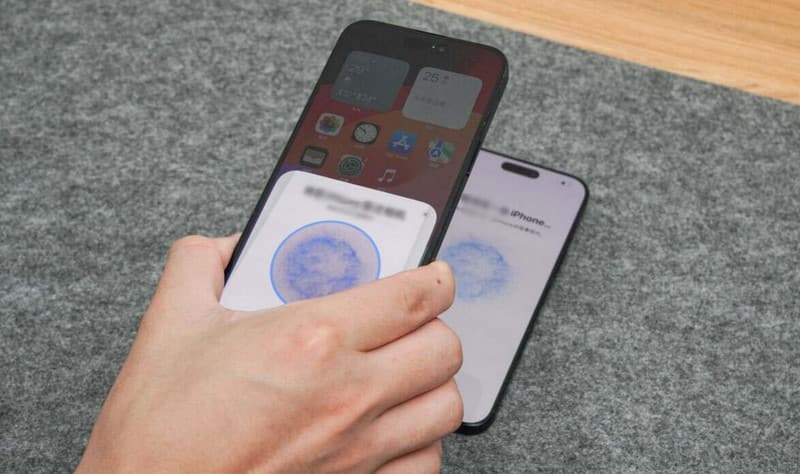
Schritt 5: Geben Sie auf dem neuen iPhone den Bildschirmpasscode Ihres anderen iPhones ein, um die Datenübertragung zu autorisieren.
Schritt 6: Stellen Sie eine Verbindung zu einem WLAN-Netzwerk her, um Ihr Gerät zu aktivieren.
Tipps: Zur Aktivierung Ihres Geräts ist eine WLAN-Verbindung erforderlich. Dieser Schritt kann nicht übersprungen werden.
Schritt 7: Richten Sie Face ID oder Touch ID ein und erstellen Sie einen 6-stelligen Passcode, um Ihr Gerät zu sichern.
Schritt 8: Sie können Daten von iCloud, einem anderen iPhone, Mac oder PC oder sogar einem Android-Gerät übertragen. Eine detaillierte Anleitung zu den verschiedenen Datenübertragungsoptionen finden Sie hier. Teil 4.
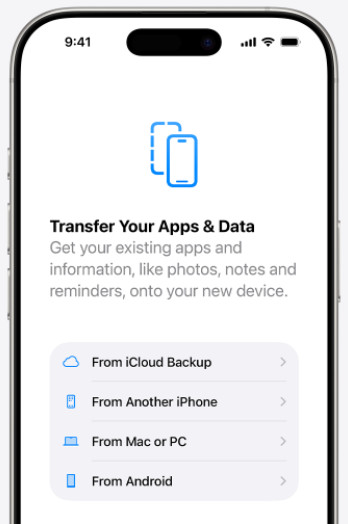
Schritt 9: Melden Sie sich mit Ihrer Apple-ID an und stimmen Sie den Nutzungsbedingungen zu, um fortzufahren.
Schritt 10: Warten Sie, bis die Einrichtung abgeschlossen ist, und greifen Sie dann auf Ihren Startbildschirm zu.
Teil 4: Erläuterung der Datenübertragungsoptionen für den iOS-Einrichtungsassistenten
Option 1: Aus einem iCloud-Backup
Falls Sie keinen Computer oder ein anderes iPhone zur Hand haben, aber Ihr iPhone in iCloud gesichert haben, können Sie versuchen, Daten aus einem iCloud-Backup zu übertragen.
Referenz: Unter normalen Bedingungen dauerte die Wiederherstellung von rund 60 GB Daten aus einem iCloud-Backup etwa 1.5 bis 2 Stunden.
Schritt 1: Wähle die Von iCloud Backup Modus arbeiten können.
Schritt 2: Melden Sie sich mit derselben Apple-ID an, die Sie zum Erstellen des iCloud-Backups verwendet haben, und schließen Sie die Zwei-Faktor-Authentifizierung ab.
Schritt 3: Sie sehen nun alle Ihre erstellten iCloud-Backups. Wählen Sie das neueste aus. Warten Sie anschließend, bis das Gerät die entsprechenden Daten heruntergeladen und wiederhergestellt hat.
Option 2: Von einem anderen iPhone
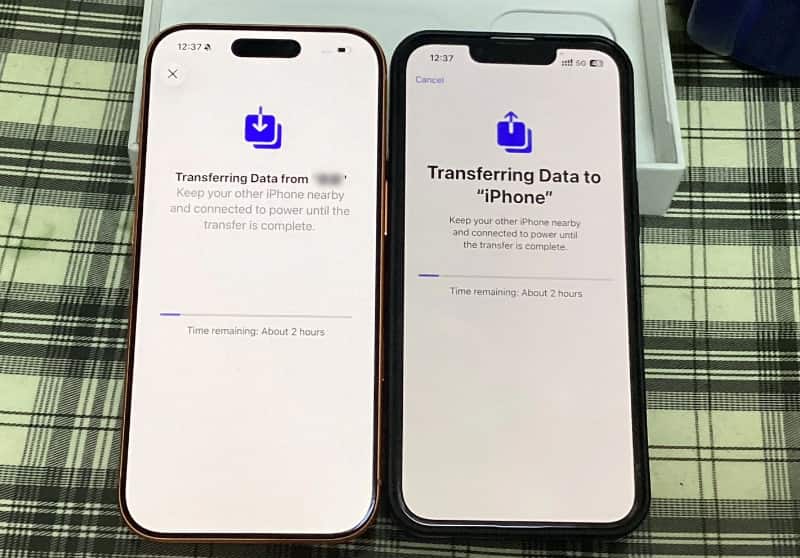
Die Datenübertragung von einem anderen iPhone erfolgt über die bereits erwähnte Schnellstartfunktion. Weitere Informationen finden Sie unter Schritte 4-5 Die vollständigen, detaillierten Schritte finden Sie im obigen Abschnitt.
Referenz: Laut unserem internen Test dauerte die Übertragung von 240 GB Daten vom iPhone 14 auf das iPhone 17 Pro mit der Schnellstartfunktion etwa 2 Stunden.
Option 3: Von Mac oder PC
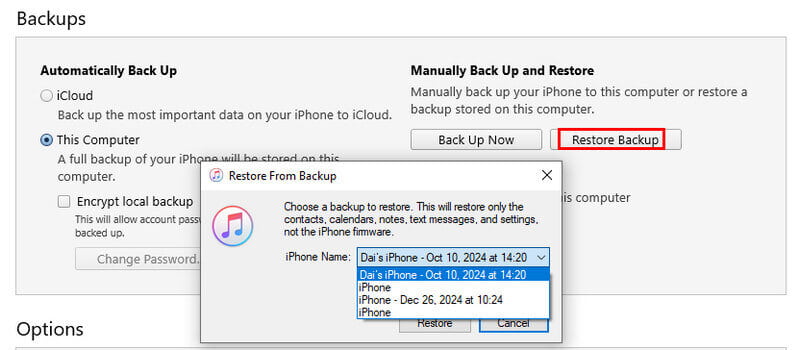
Wenn Sie vollständige lokale Backups auf Ihrem Desktop erstellt haben und große Datenmengen vollständig wiederherstellen müssen, wählen Sie einfach die Option Von Mac oder PC Modus arbeiten können.
Referenz: In unserem Test dauerte die Wiederherstellung eines 60 GB großen lokalen Backups aus iTunes etwa 1 bis 1.5 Stunden.
Schritt 1: Verbinde dein iPhone mit dem Computer mithilfe des Originalkabels. Vertraue diesem Computer auf deinem iPhone.
Schritt 2: Öffnen Sie iTunes (Finder für Mac). Klicken Sie in der Seitenleiste auf Ihr Gerät.
Schritt 3: Klicken Sie auf Backup wiederherstellen Wählen Sie die neueste Sicherung aus. Warten Sie, bis das Gerät automatisch neu startet und die Datenwiederherstellung abgeschlossen ist.
Option 4: Von Android
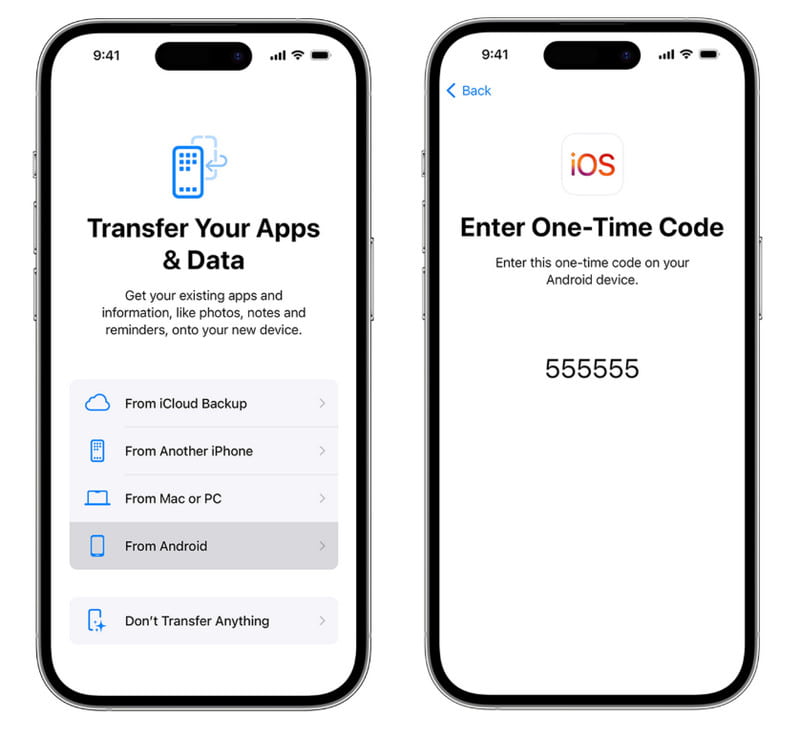
Wenn Sie zuvor ein Android-Smartphone verwendet haben und zu einem iPhone wechseln, können Sie auch den iOS-Einrichtungsassistenten verwenden, um Daten von Android zu übertragen, indem Sie Folgendes auswählen: Von Android.
Referenz: Unter normalen Bedingungen benötigten wir etwa 2.5 bis 3 Stunden, um rund 200 GB Daten von einem Android-Gerät auf ein iPhone zu übertragen.
Schritt 1: Herunterladen und starten Bewegen Sie auf iOS Zuerst auf Ihrem Android-Telefon.
Schritt 2: Wähle die Von Android Option aus dem Bildschirm „Apps & Daten“ auf Ihrem iPhone
Schritt 3: Das iPhone generiert einen 6- oder 10-stelligen Bestätigungscode. Geben Sie diesen Code auf Ihrem Android-Smartphone ein.
Schritt 4: Wählen Sie die Daten aus, die Sie synchronisieren möchten, und starten Sie die Datenübertragung.

wurde von über 1,000,000 Nutzer
- Schneller Datenaustausch zwischen iOS-Geräten und Computern.
- Wählen Sie die zu übertragenden Dateien gezielt aus, damit Sie entscheiden können, welche Dateien Sie übertragen möchten.
- Dateien vor der Datenübertragung in der Vorschau ansehen.
- Unterstützt die Massenübertragung von Fotos, Videos, Musik, Kontakten und anderen iOS-Daten mit einem Klick.
Sicherer Download
Sicherer Download

Fazit
Dieser Beitrag hat iPhone iOS Einrichtungsassistent im Detail, einschließlich der Funktionsweise, des Zugriffs auf den Einstellungsbildschirm und der Verwendung zum Übertragen von Daten zwischen iPhones und Android-Geräten. Und falls Sie nach einer schnelleren Möglichkeit suchen, Daten zwischen iPhones zu übertragen, sollten Sie Folgendes nicht verpassen: Apeaksoft iPhone Transfer.
 Apeaksoft iPhone Transfer
 Übertragen Sie iOS-Daten zwischen iOS-Geräten, Computern und iTunes.
Sicherer Download
Sicherer Download
Ähnliche Artikel




