


So ändern und setzen Sie den Bildschirmzeit-Code auf dem iPhone/Mac zurück

Die Bildschirmzeit ist eine wertvolle Funktion zur Kontrolle der Gerätenutzung. Viele Eltern richten sie auf dem iPhone und iPad ihrer Kinder ein, um Gerätemissbrauch zu verhindern. Sobald ein iOS-Gerät durch die Bildschirmzeit gesperrt ist, müssen Sie es mit Ihrem Passcode entsperren, der sich vom Sperrbildschirm-Passcode unterscheidet. Wenn Sie den Passcode für die Bildschirmzeit vergessen, verlieren Sie den Zugriff auf Ihre Daten. Diese Anleitung erklärt, wie Sie Setzen Sie den Bildschirmzeit-Passcode zurück.
SEITENINHALT:
- Teil 1: So setzen Sie den Bildschirmzeit-Passcode zurück [Offizielle Methode]
- Teil 2: So ändern Sie den Bildschirmzeit-Passcode auf dem Gerät Ihres Kindes
- Teil 3: So setzen Sie die Bildschirmzeit ohne Apple-ID zurück, falls Sie diese vergessen haben
- Teil 4: So entfernen Sie den Bildschirmzeit-Passcode durch Wiederherstellung des iPhones [Datenverlust]
- Teil 5: Häufig gestellte Fragen zum Zurücksetzen des Bildschirmzeit-Passcodes
| Methodik | Am besten geeignet für | Passwort erforderlich | Apple-ID erforderlich | Datenverlust |
| Ändern Sie den Bildschirmzeit-Passcode | Sie kennen den aktuellen Bildschirmzeit-Passcode und möchten ihn ändern? | Ja | Nein | Nein |
| Mit Apple-ID zurücksetzen | Bildschirmzeit-Passcode vergessen, aber Apple-ID noch vorhanden | Nein | Ja | Nein |
| Familienteilungsmanagement | Eltern ändern den Bildschirmzeit-Passcode ihres Kindes | Nein | Ja | Nein |
| Bildschirmzeit-Passcode-Entferner | Ich habe sowohl den Bildschirmzeit-Code als auch das Apple-ID-Passwort vergessen. | Nein | Nein | Nein |
| Wiederherstellen iPhone | Der Bildschirmzeit-Passcode lässt sich nicht mit anderen Methoden entfernen. | Nein | Nur für die Aktivierungssperre | Ja |
Teil 1: So setzen Sie den Bildschirmzeit-Passcode zurück [Offizielle Methode]
Die offizielle Methode zum Zurücksetzen des Bildschirmzeit-Passworts besteht darin, dieses in den Einstellungen Ihres iPhones/Macs zu ändern. Falls Sie das Bildschirmzeit-Passwort vergessen haben, benötigen Sie dafür möglicherweise Ihr Apple-ID-Passwort. Ihre vorhandenen Daten auf dem Gerät bleiben dabei erhalten. Außerdem benötigen Sie keine zusätzliche Software oder Hardware.
So setzen Sie den Bildschirmzeit-Passcode auf dem iPhone zurück
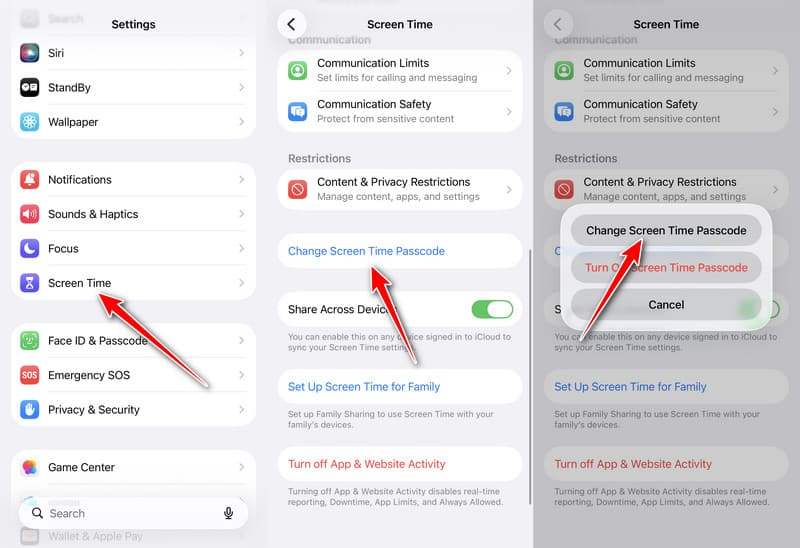
Schritt 1: Öffnen Sie den Microsoft Store auf Ihrem Windows-PC Einstellungen von deinem iPhone.
Schritt 2: Scrollen Sie nach unten und gehen Sie zu Bildschirmzeit Tab.
Schritt 3: Tippen Sie auf die Ändern Sie den Bildschirmzeit-Passcode Taste und wählen Sie Ändern Sie den Bildschirmzeit-Passcode erneut im Popup-Dialogfeld.
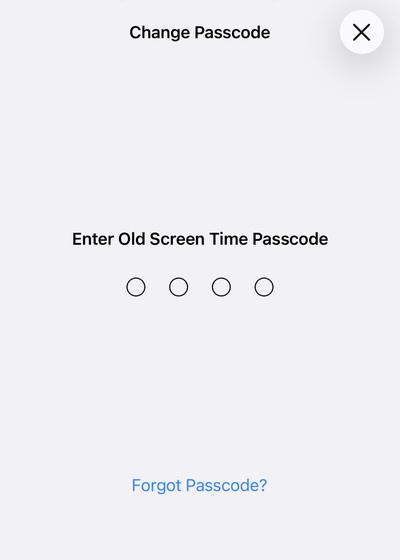
Schritt 4: Wenn Sie sich noch an Ihren Bildschirmzeit-Passcode erinnern, geben Sie ihn ein und ändern Sie den Passcode direkt.
Wenn Sie Ihren Passcode vergessen haben, tippen Sie auf das Passwort vergessen Schaltfläche. Geben Sie die Apple-ID und das Passwort ein, die Sie während des Einrichtungsvorgangs für die Wiederherstellung angegeben haben. Erstellen Sie anschließend einen neuen Bildschirmzeit-Code und bestätigen Sie die Änderungen.
So setzen Sie den Bildschirmzeit-Passcode auf dem Mac zurück
Wenn Sie die Bildschirmzeit auf Ihrem MacBook verwenden, können Sie den Bildschirmzeit-Passcode wiederherstellen und ändern, wenn Sie ihn vergessen haben. Unter macOS 10.15.4 oder höher können Sie den Vorgang mit den folgenden Schritten abschließen.
Schritt 1: Gehen Sie zur Apple Menü und wählen Sie Systemeinstellungen or Systemeinstellungen.
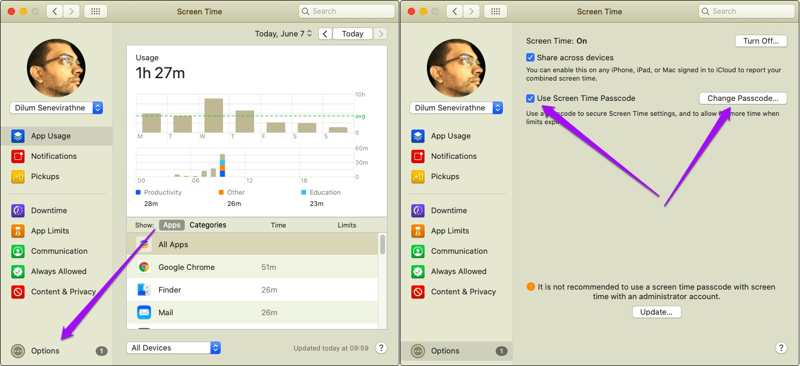
Schritt 2: Klicken Sie auf die Bildschirmzeit Option und drücken Optionen in der unteren linken Ecke.
Schritt 3: Wenn Sie den Bildschirmzeit-Passcode entfernen möchten, deaktivieren Sie das Kontrollkästchen neben Bildschirmzeit-Passcode verwendenUm Ihren Bildschirmzeit-Passcode zu finden oder zu ändern, klicken Sie auf das Passwort ändern .
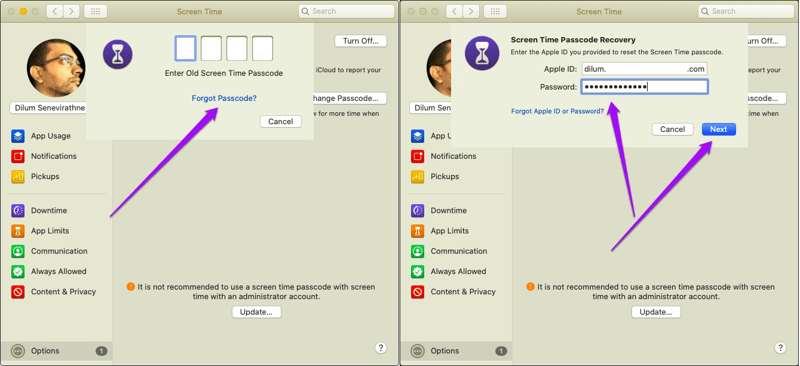
Schritt 4: Hier können Sie den alten Bildschirmzeit-Passcode eingeben, falls Sie ihn noch kennen, und einen neuen erstellen. Wenn Sie den Passcode vergessen haben, klicken Sie auf das Passwort vergessen Link.
Tipps: Unter macOS 10.15.3 und früheren Versionen wird der Link nicht angezeigt.
Schritt 5: Geben Sie die zugehörige Apple-ID und das zugehörige Passwort ein. Klicken Sie auf das Weiter , um den Bildschirm für den neuen Passcode aufzurufen. Hier können Sie einen neuen Passcode festlegen, ihn überprüfen und die Änderungen bestätigen.
Teil 2: So ändern Sie den Bildschirmzeit-Passcode auf dem Gerät Ihres Kindes
Wenn Sie die Familienfreigabe zur Verwaltung des Geräts Ihres Kindes verwenden, können Sie den Bildschirmzeit-Code Ihres Kindes auf Ihrem iPhone oder Mac ändern. Die Kinder können den Bildschirmzeit-Code auf ihrem Gerät nicht ändern oder zurücksetzen.
Bildschirmzeit-Passcode auf dem Gerät des Kindes auf dem iPhone ändern
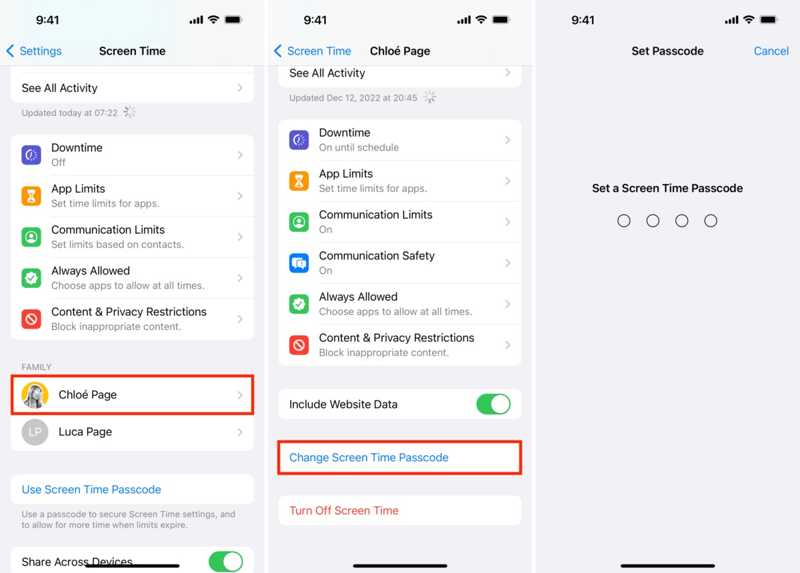
Schritt 1: Öffnen Sie den Microsoft Store auf Ihrem Windows-PC Einstellungen App auf dem iPhone oder iPad des Familienorganisators.
Schritt 2: Zurück Nach Bildschirmzeit und wählen Sie den Namen Ihres Kindes unter dem Familie .
Schritt 3: Zylinderkopfschrauben Ändern Sie den Bildschirmzeit-Passcode und wählen Sie Ändern Sie den Bildschirmzeit-Passcode im Popup.
Schritt 4: Authentifizieren Sie sich mit Ihrer Face ID, Touch ID oder Ihrem iPhone-Passwort. Legen Sie abschließend ein neues Bildschirmzeit-Passwort für das Gerät Ihres Kindes fest.
Bildschirmzeit-Passcode auf dem Gerät des Kindes auf dem Mac ändern

Schritt 1: Wenn Sie einen Mac-Computer verwenden, um das Apple-Gerät Ihres Kindes zu verwalten, gehen Sie zu Apple Menü und wählen Sie die Systemeinstellungen or Systemeinstellungen .
Schritt 2: Wähle die Bildschirmzeit Option auf dem Panel oder der Seitenleiste und wählen Sie den Namen Ihres Kindes aus dem Family Member Überschrift.
Schritt 3: Geben Sie Ihr Mac-Anmeldekennwort ein, um den Besitz zu authentifizieren und zum Bildschirm „Neuer Passcode“ zu wechseln.
Schritt 4: Geben Sie abschließend einen neuen Bildschirmzeit-Passcode ein, wiederholen Sie ihn und bestätigen Sie die Änderungen.
Teil 3: So setzen Sie die Bildschirmzeit ohne Apple-ID zurück, falls Sie diese vergessen haben
Standardmäßig benötigen Sie den aktuellen Passcode oder Ihr Apple-ID-Passwort, um den Bildschirmzeit-Passcode zu ändern. Was aber, wenn Sie sowohl den Bildschirmzeit-Passcode als auch Ihr Apple-ID-Passwort vergessen haben? Wie können Sie den Bildschirmzeit-Passcode zurücksetzen? Apeaksoft iFoneKit iOS Unlocker ist ein nützliches Tool, mit dem Sie den Bildschirmzeit-Passcode zurücksetzen können, falls Sie ihn vergessen haben, sowie Ihre Apple-ID und sogar Datenverlust.

wurde von über 1,000,000 Nutzer
- Bildschirmzeit-Passcode ohne Apple-ID zurücksetzen.
- Entfernen Sie den Bildschirmzeit-Passcode ohne Datenverlust.
- Bieten Sie Bonusfunktionen an, z MDM-Entfernung, Entfernung der Apple-ID usw.
- Unterstützung für das Zurücksetzen des Bildschirmzeit-Passcodes auf iPhone/iPad.
- Unterstützt die neuesten iPhone- und iPad-Modelle.
Sicherer Download
Sicherer Download

So setzen Sie den Bildschirmzeit-Passcode ohne Apple-ID zurück
Schritt 1: Stellen Sie eine Verbindung zu Ihrem iPhone her
Starten Sie die beste Screen Time-Entsperrsoftware, nachdem Sie sie auf Ihrem PC installiert haben. Es gibt eine weitere Version für Mac. Wählen Sie die Bildschirmzeit entsperren Modus in der Home-Oberfläche. Verbinden Sie dann Ihr iPhone mit einem Lightning-Kabel mit Ihrem PC.

Schritt 2: Wählen Sie Ihren Bildschirmzeittyp aus
Sobald Ihr iPhone erkannt wurde, wählen Sie die gewünschte Bildschirmzeitsperre aus.

Schritt 3: Entfernen Sie den Bildschirmzeit-Passcode
Wenn auf Ihrem iPhone iOS 12 oder höher läuft, müssen Sie lediglich warten, bis die Software die Entfernung des Bildschirmzeit-Passcodes abgeschlossen hat.
Wenn Ihr iPhone mit iOS 11 oder älter läuft und das iTunes-Backup unverschlüsselt ist, beginnt die Software mit dem Entfernen des aktuellen Bildschirmzeit-Passworts. Wenn das iTunes-Backup verschlüsselt ist, können Sie dieses Programm auch verwenden, um iTunes-Backup-Passwort.

Teil 4: So entfernen Sie den Bildschirmzeit-Passcode durch Wiederherstellung des iPhones [Datenverlust]
Wenn Sie Ihren Bildschirmzeit-Code vergessen haben oder ihn nicht mit Ihrer Apple-ID zurücksetzen können, kann das Wiederherstellen Ihres iPhones helfen, den Bildschirmzeit-Code zu entfernen. Dabei werden alle Daten auf Ihrem Gerät gelöscht, einschließlich des aktuellen Bildschirmzeit-Codes. Sie benötigen hierfür einen Computer, die neueste Version von iTunes oder Finder und ein USB-Kabel.
Hinweis: Diese Methode vereinfacht die Datenverwaltung Ihres Geräts. sichern Sie Ihr iPhone im vorhinein.
Schritt 1: Verbinden Sie Ihr iPhone mit einem USB-Kabel mit Ihrem Computer.
Schritt 2: Öffnen Sie iTunes auf Ihrem PC. Unter macOS Mojave oder älter ist iTunes weiterhin verfügbar. Unter macOS Catalina oder neuer öffnen Sie den Finder.
Schritt 3: Versetzen Sie Ihr iPhone in den Wiederherstellungsmodus:
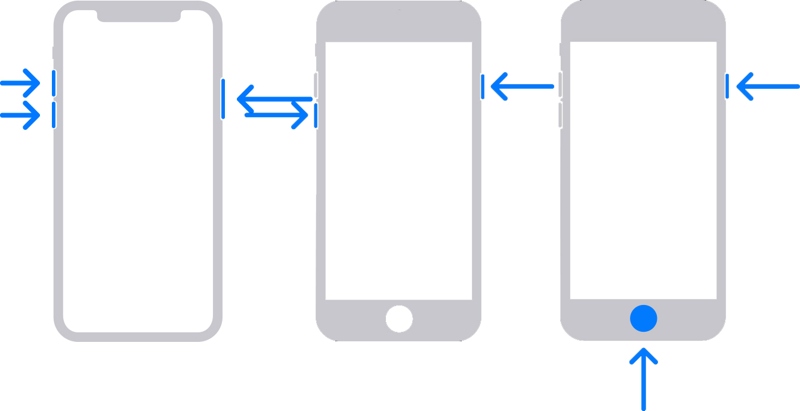
Auf einem iPhone 8 oder neuer drücken Sie kurz die Volume Up Taste. Machen Sie dasselbe mit dem Volume Down Taste. Halt die Seite Taste, bis der Bildschirm zur Verbindung mit dem Computer angezeigt wird.
Auf einem iPhone 7/7 Plus drücken Sie lange die Volume Down + Seite Tasten gleichzeitig, bis der Bildschirm zur Verbindung mit dem Computer angezeigt wird.
Halten Sie auf einem iPhone 6s oder älter die Startseite + Schlaf / Wach Tasten gleichzeitig, bis der Bildschirm zur Verbindung mit dem Computer angezeigt wird.
Schritt 4: Sobald iTunes oder Finder Ihr Gerät im Wiederherstellungsmodus erkennt, wird der Warndialog angezeigt. Klicken Sie auf Wiederherstellen und folgen Sie den Anweisungen auf dem Bildschirm, um Ihr Gerät wiederherzustellen.
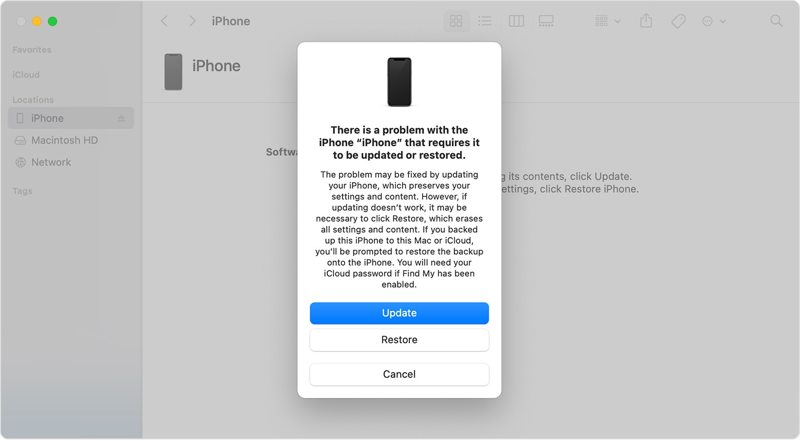
Schritt 5: Wenn Ihr iPhone neu gestartet wird, richten Sie es als neues Gerät ein oder stellen Sie ein Backup wieder her. Gehen Sie dann zum Einstellungen App, wählen Sie Bildschirmzeitund tippen Sie auf Bildschirmzeit-Passcode verwenden Schaltfläche, um einen Passcode für die Bildschirmzeit festzulegen.
Teil 5: Häufig gestellte Fragen zum Zurücksetzen des Bildschirmzeit-Passcodes
Ist der Bildschirmzeit-Code derselbe wie der iPhone-Code?
Nein. Der Bildschirmzeit-Code ist ein eigenständiger 4-stelliger Code und nicht identisch mit Ihrem iPhone-Sperrbildschirm-Code.
Kann ich den Bildschirmzeit-Passcode ohne Apple-ID zurücksetzen?
Apple bietet keine offizielle Möglichkeit, die Bildschirmzeit ohne Apple-ID zurückzusetzen. Tools von Drittanbietern wie Apeaksoft iFoneKit iOS Unlocker können jedoch helfen, die Bildschirmzeitbeschränkung ohne Apple-ID oder Passwort aufzuheben.
Werden durch das Zurücksetzen des Bildschirmzeit-Passcodes iPhone-Daten gelöscht?
Nein. Das Zurücksetzen der Bildschirmzeit löscht Ihre iPhone-Daten nicht. Wenn Sie Ihr iPhone jedoch im Wiederherstellungsmodus wiederherstellen, werden Ihre Daten gelöscht.
Fazit
Dieser Leitfaden hat es erklärt So setzen Sie den Bildschirmzeit-Passcode zurück In verschiedenen Situationen. Erstens können Sie den Code für die Bildschirmzeit auf Ihrem eigenen Apple-Gerät, wie z. B. einem iPhone, iPad oder Mac, zurücksetzen. Außerdem können Sie den Code für die Bildschirmzeit Ihres Kindes auf dessen Apple-Gerät ändern.
Falls Sie den Bildschirmzeit-Code oder Ihre Apple-ID vergessen haben, können Sie Folgendes verwenden: Apeaksoft iFoneKit iOS Unlocker Entfernen Sie den Bildschirmzeit-Code ohne Datenverlust. Falls Sie ein Backup haben, können Sie Ihr iPhone auch mithilfe von iTunes/Suchen im Wiederherstellungsmodus wiederherstellen, um den Bildschirmzeit-Code zu entfernen.
 Apeaksoft iFoneKit
 Entsperren Sie alle Arten von iOS-Passwörtern von iPhone, iPad und iPod.
Sicherer Download
Sicherer Download
Ähnliche Artikel




