


Eine konkrete Anleitung zum schnellen Abmelden von der Apple-ID

Es gibt Situationen, in denen man muss sich von der Apple-ID abmelden Auf Ihrem iPhone, iPad, Ihrer Apple Watch oder Ihrem Mac. Bevor Sie Ihr Gerät beispielsweise weitergeben oder gebraucht verkaufen, müssen Sie Ihr aktuelles Konto entfernen. Außerdem müssen Sie das alte Konto löschen, wenn Sie eine andere Apple-ID zu Ihrem Gerät hinzufügen möchten. Dieser Leitfaden beschreibt die bewährten Methoden.
SEITENINHALT:
- Teil 1: Was passiert, wenn ich mich von meiner Apple-ID abmelde?
- Teil 2: So melden Sie sich auf dem iPhone/iPad von Ihrer Apple-ID ab
- Teil 3: So melden Sie sich auf dem Mac von der Apple-ID ab
- Teil 4: So melden Sie sich mit Einschränkungen von Ihrer Apple-ID ab
- Teil 5: So melden Sie sich auf anderen Geräten von Ihrer Apple-ID ab
- Teil 6: So melden Sie sich ohne Passwort von Ihrer Apple-ID ab
Teil 1: Was passiert, wenn ich mich von meiner Apple-ID abmelde?
Bevor Sie sich auf Ihrem Gerät von Ihrem Account abmelden, erklären wir Ihnen, was passiert, wenn Sie sich von Ihrer Apple-ID abmelden. Hier finden Sie alles Wissenswerte zur Apple-ID und zu den Folgen der Abmeldung:
- 1.Sie können Ihr Apple-Gerät weiterhin verwenden, einige Dienste wie iMessage und FaceTime stehen jedoch nicht zur Verfügung.
- 2.Ihre Apps funktionieren weiterhin und die App-Daten sind zugänglich.
- 3.Im App Store können keine Apps heruntergeladen oder aktualisiert werden.
- 4.Die iCloud-Synchronisierung wird beendet.
- 5.Die in iCloud gesicherten Daten werden von Ihrem Gerät entfernt.
- 6.„Wo ist?“ ist automatisch deaktiviert.
- 7.Deine Musik und deine Playlists werden von Apple Music entfernt.
- 8.Ihre Notizen, Sprachmemos und Erinnerungen werden nicht mehr synchronisiert.
- 9.Ihr Apple Pay-Konto und Ihre Apple Card werden entfernt.
- 10 Sie verlieren den Zugriff auf die mit Ihrer Apple-ID gekauften Inhalte.
- 11 Das Konto wird auf der gekoppelten Apple Watch automatisch abgemeldet.
Teil 2: So melden Sie sich auf dem iPhone/iPad von Ihrer Apple-ID ab
Um Datenverlust zu vermeiden, sollten Sie Ihr iOS-Gerät auf einem Computer sichern, bevor Sie sich auf Ihrem iPhone oder iPad von Ihrer Apple-ID abmelden. Außerdem benötigen Sie Ihr Apple-ID-Passwort, um „Wo ist?“ während des Vorgangs zu deaktivieren.
So melden Sie sich in den Einstellungen von Ihrer Apple-ID ab
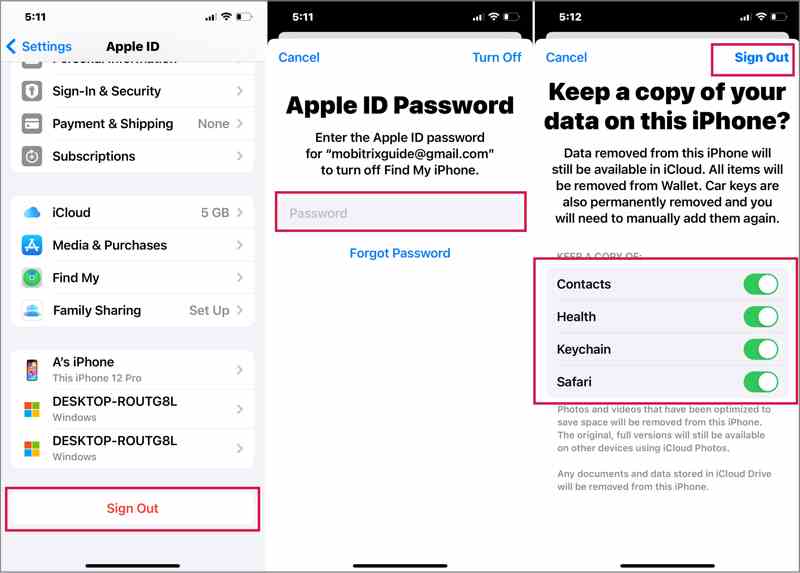
Schritt 1: Öffnen Sie den Microsoft Store auf Ihrem Windows-PC Einstellungen App auf Ihrem iPhone oder iPad.
Schritt 2: Tippen Sie auf Ihr Profil.
Schritt 3: Scrollen Sie nach unten und tippen Sie auf Abmelden .
Schritt 4: Geben Sie Ihr Apple-ID-Passwort ein, um „Mein iPhone suchen“ zu deaktivieren.
Schritt 5: Tippen Sie auf die Turn Off um fortzufahren.
Schritt 6: Wählen Sie die Datentypen aus, die Sie behalten möchten, und tippen Sie auf Abmelden.
So melden Sie sich im App Store von Ihrer Apple-ID ab
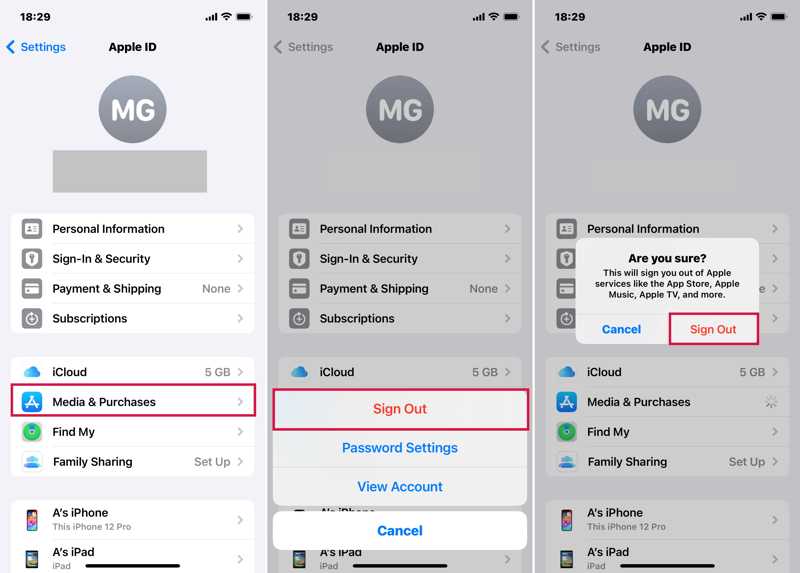
Schritt 1: Wenn Sie eine unabhängige Apple-ID verwenden, öffnen Sie die Einstellungen App zum Abmelden von der Apple-ID auf Ihrem iPad oder iPhone.
Schritt 2: Tippen Sie auf Ihr Profil und wählen Sie Medien & Käufe.
Schritt 3: Wählen Abmelden im Popup.
Schritt 4: Tippen Sie dann auf Abmelden Schaltfläche im Bestätigungsdialog.
Teil 3: So melden Sie sich auf dem Mac von der Apple-ID ab
Wenn Sie Ihr MacBook nicht mehr verwenden oder ein anderes Benutzerkonto nutzen möchten, können Sie sich auf Ihrem Mac von Ihrer Apple-ID abmelden. Selbstverständlich benötigen Sie hierfür Ihr Apple-ID-Passwort, um Ihre Inhaberschaft zu bestätigen.
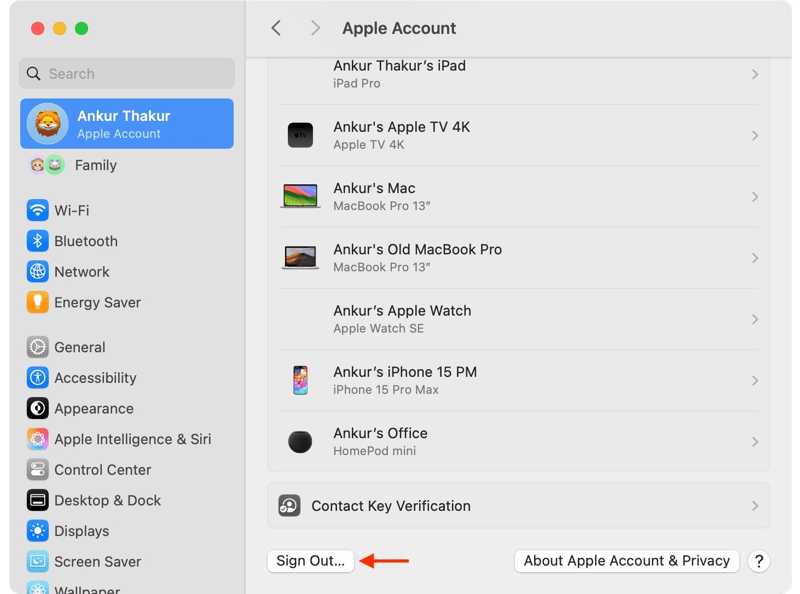
Schritt 1: Klicken Sie auf Ihre Apple Menü.
Schritt 2: Wählen Systemeinstellungen or Systemeinstellungen.
Schritt 3: Klicken Sie auf Apple-Konto auf der Seitenleiste.
Schritt 4: Klicken Sie dann auf Abmelden Knopf am unteren Rand.
Schritt 5: Wählen Sie die gewünschten Datentypen aus und klicken Sie auf Bewahren Sie eine Kopie auf iCloud-Daten lokal speichern.
Weiterführende Literatur
Teil 4: So melden Sie sich mit Einschränkungen von Ihrer Apple-ID ab
Einige Nutzer berichteten, dass die Schaltfläche „Abmelden“ ausgegraut ist. Das bedeutet, dass Sie sich von Ihrer Apple-ID abmelden müssen, während die Einschränkungen aktiviert sind. Sie müssen die Einschränkungen entfernen, bevor Sie sich von Ihrem Account abmelden.
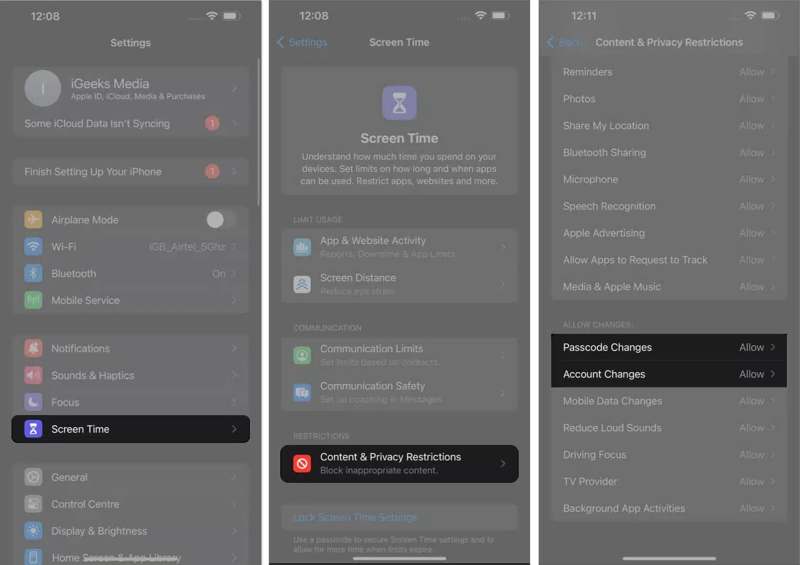
Schritt 1: Gehen Sie zu Ihrem Einstellungen App.
Schritt 2: Tippen Sie auf die Bildschirmzeit .
Schritt 3: Wenn Sie dazu aufgefordert werden, geben Sie Ihren Bildschirmzeit-Passcode ein.
Schritt 4: Head to Inhalts- und Datenschutzbeschränkungen.
Schritt 5: Wähle die Kontoänderungen .
Schritt 6: Pick Erlauben Um die Einschränkungen beim Abmelden von der Apple-ID aufzuheben.
Schritt 7: Dann geh zurück zum Einstellungen App.
Schritt 8: Tippe auf dein Profil und melde dich von deiner Apple-ID ab.
Teil 5: So melden Sie sich auf anderen Geräten von Ihrer Apple-ID ab
Neben Apple-Geräten können Sie sich auch unter Windows in Ihr Konto einloggen. Auf anderen Geräten, wie beispielsweise iTunes und iCloud für PC, können Sie sich von Ihrer Apple-ID abmelden. Die Arbeitsabläufe werden im Folgenden veranschaulicht:
So melden Sie sich in iTunes von Ihrer Apple-ID ab
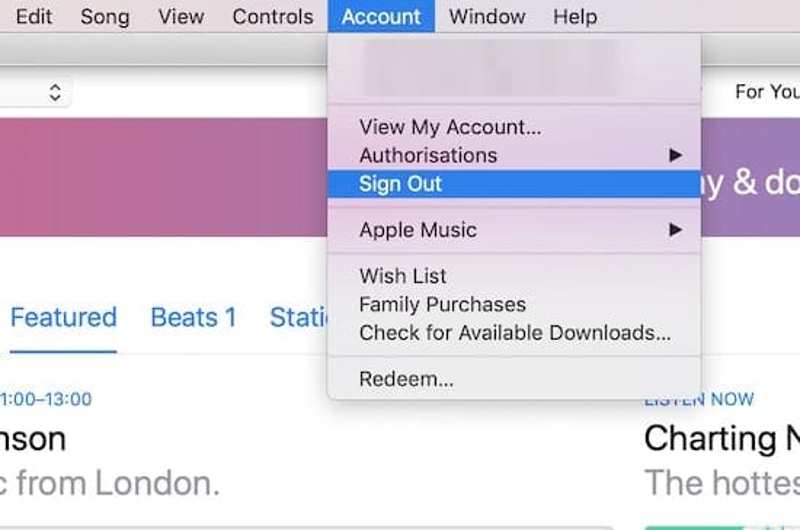
Schritt 1: Öffnen Sie die neueste Version von iTunes.
Schritt 2: Gehen Sie zur Konto Menü.
Schritt 3: Wählen AbmeldenFolgen Sie den Anweisungen auf dem Bildschirm, um sich auf anderen Geräten von Ihrer Apple-ID abzumelden.
So melden Sie sich auf dem PC von Ihrer Apple-ID in iCloud ab
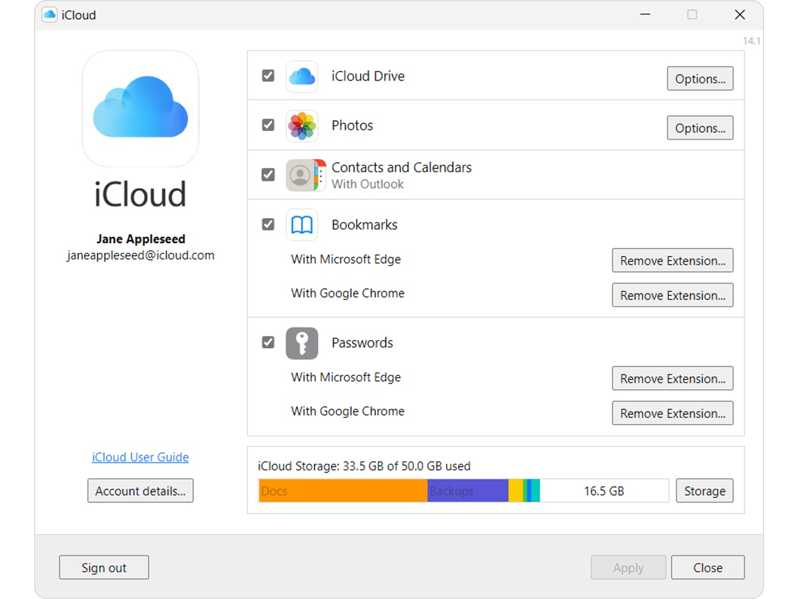
Schritt 1: Starten Sie die iCloud-App auf Ihrem PC.
Schritt 2: Klicken Sie auf die Abmelden Knopf am unteren Rand.
Schritt 3: Bestätigen Sie dies gegebenenfalls.
Teil 6: So melden Sie sich ohne Passwort von Ihrer Apple-ID ab
Kann man sich ohne Passwort oder E-Mail-Adresse von der Apple-ID abmelden? Apeaksoft iFoneKit iOS Unlocker kann Ihnen helfen, wenn Sie Ihr Apple-ID-Passwort vergessen haben. Es kann das aktuelle Konto ohne Einschränkungen von Ihrem iPhone oder iPad entfernen.

wurde von über 1,000,000 Nutzer
- In 3 Schritten von der Apple-ID auf einem iPhone oder iPad abmelden.
- Kein iPhone-Passcode oder Apple-ID-Passwort erforderlich.
- Funktioniert für gesperrte oder deaktivierte Apple-ID-Konten.
- Kompatibel mit den neuesten iPhone- und iPad-Modellen.
Sicherer Download
Sicherer Download

So melden Sie sich ohne Passwort von Ihrer Apple-ID auf Ihrem iPhone ab
Schritt 1: iFoneKit installieren
Starten Sie das Apple-ID-Entfernungstool, nachdem Sie es auf Ihrem Computer installiert haben. Es funktioniert unter Windows 11/10/8/7/XP/Vista und macOS 10.7 oder höher. Wählen Sie die Option Apple ID entfernen Modus, um fortzufahren.

Schritt 2: Stellen Sie eine Verbindung zu Ihrem iPhone her
Schließen Sie Ihr iPhone mit einem Lightning-Kabel an Ihren Computer an. Sobald Ihr Gerät erkannt wurde, klicken Sie auf die Schaltfläche Jetzt starten .

Schritt 3: Apple ID abmelden
Wenn „Wo ist?“ deaktiviert ist, meldet die Software Sie automatisch von Ihrer Apple-ID auf Ihrem Gerät ab. Wenn „Wo ist?“ aktiviert ist, setzen Sie alle Einstellungen auf Ihrem Gerät zurück. Klicken Sie anschließend auf OKund traf Erneut bestätigen um den Prozess einzuleiten.

Fazit
Jetzt solltest du verstehen Warum kann ich mich nicht von meiner Apple-ID abmelden? Und wie Sie das Konto von Ihrem iPhone, iPad, Mac und anderen Geräten entfernen. Folgen Sie einfach unseren Schritten, um das überflüssige Konto ordnungsgemäß von Ihrem Apple-Gerät zu entfernen. Apeaksoft iFoneKit iOS Unlocker kann Ihnen dabei helfen, den Vorgang auch ohne Passwort abzuschließen.
 Apeaksoft iFoneKit
 Entsperren Sie alle Arten von iOS-Passwörtern von iPhone, iPad und iPod.
Sicherer Download
Sicherer Download
Ähnliche Artikel




