

So schalten Sie die Bildschirmsperre Ihres iPhones oder iPads aus und deaktivieren sie

Zum Schutz Ihrer Daten und Ihrer Privatsphäre hat Apple allen iOS-Geräten eine Bildschirmsperre hinzugefügt. iOS kann die Bildschirmsperre automatisch anzeigen, wenn Sie den Bildschirm längere Zeit nicht berühren. Beim nächsten Zugriff auf Ihr Gerät müssen Sie Ihren Code, Face ID oder Touch ID eingeben. Doch wie alles im Leben hat auch die iPhone-Bildschirmsperre zwei Seiten. Dieses Tutorial zeigt Ihnen verschiedene Möglichkeiten, sie zu deaktivieren. Bildschirmsperre deaktivieren auf deinem iPhone oder iPad.
SEITENINHALT:
Teil 1: Eine einfache Möglichkeit, die iPhone-Bildschirmsperre zu deaktivieren
Das Deaktivieren des Sperrbildschirms auf einem iPhone ist kinderleicht, wenn man weiß, wo sich die Einstellung befindet. Dazu benötigt man den iPhone-Code oder das Apple-ID-Passwort, um die entsprechende Einstellung zu ändern. Zum Glück… Apeaksoft iOS Unlocker Kann die Aufgabe ohne Vorkenntnisse erledigen. Dank des intuitiven Designs ist es zudem leicht zu erlernen.
Eine einfache Möglichkeit, die iPhone-Bildschirmsperre ohne Passwort vollständig zu deaktivieren
- Schalten Sie den iPhone-Sperrbildschirm ohne Passwort aus.
- Erzielen Sie eine hohe Erfolgsquote.
- Verfügbar für Sperrbildschirm-Passcodes, Face IDs und Touch IDs.
- Bieten Sie Bonusfunktionen wie MDM-Bypass an.
- Unterstützt die neuesten Versionen von iOS und iPadOS.
Sicherer Download
Sicherer Download

So deaktivieren Sie die iPhone-Bildschirmsperre ohne Passwort
Schritt 1: Installieren Sie den iPhone Unlocker
Installieren Sie die iPhone-Entsperrsoftware auf Ihrem PC und starten Sie sie anschließend. Es gibt auch eine Version für Mac. Wählen Sie die Passcode löschen und klicken Sie auf das Start um fortzufahren.

Schritt 2: Überprüfen Sie die Geräteinformationen.
Verbinden Sie Ihr iPhone mit einem Lightning-Kabel mit Ihrem PC. Sobald die Software Ihr Gerät erkennt, wählen Sie Ihre Geräteinformationen im Formular aus.

Schritt 3: Sperrbildschirm deaktivieren
Als nächstes klicken Sie auf die Start Klicken Sie auf die Schaltfläche, um den Firmware-Download zu starten. Nach Abschluss des Downloads wird die Bildschirmsperre Ihres iPhones umgehend entfernt. Sie können auch Apple-ID von Ihrem iPhone entfernen.

Teil 2: So deaktivieren Sie den Sperrbildschirm in den Einstellungen
Wenn Sie Zugriff auf Ihr iPhone haben, gibt es zwei Möglichkeiten, den iPhone-Sperrbildschirm zu deaktivieren: Sie können verhindern, dass der Sperrbildschirm angezeigt wird, oder Sie deaktivieren die Bildschirmsperre. Bei der ersten Methode wird der iPhone-Sperrbildschirm nicht angezeigt, bei der zweiten wird Ihr Bildschirm nicht mehr mit einem Code gesperrt.
So deaktivieren Sie den Sperrbildschirmschalter
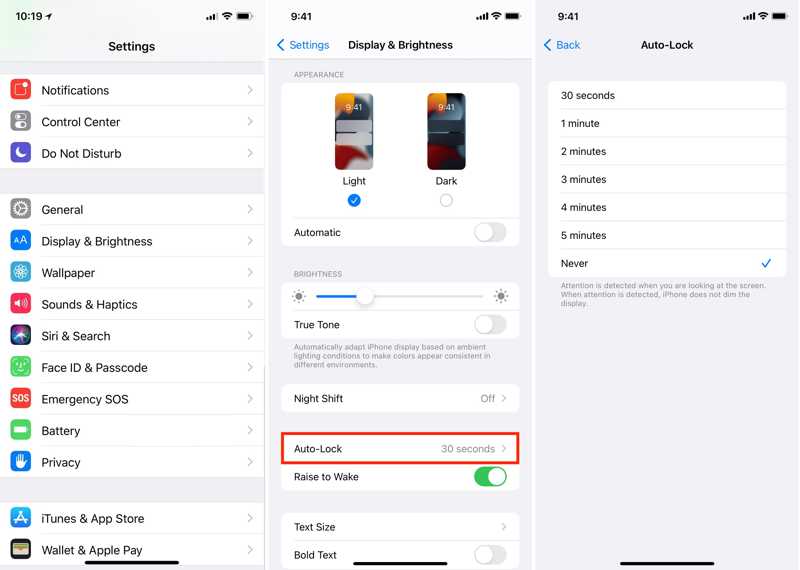
Schritt 1: Öffnen Sie den Microsoft Store auf Ihrem Windows-PC Einstellungen App auf Ihrem iPhone.
Schritt 2: Zurück Nach Bildschirmhelligkeitund tippen Sie auf Auto-Lock.
Schritt 3: Auswählen Nie um zu verhindern, dass sich Ihr iPhone-Bildschirm sperrt.
So deaktivieren Sie die Bildschirmsperre auf dem iPhone
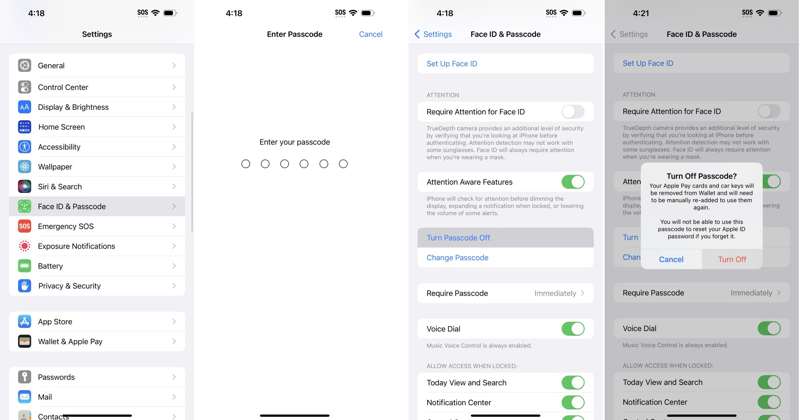
Schritt 1: Führen Sie Ihre Einstellungen App.
Schritt 2: Zurück Nach Gesichts-ID & Passcode und geben Sie Ihren Passcode ein.
Tipps: Für ein iPhone mit Home-Button gehen Sie zu Berühren Sie ID & Passcode.
Schritt 3: Zylinderkopfschrauben Deaktivieren Sie das Passwort und wählen Sie Turn Off wenn aufgefordert.
Schritt 4: Geben Sie Ihr Apple-ID-Passwort ein und bestätigen Sie es.
Teil 3: So deaktivieren Sie den Sperrbildschirm mit „Mein Zuhause suchen“
Mit Apples „Wo ist?“-Funktion können Sie die Bildschirmsperre Ihres Geräts aus der Ferne deaktivieren, sofern Sie „Mein iPhone suchen“ oder „Mein iPad suchen“ aktiviert haben. Sie können damit Ihr Gerät löschen und den Sperrbildschirmcode entfernen.
Wie man die iPhone-Bildschirmsperre online deaktiviert
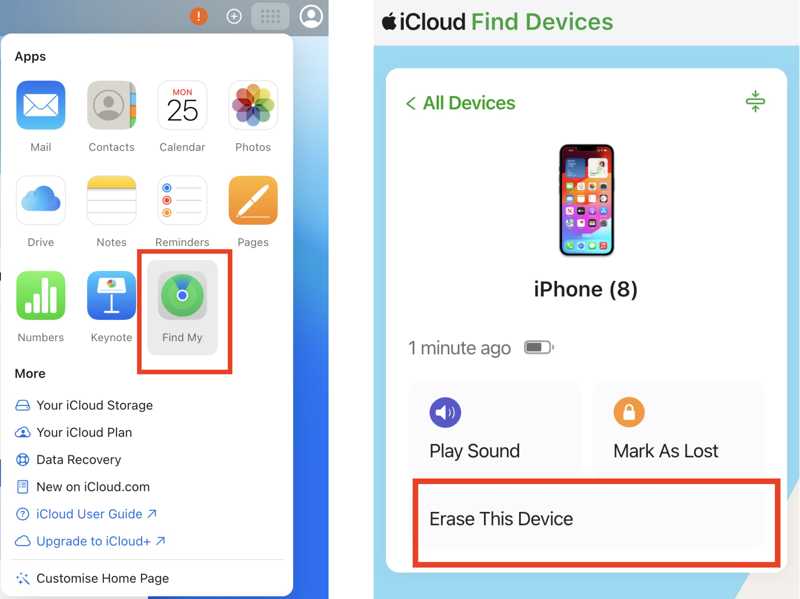
Schritt 1: Rufen Sie in einem Browser www.icloud.com auf und melden Sie sich mit Ihrer Apple-ID und Ihrem Passwort an.
Schritt 2: Wählen Finde meine.
Schritt 3: Wählen Sie Ihr iPhone aus dem Alle Geräte Liste.
Schritt 4: Klicken Sie dann auf Löschen Sie dieses Gerät .
Schritt 5: Geben Sie gegebenenfalls Ihre Telefonnummer ein oder ignorieren Sie die Aufforderung.
Schritt 6: Dann klick Löschen und bestätigen Sie die Aktion.
So deaktivieren Sie die Bildschirmsperre auf dem iPad mit einem anderen iOS-Gerät
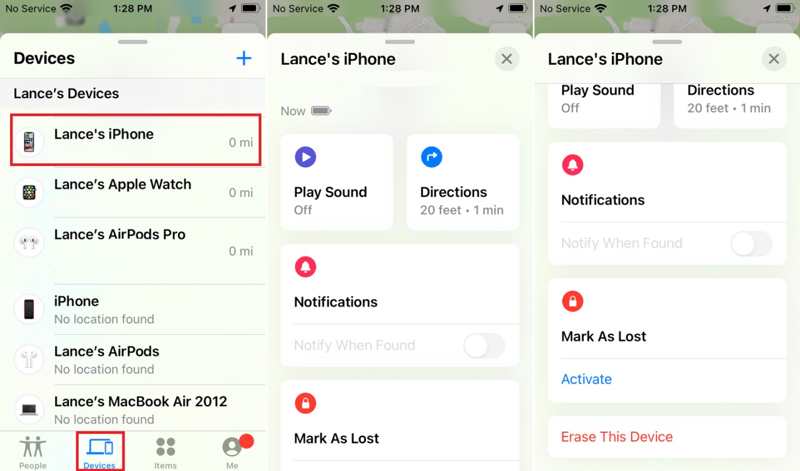
Schritt 1: Führen Sie die Finde meine App auf einem anderen iOS-Gerät.
Schritt 2: Gehen Sie zur Geräte und wählen Sie Ihr iPhone aus.
Tipps: Wenn Sie Ihr iPhone nicht finden können, tippen Sie auf das Speichern Taste, wählen Sie AirTag hinzufügenund entdecken Sie Ihr iPhone.
Schritt 3: Erweitern Sie die untere Symbolleiste und tippen Sie auf Löschen Sie dieses Gerät.
Schritt 4: Folgen Sie den Anweisungen auf dem Bildschirm, um die Bildschirmsperre Ihres iPhones zu deaktivieren.
Teil 4: So deaktivieren Sie den Sperrbildschirm mit iTunes/Finder
Eine weitere Möglichkeit, den Sperrbildschirm auf Ihrem iPhone oder iPad zu deaktivieren, besteht darin, Ihr Gerät mit iTunes oder dem Finder wiederherzustellen. Hierfür benötigen Sie einen Computer, die neueste Version von iTunes oder dem Finder sowie ein USB-Kabel.
Schritt 1: Verbinden Sie Ihr Gerät mit einem kompatiblen Kabel mit Ihrem Computer.
Schritt 2: Öffnen Sie iTunes oder den Finder, je nach Ihrem Betriebssystem:
Unter Windows öffnen Sie iTunes.
Öffnen Sie iTunes unter macOS Mojave oder früher.
Unter macOS Catalina oder neuer öffnen Sie den Finder.
Situation 1: Ihr Gerät ist zugänglich
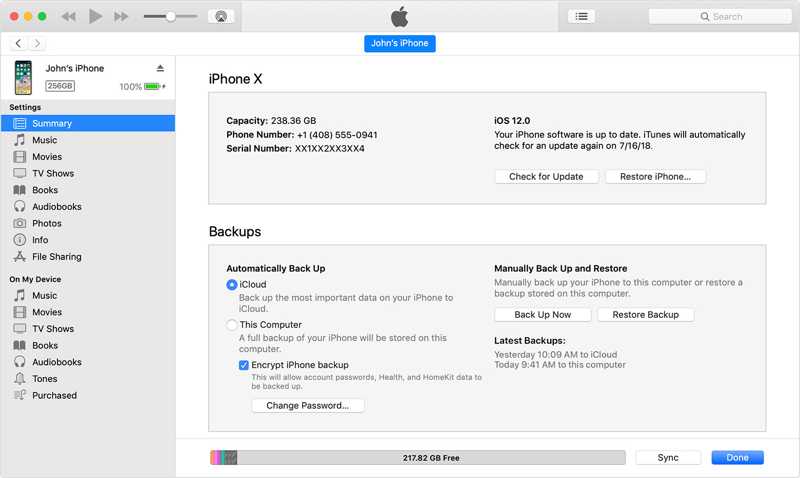
Schritt 3: Klicken Sie auf die Telefonnummer Klicken Sie in iTunes auf die Schaltfläche, nachdem Ihr Gerät erkannt wurde. Klicken Sie im Finder auf den Namen Ihres Geräts.
Schritt 4: Gehen Sie zur Zusammenfassung or Allgemein Tab.
Schritt 5: Klicken Sie auf die Wiederherstellen iPhone Drücken Sie die entsprechende Taste und folgen Sie den Anweisungen auf dem Bildschirm, um die Bildschirmsperre zu deaktivieren.
Situation 2: Ihr Gerät ist deaktiviert
Schritt 3: Legen Sie Ihr iPhone oder iPad in Wiederherstellungsmodus:
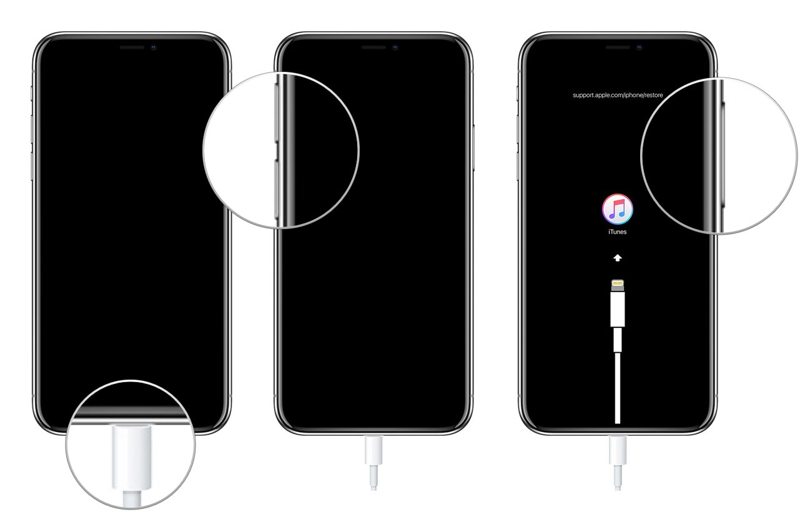
Für iPhone 8 oder neuer, iPad ohne Home-Taste
Drücken Sie kurz die Taste und lassen Sie sie los Volume Up .
Drücken Sie kurz die Taste und lassen Sie sie los Volume Down .
Drücken Sie lange auf Seite Drücken Sie die Taste, bis Ihr Gerät in den Wiederherstellungsmodus wechselt.
Für iPhone 7 / 7 Plus
Drücken und halten Sie die Volume Down + Seite Tasten zusammen.
Lassen Sie die Tasten los, sobald sich Ihr Gerät im Wiederherstellungsmodus befindet.
Für iPhone 6s oder ältere Modelle, iPad mit Home-Taste
Halten Sie die Startseite + Schlaf / Wach Tasten zur gleichen Zeit.
Sobald der Wiederherstellungsmodus-Bildschirm erscheint, lassen Sie die Tasten los.
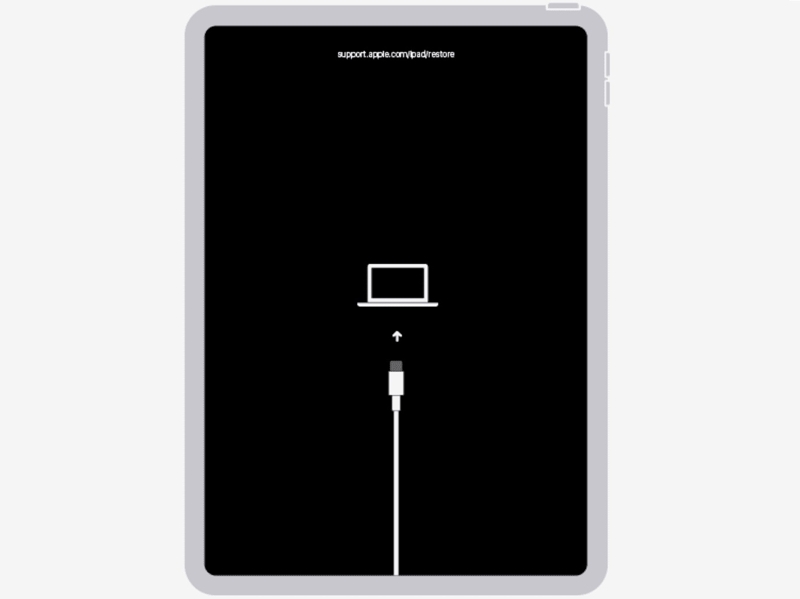
Schritt 4: Wenn iTunes oder der Finder Ihr iPhone im Wiederherstellungsmodus erkennt, klicken Sie auf die Schaltfläche Wiederherstellen Schaltfläche im Dialogfeld.
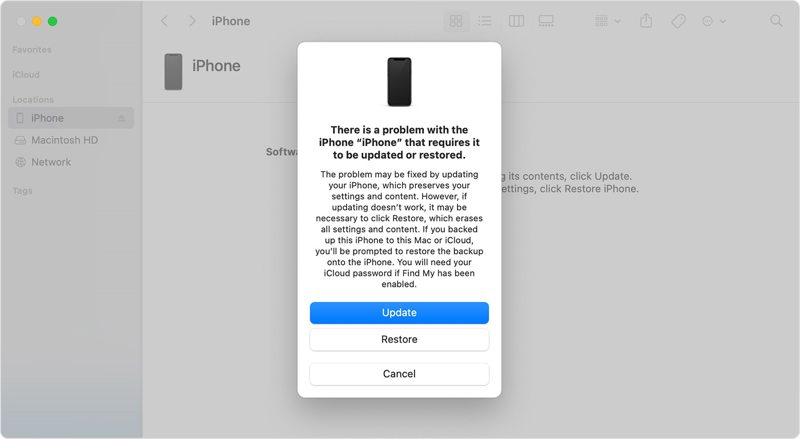
Schritt 5: Warten Sie, bis der Vorgang abgeschlossen ist, und trennen Sie dann Ihr Gerät.
Schritt 6: Als Nächstes richten Sie Ihr iPhone oder iPad ein, nachdem Sie die iPhone-Bildschirmsperre deaktiviert haben.
Fazit
In diesem Handbuch werden mehrere Möglichkeiten beschrieben, Deaktivieren Sie den Sperrbildschirmschalter auf Ihrem iPhone. oder iPad. Wählen Sie die passende Methode je nach Ihrem Bedarf und Ihrer Situation. Wenn Ihr Gerät zugänglich ist, können Sie die Einstellungen in der integrierten Einstellungen-App vornehmen. Mit „Wo ist?“ können Sie die Einstellungen auch aus der Ferne vornehmen. Apeaksoft iOS Unlocker ist eine gute Option, wenn Sie Ihren iPhone-Passcode und Ihr Apple-ID-Passwort vergessen haben.
Ähnliche Artikel




