


So deaktivieren Sie Touch ID auf Ihrem iPhone oder iPad schnell

Touch ID ist eine praktische Möglichkeit, Ihr iPhone oder iPad zu entsperren, ohne Ihren Code wiederholt eingeben zu müssen. In einigen Fällen ist es jedoch notwendig, die biometrische Sperre zu deaktivieren. Wenn Sie sich Sorgen um die Sicherheit machen, sollten Sie Touch ID besser deaktivieren und stattdessen einen Zahlencode verwenden, um Ihr Gerät zu sperren. Außerdem müssen Sie Touch ID deaktivieren, bevor Sie Ihr Gerät an andere weitergeben. Dieser Leitfaden hat Ihnen verschiedene Möglichkeiten aufgezeigt, wie Sie Touch ID deaktivieren können. Touch ID auf einem iPad deaktivieren oder iPhone.
SEITENINHALT:
Teil 1: So deaktivieren Sie Touch ID vorübergehend auf dem iPhone
In einigen Fällen können Sie Ihr iPhone oder iPad nicht mit Touch ID entsperren, z. B. wenn Sie Ihr Gerät gerade neu gestartet haben, wenn Sie Ihr Gerät seit mehr als 48 Stunden nicht entsperrt haben, wenn Ihr Gerät aus der Ferne gesperrt ist usw.
Um Touch ID auf Ihrem iPad vorübergehend zu deaktivieren, scannen Sie fünfmal hintereinander den falschen Fingerabdruck oder verwenden Sie den Notruf SOS gemäß den folgenden Schritten:
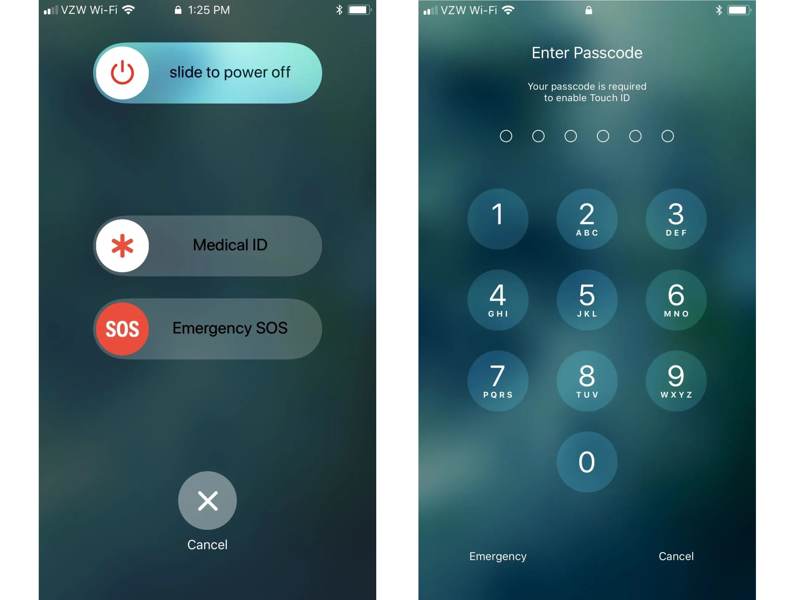
Schritt 1: Für iPhone 8 und neuere Modelle halten Sie die Seite Taste und entweder Volumen Taste zusammen.
Bei anderen iPhone-Modellen die Taste gedrückt halten Seite or Schlaf / Wach .
Schritt 2: Wenn die Option „Notruf SOS“ erscheint, tippen Sie darauf. Abbrechen .
Schritt 3: Touch ID ist vorübergehend deaktiviert, und Sie müssen Ihr Gerät mit dem Passcode entsperren.
Tipps: Diese Methode funktioniert einmal.
Teil 2: So deaktivieren Sie Touch ID auf dem iPhone
Wenn Sie es dauerhaft ausschalten möchten berühren ID Auf dem iPad oder iPhone müssen Sie die entsprechenden Einstellungen in der integrierten Einstellungen-App anpassen. Diese Methode erfordert die Authentifizierung mit Ihrem digitalen Passcode.
So deaktivieren Sie Touch ID auf Ihrem iPhone
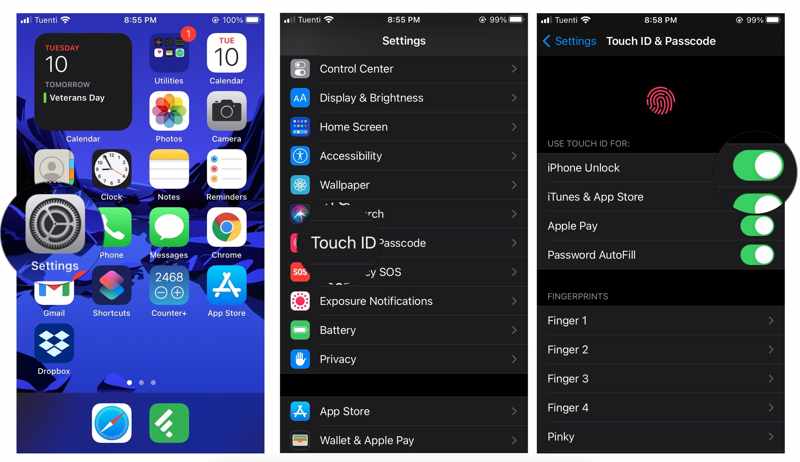
Schritt 1: Öffnen Sie den Microsoft Store auf Ihrem Windows-PC Einstellungen App von Ihrem Startbildschirm aus.
Schritt 2: Scrollen Sie nach unten und tippen Sie auf Berühren Sie ID & Passcode .
Schritt 3: Geben Sie bei Aufforderung Ihren Gerätepasscode ein.
Schritt 4: Ausschalten iPhone entsperren.
Hinweis: Wenn Sie Touch ID für den App Store oder andere Dienste deaktivieren möchten, schalten Sie diese unter den Einstellungen aus. TOUCH ID VERWENDEN FÜR .
So entfernen Sie Touch ID auf dem iPhone
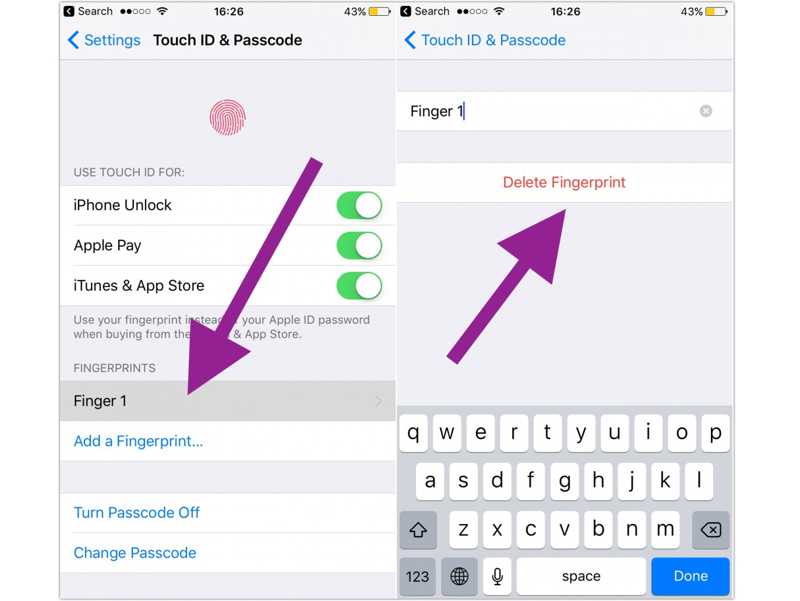
Schritt 1: Zurück Nach Berühren Sie ID & Passcode in Ihrem Einstellungen App.
Schritt 2: Geben Sie Ihren Passcode zur Authentifizierung ein.
Schritt 3: Tippen Sie mit einem Fingerabdruck unter dem Fingerabdrücke Überschrift.
Schritt 4: Tippen Sie auf die Fingerprint löschen .
Schritt 5: Um Touch ID auf Ihrem iPhone zu deaktivieren, müssen Sie alle Fingerabdrücke löschen.
Teil 3: So deaktivieren Sie Touch ID und den Passcode auf dem iPhone
Außerdem können Sie Touch ID und den Passcode auf Ihrem iPhone deaktivieren. Dann lässt sich Ihr Gerät ohne Einschränkungen entsperren. Nach dieser Änderung kann jedoch jeder auf Ihr iPhone oder iPad zugreifen. Dies kann Ihre Privatsphäre gefährden.
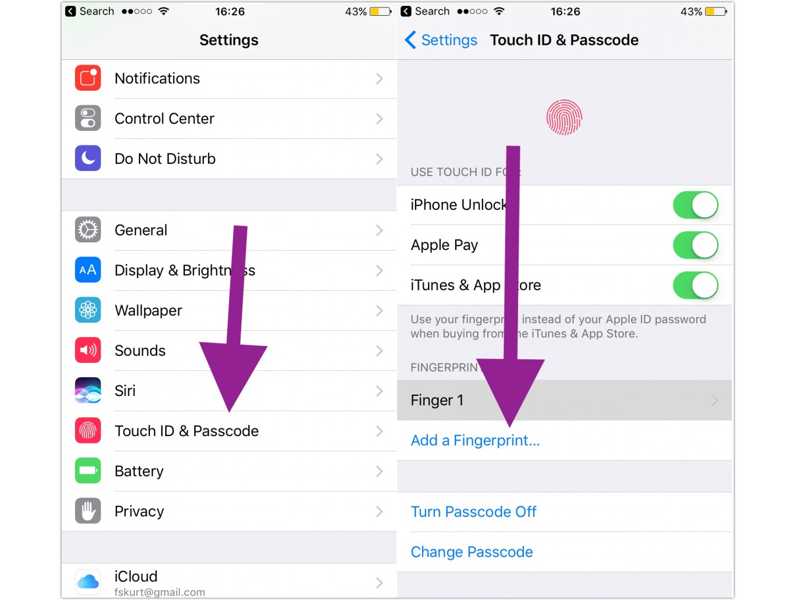
Schritt 1: Wähle die Berühren Sie ID & Passcode Option in Ihrem Einstellungen App.
Schritt 2: Geben Sie Ihren digitalen Passcode zur Authentifizierung ein.
Schritt 3: Tippen Sie auf die Deaktivieren Sie das Passwort .
Teil 4: So deaktivieren Sie Touch ID auf dem iPhone ohne Passwort
Wenn Sie Ihren iPhone- oder iPad-Code vergessen haben, ist es schwierig, Touch ID zu deaktivieren. Alternativ können Sie Folgendes versuchen: Apeaksoft iFoneKit iOS UnlockerEs kann ohne Einschränkungen alle Bildschirmsperren Ihres iOS-Geräts entfernen. Die benutzerfreundliche Oberfläche vereinfacht den Vorgang zusätzlich.

wurde von über 1,000,000 Nutzer
- Entsperren Sie ein iPhone oder iPad ohne Passcode.
- Entfernen Sie Touch IDs, digitale Passcodes und Face IDs.
- Bieten Sie Bonusfunktionen an, z Entfernen der Apple ID.
- Unterstützt nahezu alle iPhones und iPads.
Sicherer Download
Sicherer Download

So deaktivieren Sie Touch ID auf Ihrem iPhone ohne Passwort
Schritt 1: Verbindung zu Ihrem Gerät herstellen
Starten Sie die iOS-Entsperrungssoftware, nachdem Sie sie auf Ihrem PC installiert haben. Es gibt eine separate Version für Mac-Benutzer. Wählen Sie die gewünschte Version aus. Entsperren Sie den iOS-Bildschirm Um fortzufahren, verbinden Sie Ihr iPhone oder iPad mit einem Lightning-Kabel mit Ihrem PC. Stellen Sie sicher, dass Sie diesem PC vertrauen und die Verbindung zulassen.

Schritt 2: Laden Sie die Firmware herunter
Sobald Ihr Gerät erkannt wurde, lädt die Software die Geräteinformationen. Überprüfen Sie diese und klicken Sie auf „Weiter“. Jetzt starten Klicken Sie auf diese Schaltfläche, um den Download des Firmware-Pakets zu starten. Dies kann eine Weile dauern, bitte haben Sie Geduld.

Schritt 3: Touch ID deaktivieren
Wenn der Download abgeschlossen ist, klicken Sie auf das OK Klicken Sie anschließend auf die Schaltfläche im Bestätigungsdialog. Erneut bestätigen Klicken Sie auf diese Schaltfläche, um die Firmware zu überprüfen. Nach Abschluss der Überprüfung deaktiviert die Software automatisch Touch ID auf Ihrem iPhone oder iPad.

Hinweis: Bei diesem Vorgang werden alle Daten auf Ihrem Gerät gelöscht. Sichern Sie daher vorher Ihr iPhone oder iPad, um Datenverlust zu vermeiden.
Fazit
In diesem Handbuch werden mehrere Möglichkeiten beschrieben, Schalte Touch ID auf deinem iPhone aus. oder iPad. Wenn Sie Touch ID einmalig deaktivieren möchten, versuchen Sie es mit einem falschen Fingerabdruck oder nutzen Sie den Notruf SOS. Außerdem können Sie alle Fingerabdrücke löschen oder Touch ID ganz deaktivieren. Apeaksoft iFoneKit iOS Unlocker ist die ultimative Methode, um Touch ID und Passcode direkt auf Ihrem iOS-Gerät zu entfernen.
 Apeaksoft iFoneKit
 Entsperren Sie alle Arten von iOS-Passwörtern von iPhone, iPad und iPod.
Sicherer Download
Sicherer Download
Ähnliche Artikel




