

Die 6 besten kostenpflichtigen und kostenlosen HD-Bildschirmrekorder ohne Wasserzeichen

Heutzutage gibt es unzählige Bildschirmaufzeichnungsanwendungen auf dem Markt, aber nur ein Teil davon kann qualitativ hochwertige Aufnahmen produzieren. Mit dem HD-Bildschirmrekorder Mit dieser Software können Sie alles auf Ihrem Desktop in HD-Videos festhalten. Das ist hilfreich, um die Aufnahmen später zu bearbeiten oder in sozialen Medien Aufmerksamkeit zu erregen. Wenn Sie nach dem richtigen Tool suchen, verlieren Sie keine Zeit und entdecken Sie es direkt in unserer Top-Liste.
SEITENINHALT:
Teil 1. Vergleich der besten HD-Bildschirmrekorder
| Preis | Aufnahmeauflösung | Am besten geeignet, | |
| Apeaksoft Screen Recorder | 14.95 $ pro Monat, 55.92 $ lebenslang | Bis zu 4K UHD | KI-gestützte Aufzeichnung |
| ScreenFlow | $129 | Bis zu 4K | Bildschirmaufnahme auf dem Mac |
| Bandicam | 27.79 $ pro Computer | Bis zu 4K | Gameplay auf PCs aufzeichnen |
| Loom | Kostenlos, 15 $ monatlich für Business und 20 $ monatlich für Business + AI | Bis zu 1080p | Bildschirmaufnahme mit einem Browser |
| OBS Studio | Frei | Bis zu 4K | Bildschirm zum Streamen aufzeichnen |
| ShareX | Frei | Bis zu 4K | Bildschirm auf PCs aufzeichnen |
Das Redaktionsteam von Apeaksoft testet jedes Tool unabhängig. Wir überprüfen Kompatibilität, Erfolgsquote, Benutzerfreundlichkeit und Gesamtleistung anhand realer Geräte und der neuesten Betriebssysteme. Unsere Bewertungen basieren auf praktischer Erfahrung, technischer Analyse und Nutzerfeedback. Wir aktualisieren die Inhalte regelmäßig, um Software-Updates, Betriebssystemänderungen und Nutzerfeedback zu berücksichtigen.
- Test UmgebungWindows 10/11 Pro (24H2), macOS Ventura & Sequoia 15, Linux, diverse Desktop-PCs und Laptops
- Simulierte EntsperrungsszenarienVollbildaufnahme, 1080p- und 4K-UHD-Aufnahme, benutzerdefinierte Bereichsaufnahme, Gameplay-Aufnahme, Online-Meeting-Aufzeichnung, Webcam-Overlay-Aufnahme
- Getestete FunktionenSystem- und Mikrofon-Audioaufnahme, Videobearbeitung, Hinzufügen von Anmerkungen, Formatkonvertierung, Teilen mit einem Klick
- TestregelnJedes Tool wird mindestens dreimal auf verschiedenen Geräten und Netzwerkumgebungen getestet. Nur wenn das hochauflösende Videomaterial klar und flüssig ist und Bild und Ton synchron sind, gilt das Tool als erfolgreich.
- ErinnerungDie Aufnahmequalität wird durch die Computerhardware, Hintergrundprozesse und die Systemleistung beeinflusst. Einige kostenlose Tools enthalten Wasserzeichen oder haben zeitliche Aufnahmebeschränkungen.
Teil 2: Die 6 besten HD-Bildschirmrekorder-Softwares
Top 1: Apeaksoft Screen Recorder
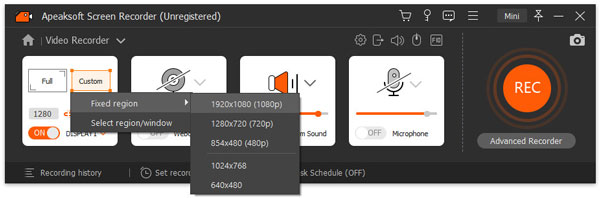
Als eine der besten Bildschirmaufzeichnungssoftwares Apeaksoft Screen Recorder bietet alles, was Sie brauchen. Es kann den Bildschirm in Videos in höchster Qualität aufzeichnen. Benutzer können Ausgabeauflösung, Format und mehr anpassen. Darüber hinaus unterstützt es eine Vielzahl von Eingabequellen.
Sicherer Download
Sicherer Download
- Bildschirm unter Windows und Mac aufzeichnen.
- Erstellen Sie 4K-UHD-Aufnahmevideos.
- Nehmen Sie Audio und Webcam auf, während Sie den Bildschirm aufzeichnen.
- Bearbeiten Sie die Bildschirmaufnahme in Echtzeit.
- Bildschirm ohne Verzögerung aufzeichnen.
- Es können große Videodateien generiert werden.
Top 2: ScreenFlow
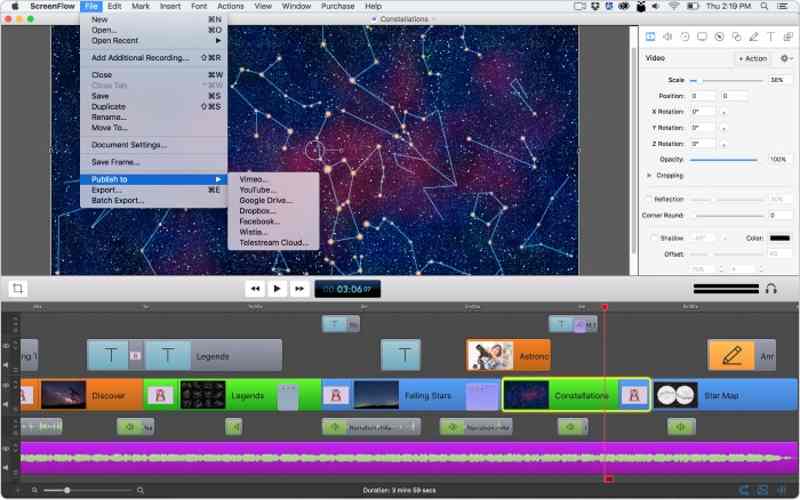
ScreenFlow ist der beste HD-Bildschirmrekorder für den Mac. Nach der Bildschirmaufnahme wird das Video in die Timeline eingefügt und kann direkt bearbeitet werden. Darüber hinaus ist es mit Mac-Apps wie iMovie kompatibel.
- Bietet Aufnahmen in Vollbildauflösung.
- Veröffentlichen Sie Bildschirmaufzeichnungen auf Dropbox und Facebook.
- Bearbeiten Sie Bildschirmaufnahmen direkt.
- Integrieren Sie einen vollständigen Video-Editor.
- Es ist nur unter macOS verfügbar.
- Die kostenlose Testversion fügt den Aufnahmen Wasserzeichen hinzu.
Top 3: Bandicam
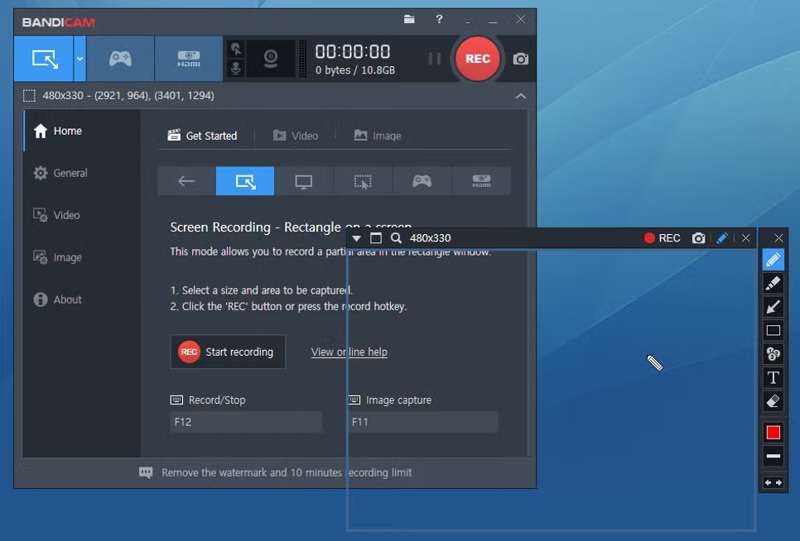
Bandicam Bildschirmschreiber ist der beste HD-Bildschirmrekorder für PCs. Er wurde für die Aufzeichnung von Gameplay auf Desktops entwickelt. Neben der HD-Auflösung können Benutzer FPS und andere benutzerdefinierte Optionen ändern. Der integrierte Spielemodus zeichnet den Bildschirm reibungslos auf.
- Nehmen Sie das Gameplay in 4K-Videos auf.
- Legen Sie bestimmte Abmessungen für YouTube fest.
- Leicht und einfach zu verwenden.
- Erfassen Sie anspruchsvolles Gameplay ohne Verzögerung.
- Es ist nur für Windows verfügbar.
- Es fehlen Bearbeitungswerkzeuge.
Top 4: Webstuhl
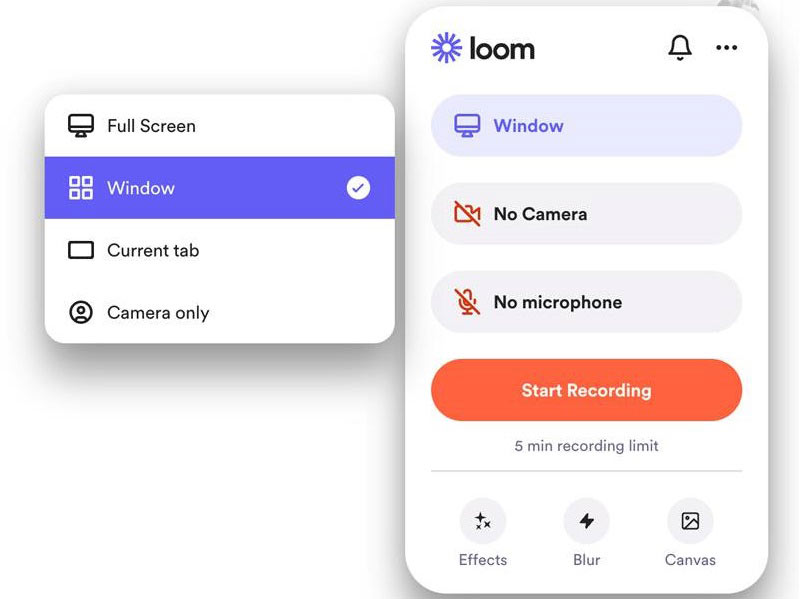
Loom ist ein Full-HD-Bildschirmrekorder ohne Wasserzeichen. Nutzer können die Desktop-Anwendung herunterladen oder als Erweiterung in gängigen Webbrowsern verwenden. Es ist ein guter Einstieg für Anfänger.
- Integrieren Sie eine benutzerfreundliche Oberfläche.
- Bildschirm mit der Desktop-App oder Browsererweiterung aufzeichnen.
- Verbinden Sie sich mit beliebten Produktivitätstools.
- Erstellen Sie attraktive Videoausgaben.
- Es fehlen erweiterte Bearbeitungsfunktionen.
- Es gibt keine Offline-Bearbeitung.
Top 5: OBS-Studio
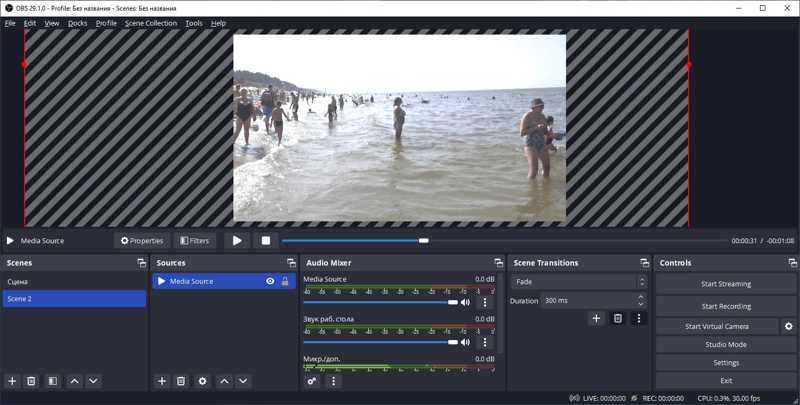
Wenn Sie einen kostenlosen HD-Bildschirmrekorder ohne Wasserzeichen benötigen, OBS Bildschirmrekorder ist eine gute Option. Es ist Open Source und völlig kostenlos. Neben der Bildschirmaufzeichnung kann es den Bildschirm direkt in sozialen Medien streamen.
- Open Source und kostenlos.
- Kompatibel mit Windows, macOS und Linux.
- Passen Sie Szenen und Quellen an.
- Integrieren Sie leistungsstarke Live-Streaming-Tools.
- Es fehlt ein Video-Editor.
- Die Ausgabeformate sind begrenzt.
Top 6: ShareX
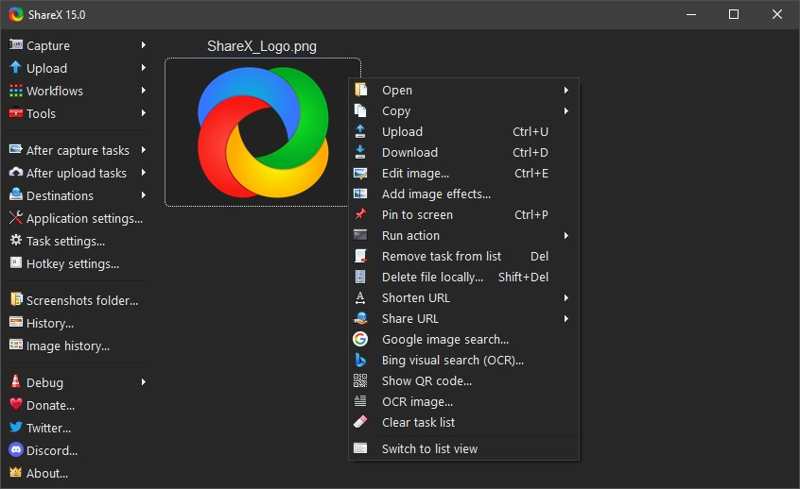
ShareX ist ein kostenloser HD-Bildschirmrekorder ohne Wasserzeichen für PC-Nutzer. Er ermöglicht es Benutzern, den gesamten Bildschirm oder einen beliebigen Bereich mit einem einzigen Hotkey aufzunehmen. Darüber hinaus bietet er Bonusfunktionen für die Inhaltserstellung.
- Bildschirm mit Hotkeys aufzeichnen.
- Erfassen Sie scrollende Seiten.
- Bieten Sie viele Freigabeoptionen an.
- Kostenlos und Open Source.
- Es ist nur für Windows verfügbar.
- Die Benutzeroberfläche kann überwältigend sein.
Teil 3: So zeichnen Sie den Bildschirm mit dem HD Screen Recorder auf
Um Ihnen bei der Bildschirmaufnahme in HD- oder 4K-Videos zu helfen, verwenden wir den Apeaksoft Screen Recorder als Beispiel, um Ihnen den Arbeitsablauf zu zeigen. Selbst Anfänger können mit den folgenden Schritten hochwertige Ausgabevideos erstellen:
Schritt 1: Installieren Sie Screen Recorder
Starten Sie die beste Bildschirmrekorder-Software, nachdem Sie sie auf Ihrem Computer installiert haben. Wählen Sie Bildschirm Recorder aus der Dropdown-Liste in der oberen linken Ecke.

Schritt 2: Nehmen Sie den Bildschirm in HD-Video auf
Einschalten Präsentation, klicken Maßgeschneidertund wählen Sie eine hohe Auflösung. Aktivieren System Klang und passen Sie die Lautstärke an. Um Ihre Reaktionen zur Bildschirmaufnahme hinzuzufügen, schalten Sie Webcam und Mikrofon. Klicken Sie REC um mit der Aufnahme des Bildschirms in HD-Video zu beginnen.

Schritt 3: Vorschau und Exportieren der Bildschirmaufzeichnung
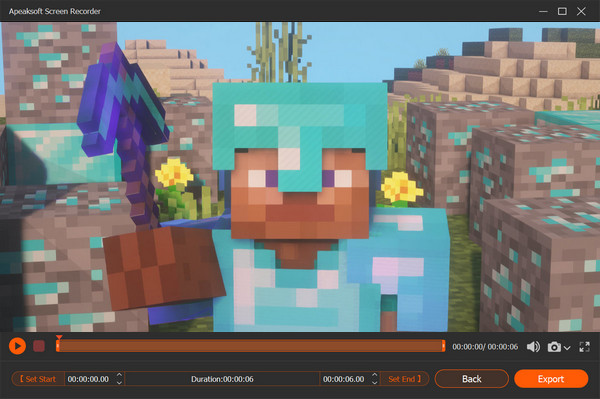
Wenn die Aufnahme abgeschlossen ist, klicken Sie auf das Stoppen Schaltfläche. Zeigen Sie das Video mit dem integrierten Media Player an. Klicken Sie dann auf die Export Schaltfläche, wenn Sie zufrieden sind.
Fazit
In diesem Leitfaden wurden die sechs Besten ermittelt HD-Bildschirmrekorder für Windows, Mac und Linux. Einige davon sind völlig kostenlos nutzbar. Für andere ist ein Abonnement erforderlich, um die Vollversion freizuschalten. Sie können je nach Situation die passende auswählen. Apeaksoft Screen Recorder ist die beste Option für Durchschnittsbürger.
Ähnliche Artikel




