


So nimmst du Gameplay auf der Nintendo Switch flüssig auf

Das Aufzeichnen von Spielszenen ist eine tolle Möglichkeit, Erfolge zu teilen, Strategien auszutauschen, unvergessliche Momente festzuhalten und vieles mehr. Als eine der beliebtesten Spielkonsolen bietet die Switch großartige Spiele und Zubehör. Sicherlich sind Ihnen schon die unzähligen Switch-Gameplay-Videos auf YouTube und Twitch aufgefallen. So nimmst du Gameplay auf der Nintendo Switch aufDieses Tutorial führt Sie durch die bewährten Methoden und konkreten Schritte.
SEITENINHALT:
Teil 1: So zeichnen Sie Gameplay auf der Nintendo Switch mit einer Capture Card auf
Für längere HD-Aufnahmen empfehlen wir die Verwendung einer Capture-Karte und hochwertiger Software, wie zum Beispiel Apeaksoft Screen RecorderDer Prozess erfordert ein paar zusätzliche Schritte, aber so lassen sich Gameplay-Aufnahmen mit bis zu 4K und 60 fps erstellen.

wurde von über 1,000,000 Nutzer
- Nach der Einrichtung kann mit einem Klick Gameplay auf der Switch aufgenommen werden.
- Fügen Sie Ihr Gesicht und Ihre Stimme per Webcam und Mikrofon in Echtzeit hinzu.
- Zeichnen Sie direkt auf die Bildschirmaufnahme, um Anmerkungen hinzuzufügen.
- Hochwertige Aufnahmen mithilfe von KI erstellen.
- Integrieren Sie Videobearbeitungsfunktionen, um Ihre Aufnahmen direkt bearbeiten zu können.
Sicherer Download
Sicherer Download

Sicherer Download
Sicherer Download
Voraussetzungen:
- 1.Nintendo Switch im Vollbildmodus
- 2.Aufnahmekarte, wie z. B. Elgato HD60
- 3.Ein Computer
- 4.2 HDMI-Kabel
So nimmst du Gameplay auf der Nintendo Switch für YouTube auf
Schritt 1: Switch-Recorder installieren
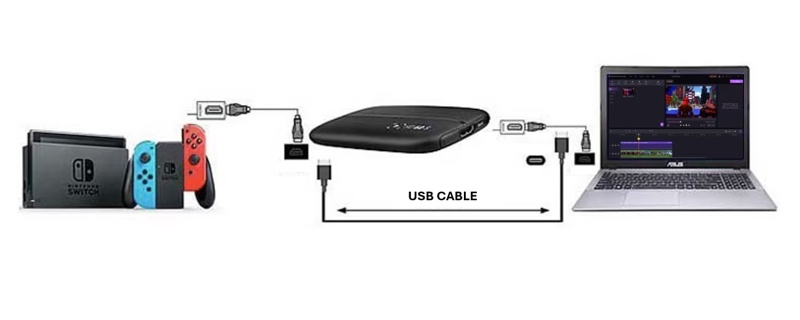
Starten Sie die Gameplay-Recorder-Software, sobald Sie sie auf Ihrem PC installiert haben. Es gibt auch eine Version für Mac. Wählen Sie die Game Recorder Stellen Sie Ihre Switch-Konsole in die Dockingstation und entfernen Sie den Controller bzw. die Joy-Cons. Verbinden Sie den Ausgang der Switch-Dockingstation mit einem HDMI-Kabel mit Ihrer Capture-Karte. Verbinden Sie anschließend den Ausgang der Capture-Karte mit dem anderen HDMI-Kabel mit Ihrem PC.
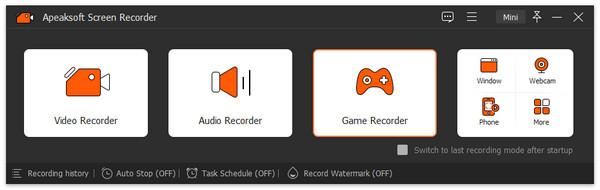
Schritt 2: Spielaufzeichnung einrichten
Klicken Sie auf die Wähle das Spiel aus Option auswählen und die Aufnahmekarte auswählen. Einschalten System Klang Wählen Sie die entsprechende Option und passen Sie die Lautstärke an. Wenn Sie Ihr Gesicht und Ihre Stimme zur Aufnahme hinzufügen möchten, aktivieren Sie die entsprechende Funktion. Webcam und Mikrofon. Drücke den REC Taste zum Starten der Spielaufzeichnung auf der Nintendo Switch.

Schritt 3: Gameplay auf der Switch aufnehmen für YouTube
Wenn Sie die Aufnahme beenden möchten, klicken Sie auf die Schaltfläche Stoppen Klicken Sie auf die Schaltfläche. Anschließend können Sie es im Vorschaufenster überprüfen. Bearbeiten Sie es mit den Werkzeugen unten. Klicken Sie abschließend auf die Schaltfläche. Gespeichert Schaltfläche zum Exportieren der Aufnahme.

Teil 2: So nimmst du Gameplay auf der Nintendo Switch ohne Capture Card auf
Wenn Sie keine Aufnahmekarte besitzen, können Sie die integrierte Spielrecorder Diese Funktion kann hilfreich sein. Mit der Nintendo Switch lassen sich Spielszenen von bis zu 30 Sekunden Länge aufzeichnen. Nach der Aufnahme muss das Material jedoch umgehend von der Switch gelöscht werden, da es sonst von neuen Aufnahmen überschrieben wird. Daher eignet sich diese Methode nur für kurze Spielszenen.
Schritt 1: Suchen Sie das Spiel auf Ihrer Nintendo Switch, das Sie aufnehmen möchten.
Schritt 2: Suche die Erfassung Taste unterhalb des Steuerkreuzes an Ihrem linken Joy-Con-Controller.
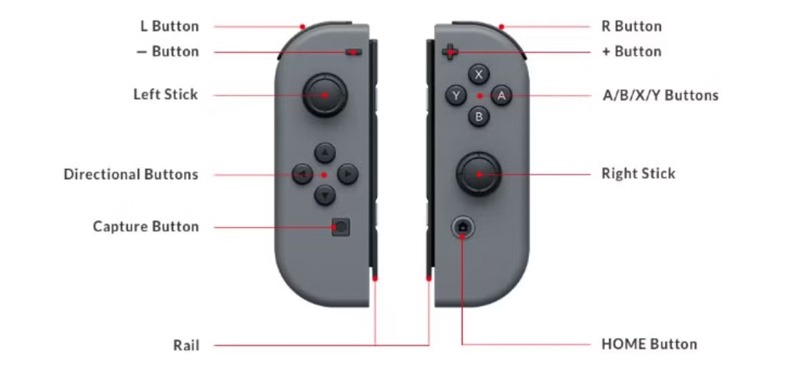
Schritt 3: Um die Spielaufnahme auf der Nintendo Switch zu starten, halten Sie die Taste gedrückt. Erfassung .
Schritt 4: Nach 30 Sekunden beendet die Konsole die Spielaufzeichnung auf der Nintendo Switch ohne Capture-Karte automatisch.
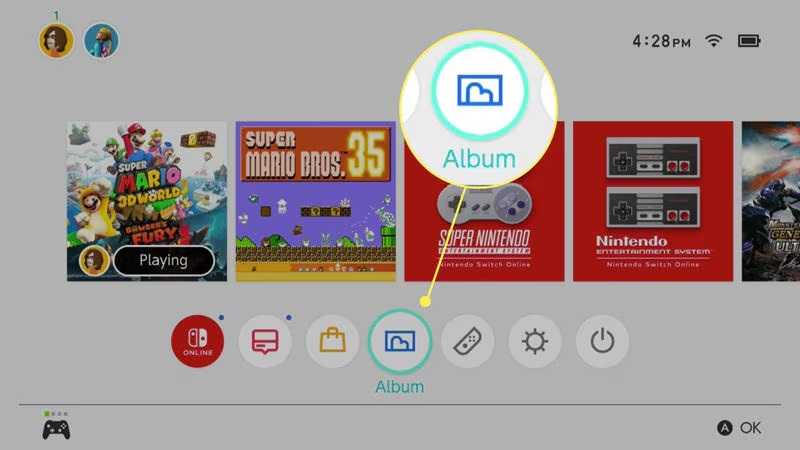
Schritt 5: Dann geh zum Album Öffne die Anwendung im Hauptmenü deiner Nintendo Switch, um alle gespeicherten Aufnahmen zu finden.
Tipps: Wenn Sie die Aufnahmen auf einen Computer übertragen möchten, verwenden Sie eine SD-Karte oder verbinden Sie Ihre Switch mit einem USB-Kabel mit dem Computer.
Teil 3: Tipps zum Aufnehmen von Gameplay auf der Nintendo Switch
Die integrierte Aufnahmefunktion der Nintendo Switch ist zwar schnell, hat aber ihre Grenzen. Wenn Sie Ihr Gameplay auf der Konsole flüssig aufnehmen und die gewünschten Ergebnisse erzielen möchten, finden Sie hier einige Tipps:
- 1.Stellen Sie sicher, dass Ihre Switch-Konsole auf Systemversion 4.0.0 oder höher aktualisiert ist, wenn Sie die integrierte Aufnahmefunktion nutzen möchten.
- 2.Halten Sie beim Spielen eines kompatiblen Spiels die Erfassung Drücken Sie die entsprechende Taste auf Ihrem Controller, um die Spielaufzeichnung für 30 Sekunden zu starten.
- 3.Wann können Spielaufnahmen auf der Nintendo Switch gespeichert werden? Gehen Sie zu Startseite Menü, wählen Sie Albumund gehe zu Alle Screenshots und Videos.
- 4.Zusätzlich zur Spielaufzeichnung bietet Nintendo Switch die Möglichkeit, das Video zu kürzen oder Screenshots daraus zu erstellen.
- 5.Für unbegrenzte Aufnahmen benötigen Sie sowohl Hardware als auch Software, darunter eine Capture-Karte, HDMI-Kabel oder ein HDMI-zu-USB-Kabel sowie eine Software zur Spielaufzeichnung.
- 6.Wenn du Switch-Gameplay kostenlos auf einem Computer aufnehmen möchtest, probiere Folgendes aus: OBS Studio-Bildschirmrekorder, Spieleleiste und QuickTime Player.
- 7.Apeaksoft Screen Recorder hat jedoch auch Stärken, wie beispielsweise fortschrittliche Funktionen, qualitativ hochwertige Ausgaben, Videobearbeitungsmöglichkeiten, Benutzerfreundlichkeit und vieles mehr.
Fazit
Jetzt sollten Sie verstehen, wie es geht Gameplay auf der Nintendo Switch aufnehmenDie integrierte Gameplay-Aufnahmefunktion ermöglicht es Ihnen, Ihre Lieblingsspiele auf Ihrer Konsole schnell und 30 Sekunden lang aufzunehmen. Sie eignet sich gut für kurze Clips. Alternativ können Sie auch Apeaksoft Screen Recorder ist eine leistungsstarke Option, um Switch-Gameplay ohne Längenbegrenzung aufzunehmen. Darüber hinaus erhalten Sie mit dieser Software Zugriff auf erweiterte Funktionen. Außerdem haben wir Tipps zusammengestellt, die Ihnen helfen, hochwertige Gameplay-Aufnahmen auf Ihrer Konsole zu erstellen.
 Apeaksoft Screen Recorder
 Zeichnen Sie beliebige Videos und Audios auf dem Telefon- und Computerbildschirm auf.
Sicherer Download
Sicherer Download
Ähnliche Artikel




