


Alles, was Sie über Apeaksoft Data Recovery wissen sollten

Der Verlust wichtiger Daten von der Festplatte kann sehr belastend sein, sei es durch versehentliches Löschen von Dateien, einen Festplattenausfall, eine Beschädigung des Dateisystems oder durch das Zurücksetzen des PCs. Dieses Problem kann wertvolle Fotos, geschäftliche E-Mails, Geschäftsdokumente und vieles mehr betreffen. Glücklicherweise gibt es eine Lösung. Apeaksoft Datenwiederherstellung kann Ihnen helfen, verlorene Daten von Ihrer Festplatte ohne Datensicherung wiederherzustellen. Dieser Artikel enthält eine ehrliche Bewertung der Software.
SEITENINHALT:
Teil 1: Was ist Apeaksoft Data Recovery?
Apeaksoft Data Recovery ist ein leistungsstarkes Datenrettungsprogramm, mit dem jeder verlorene oder gelöschte Daten von Computern wiederherstellen kann. Es wurde von Apeaksoft Studio, einem renommierten Softwarehersteller, veröffentlicht. Das Programm eignet sich ideal für alle, die versehentlich wichtige Dateien wie Fotos, Videos, Dokumente, PDFs, E-Mails und Archive gelöscht haben.
Auf einen Blick: Apeaksoft Datenwiederherstellung – Übersicht
Technische Daten
| Windows | Mac | |
| Systemanforderungen | Windows 11/10/8.1/8/7/Vista/XP | Mac OS 10.7, XNUMX, XNUMX, XNUMX |
| CPU | 1GHz Intel / AMD-Prozessor oder höher | Apple M1/M2/M3/M4/M5 chip |
| RAM | 1G RAM oder mehr | |
| Hard Disk | 200 MB oder mehr Speicherplatz | |
| Sprachunterstützung | Englisch, Französisch, Italienisch, Spanisch und mehr | |
Hauptfunktionen von Apeaksoft Data Recovery
- 1.Verlorene Dateien von der lokalen Festplatte des Computers wiederherstellen. Benutzer können bestimmte Laufwerke oder den Papierkorb zur Datenwiederherstellung auswählen.
- 2.Gelöschte Dateien von Wechseldatenträgern wiederherstellen. Neben lokalen Festplatten werden auch Speicherkarten, USB-Sticks, Digitalkameras und SD-Karten unterstützt.
- 3.Datenwiederherstellung von einer Vielzahl von Dateisystemen, wie z. B. NTFS, FAT16, FAT32, exFAT, EXT und anderen.
- 4.Unterstützt sowohl Schnellscan als auch Tiefenscan. Nach einem Schnellscan wird automatisch ein Tiefenscan durchgeführt, um so viele Daten wie möglich zu finden.
- 5.Funktioniert für gelöschte, formatierte und beschädigte Dateien.
- 6.Kompatibel mit über 200 Dateiformaten, wie z. B. JPG, PNG, MP4, GIF, MP3, Word, PPT und vielen mehr.
- 7.Bilder, Videos, Audiodateien, Dokumente, Archive, E-Mails und mehr abrufen.
- 8.Erzielen Sie eine Wiederherstellungsquote von bis zu 99.7 %.
- 9.Vorschau und nützliche Funktionen integrieren. Vor der Wiederherstellung von Dateien können Benutzer nach bestimmten Dateien suchen und deren Inhalt in einer Vorschau anzeigen.
Sicherer Download
Sicherer Download
Teil 2: Apeaksoft Data Recovery – Leistung in der Praxis
Um Ihnen zu helfen, zu lernen, wie Apeaksoft Datenwiederherstellung Wir haben die Funktionsweise und Leistung in unserem Labor getestet. Die Tests fanden unter Windows 11 mit einer Intel-CPU und mindestens 500 MB freiem Speicherplatz statt.
Szenario 1: Dateien von der Festplatte wiederherstellen
Betriebssystem: Windows 11 64-Bit
CPU: Intel Core i7-6700
Festplatte: SSD
Testdateien: 10 JPG-Bilder und 10 MP4-Videos
Der Verlust von Dateien auf der internen Festplatte eines Computers ist ein häufiges Problem. Daher verwenden wir Apeaksoft Data Recovery, um gelöschte Dateien von Festplatten wiederherzustellen. Als Desktop-Software können Sie sie kostenlos von der offiziellen Website herunterladen und auf Ihrem Computer installieren. Die kostenlose Testversion ermöglicht Ihnen die Nutzung der wichtigsten Funktionen.
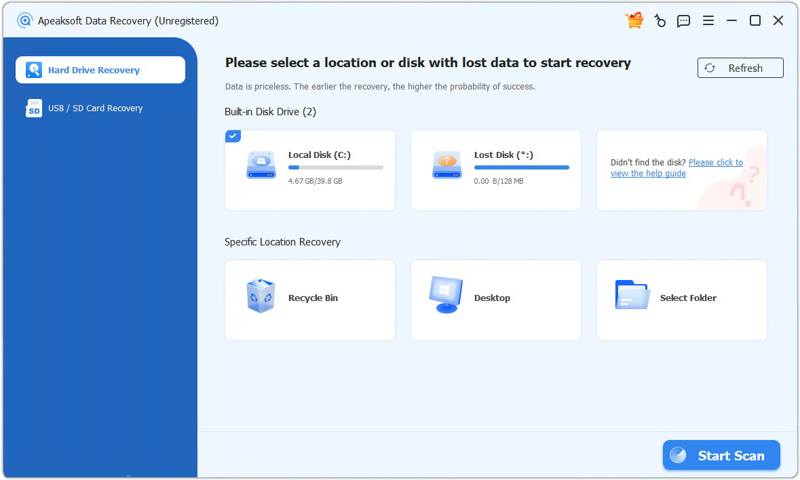
Führen Sie die Installationsdatei aus und folgen Sie den Anweisungen auf dem Bildschirm, um die Software auf Ihrem Desktop zu installieren. Öffnen Sie anschließend die Software von Ihrem Desktop aus oder Anwendungen Ordner. Um Daten von Festplatten wiederherzustellen, wählen Sie den Ordner aus. Wiederherstellung der Festplatte Klicken Sie in der Seitenleiste auf die Registerkarte und wählen Sie einen Speicherort oder eine Festplatte mit verlorenen Daten aus. Klicken Sie auf die Schaltfläche Scan starten Taste zum Starten des Datenträgerscans.
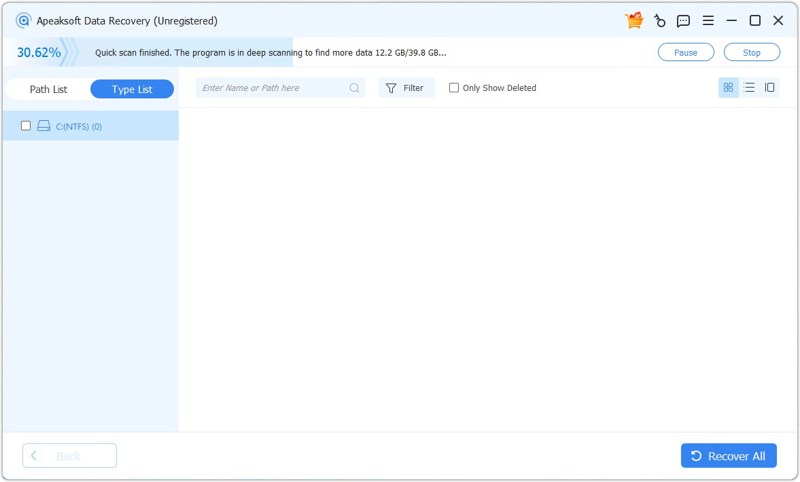
Zuerst führt das Programm einen Schnellscan durch. Sobald dieser abgeschlossen ist, startet automatisch ein Tiefenscan. Gehen Sie anschließend zu Typenliste Klicken Sie auf die Registerkarte und wählen Sie die gewünschten Dateitypen aus, oder gehen Sie zu die Pfadliste Navigieren Sie zu dem Ordner, in dem die verlorenen Dateien gespeichert sind. Anschließend können Sie eine Vorschau der wiederherstellbaren Dateien anzeigen. Um gelöschte Dateien anzuzeigen, aktivieren Sie die entsprechende Option. Nur gelöschte anzeigen. Der Filter Mit dieser Option lassen sich bestimmte Dateien schnell anhand von Schlüsselwörtern finden.
Unserem Test zufolge dauert der gesamte Scanvorgang etwa 30 Sekunden. Die Dauer hängt natürlich von der Anzahl der Dateien auf Ihrem Laufwerk und Ihrer Hardware ab.
Nach dem Scannen der Daten können Sie die Dateien in der Vorschau ansehen, die verlorenen Dateien auswählen und auf „…“ klicken. Entspannung Schaltfläche. Zum Schluss wählen Sie einen Ausgabeordner aus und klicken auf „Weiter“. Entspannung.
Testergebnis: In unserem Test konnte Apeaksoft Data Recovery erfolgreich gelöschte Videos wiederherstellenDie Vorschaufunktion ermöglicht es uns auch, das Video-Thumbnail, das Format und weitere Informationen anzuzeigen. Wenn jedoch neue Daten Ihre verlorenen Dateien überschreiben, ist die Erfolgsquote möglicherweise gering.
Szenario 2: Fotos von einer SD-Karte wiederherstellen
Betriebssystem: Windows 11 64-Bit
CPU: Intel Core i7-6700
SD-Karte: SanDisk 32GB Ultra microSD
Testdateien: 10 JPG-Bilder
Falls Sie versehentlich Dateien von einem Wechseldatenträger löschen oder diesen formatieren, kann Apeaksoft Data Recovery diese wiederherstellen. Wir haben getestet, wie man mit der Software Fotos von einer SD-Karte wiederherstellt.

Stecken Sie die SD-Karte in einen Computer. Nach dem Schnellformatieren gehen die Fotos verloren. Wir verwenden einen Windows-11-Laptop zum Testen der Software. Starten Sie Apeaksoft Data Recovery und gehen Sie zu … USB/SD-Kartenwiederherstellung Sobald die Software Ihre Karte erkannt hat, wählen Sie sie aus der Dropdown-Liste aus und klicken Sie dann auf die Schaltfläche. Datenträger scannen Taste zum Starten des Scannens des externen Geräts.

Anschließend können Sie verlorene Dateien nach Typ oder Verzeichnis in der Vorschau anzeigen. Um beispielsweise Fotos wiederherzustellen, gehen Sie zu Typenliste und wählen Sie Bild. Benutze die Filter Option zum schnellen Auffinden der verlorenen Fotos. Wählen Sie alle Fotos aus, die Sie wiederherstellen möchten, und klicken Sie dann auf die entsprechende Schaltfläche. Entspannung Schaltfläche. Wählen Sie einen anderen Speicherort und bestätigen Sie die Fotowiederherstellung.
Testergebnis: Unseren Tests zufolge liegt die Erfolgsquote bei nahezu 99.7 %, wenn Wiederherstellen kürzlich gelöschter Fotos von Wechseldatenträgern wie SD-Karten, USB-Sticks und Speicherkarten. Die Erfolgsquote hängt jedoch vom Zustand der Hardware ab.
Szenario 3: Wiederherstellung endgültig gelöschter Dokumente
Betriebssystem: Windows 11 64-Bit
CPU: Intel Core i7-6700
Festplatte: SSD
Testdateien: 10 PDF-Dokumente

Wir testeten auch die Erfolgsquote bei der Wiederherstellung endgültig gelöschter Dateien, wie z. B. Dokumente. Dazu löschten wir einige Dokumente und leerten den Papierkorb. Anschließend installierten und starteten wir Apeaksoft Data Recovery auf dem Computer.
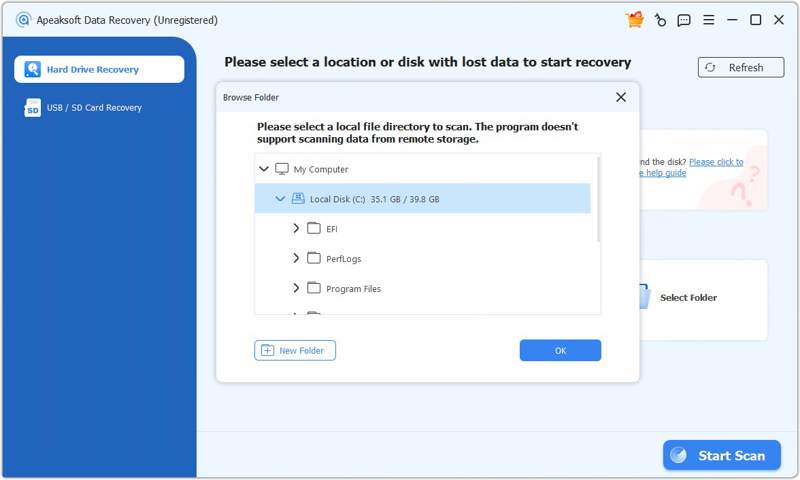
So stellen Sie die Daten wieder her: Gehen Sie zur Wiederherstellung der Festplatte Registerkarte, und wählen Sie Papierkorb. Drücke den Scan starten Klicken Sie auf die Schaltfläche, um den Scan des Papierkorbs zu starten. Der Datenscan dauert etwa 2 Minuten. Nach Abschluss des Scans gehen Sie zu Typenliste Registerkarte, und wählen Sie Unterlagen Um endgültig gelöschte Dokumente anzuzeigen, wählen Sie die gewünschten Dokumente aus und klicken Sie auf die Schaltfläche. Entspannung Klicken Sie auf die Schaltfläche, wählen Sie einen anderen Standort und klicken Sie dann auf Entspannung erneut.
Testergebnis: Wir konnten die gelöschten Dokumentdateien erfolgreich wiederherstellen. Diese Dateien lassen sich öffnen und weisen keine Darstellungsfehler auf.
Zusammenfassung der Testergebnisse von Apeaksoft Data Recovery
Kurz gesagt: Apeaksoft Data Recovery kann verlorene Daten schnell von internen und externen Festplatten wiederherstellen. Die Erfolgsquote ist hoch bei der Wiederherstellung kürzlich gelöschter Dateien von formatierten Festplatten. Sie hängt jedoch auch vom Zustand Ihrer Dateien ab.
Wenn Sie verwenden werden DatenwiederherstellungssoftwareWie bei Apeaksoft Data Recovery sollten Sie es am besten direkt nach dem Verlust Ihrer Dateien herunterladen, installieren und verwenden. Andernfalls ist eine hundertprozentige Erfolgsquote nicht gegeben.
Preise für Datenwiederherstellung von Apeaksoft
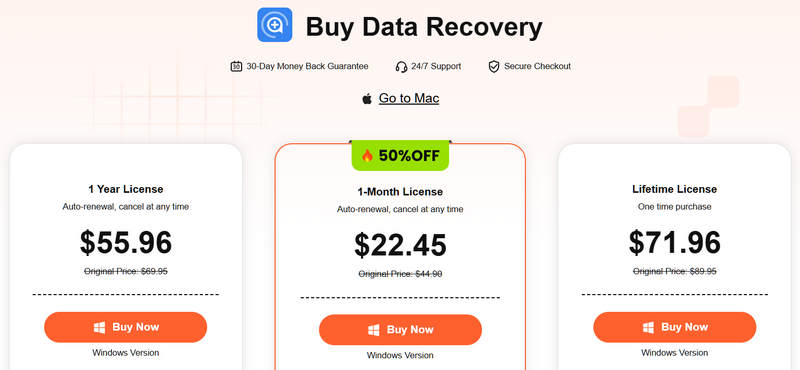
Wie bereits erwähnt, können Sie Apeaksoft Data Recovery kostenlos von der offiziellen Website herunterladen und testen. Wenn Sie mit der Software zufrieden sind, können Sie eine Lizenz erwerben. Die 1-Monats-Lizenz kostet 22.45 $ pro PC, die 1-Jahres-Lizenz 55.96 $ pro PC und die lebenslange Lizenz 71.96 $ für 3 PCs.
Bevor Sie sich für ein Abonnement entscheiden, empfehlen wir Ihnen dringend, die kostenlose Version zu nutzen, um die Wiederherstellungsfunktionen auf Ihrem Gerät zu testen. So können Sie prüfen, ob das Programm die gewünschten verlorenen Dateien wiederherstellen kann, und anschließend die Vollversion erwerben.
Teil 3: Vor- und Nachteile der Datenwiederherstellung mit Apeaksoft
Nutzerbewertungen zu Apeaksoft Data Recovery
Von Trustpilot:
Sehr guter Service. Ich habe mir einen neuen Computer gekauft, und mein E-Mail-Konto funktionierte nicht mehr. Nachdem ich meine E-Mails wiederhergestellt hatte, funktionierte alles wieder. Die Benutzeroberfläche ist intuitiv, und ich konnte das Programm nach der Installation problemlos nutzen.
Von G2:
Ich habe Apeaksoft Data Recovery gekauft, um Dateien auf meinem Laptop wiederherzustellen, damit ich meine Lieblingssongs wieder hören kann, nachdem ich sie versehentlich gelöscht hatte. Es funktioniert immer, sogar bei Dateien, die ich vor einem Monat gelöscht habe.
Von Reddit:
Das Support-Team von Apeaksoft hat mein Problem schnell und kompetent gelöst. Vielen Dank für diesen hervorragenden Support! Sie haben sich umgehend bei mir gemeldet und mir stets geholfen, das Problem zu lösen. Der Entwickler bietet verschiedene Kontaktmöglichkeiten zum Support-Team an. Darüber hinaus ist das Team sehr professionell.
Weiterführende Literatur
Unser Testbericht zu Apeaksoft Data Recovery
- Wirksam für die grundlegende Datenwiederherstellung von Fotos, Videos, Dokumenten, Audiodateien, E-Mails und mehr.
- Funktioniert mit den meisten Geräten, einschließlich Computern, externen Speichermedien, Digitalkameras und tragbaren Geräten.
- Schnelles Scannen nach Dateien mit Schnellscan und Tiefenscan.
- Hilfreiche Unterstützung bei Problemen leisten.
- Datenwiederherstellung unter verschiedensten Fehlerbedingungen.
- Bieten Sie eine hohe Erfolgsquote.
- Die kostenlose Version ist eingeschränkt.
- Die Erfolgsrate kann je nach den Bedingungen, unter denen die Überschreibung erfolgt, variieren.
Teil 4: Apeaksoft Data Recovery vs. DiskDrill vs. EaseUS
Auf dem Markt gibt es zahlreiche beliebte Datenrettungsprogramme. Allerdings können nur wenige davon Daten effektiv wiederherstellen und eine hohe Erfolgsquote erzielen. Um Ihnen die Auswahl zu erleichtern, haben wir die gängigsten Softwarelösungen verglichen.
| Apeaksoft Datenwiederherstellung | DiskDrill 6 | EaseUS | |
| Erholungsergebnisse | Ausgezeichnet | Ausgezeichnet | Ausgezeichnet |
| Wiederherstellungsgeschwindigkeit | Schnell | langsam | Schnell |
| Betriebssystem unterstützt | Windows 11 / 10 / 8 / 7 / XP / Vista Mac OS 10.7, XNUMX, XNUMX, XNUMX | Windows-10 / 11 Mac OS X 10.15 oder höher | Windows 7 bis 11 und macOS 10.15 oder höher |
| Dateivorschau | Ja | Ja | Ja |
| Dual-Scan | Ja | Ja | Ja |
| Unterstützungsdateisystem | NTFS, FAT16, FAT32, exFAT und EXT | NTFS, NTFS5, FAT12, FAT16, FAT32, exFAT, EXT3/EXT4, HFS, HFS+, APFS | FAT (FAT12, FAT16, FAT32), exFAT, NTFS, NTFS5, ext2/ext3, HFS+, ReFS |
| Sicherheit | Ja | Ja | Ja |
| Preis | 22.45 $ pro Monat, 55.96 $ pro Jahr und 71.96 $ einmalig | Basic: Kostenlos Pro: 89 US-Dollar Unternehmen: 499 US-Dollar | Ab 69.95 $/Monat oder 99.95 $/Jahr oder 149.95 $/Lebenszeit |
Endgültiges Urteil: Lohnt sich die Datenwiederherstellung mit Apeaksoft?
Ja, Apeaksoft Data Recovery ist eine hervorragende Option, um alle Arten von Dateien von einer Vielzahl von Speichermedien mit unterschiedlichen Dateisystemen wiederherzustellen. Es eignet sich optimal für die Wiederherstellung von Dateien von der internen Festplatte eines Computers, von Wechseldatenträgern, Speicherkarten und Digitalkameras mit gängigen Dateisystemen wie NTFS, FAT16, FAT32, exFAT, EXT und anderen.
Bedenken Sie, dass Software, die eine hundertprozentige Erfolgsquote oder eine Risikofreiheitsgarantie verspricht, nicht immer der Realität entspricht. Apeaksoft Data Recovery ist nicht optimal geeignet, um Daten wiederherzustellen, wenn Ihre Dateien vor Jahren überschrieben oder gelöscht wurden.
Teil 5: Häufig gestellte Fragen zur Datenwiederherstellung mit Apeaksoft
Ist Apeaksoft Data Recovery sicher und seriös?
Ja, Apeaksoft Data Recovery ist absolut sicher, wenn Sie es von der offiziellen Website oder anderen vertrauenswürdigen Quellen herunterladen. Laden Sie es nicht von unsicheren oder unbekannten Websites herunter, da diese Viren auf Ihrem Computer installieren könnten. Es wurde von Apeaksoft Studio, einem renommierten Softwareunternehmen, entwickelt. Es handelt sich um ein seriöses und legales Datenrettungstool.
Kann Apeaksoft Data Recovery überschriebene Dateien wiederherstellen?
Ja, Apeaksoft Data Recovery kann überschriebene Dateien auf Ihrer Festplatte wiederherstellen. Die Erfolgsquote ist jedoch geringer als bei kürzlich gelöschten Daten.
Wie kann man Daten mit Apeaksoft Data Recovery effektiv wiederherstellen?
Führen Sie Apeaksoft zunächst als Administrator aus. Dadurch kann das Tool auf tieferliegende Systemdateien zugreifen. Sortieren und filtern Sie nach dem Datenscan die Ergebnisse, um gezielt nach bestimmten Dateien zu suchen. Sobald Sie feststellen, dass Ihre Dateien verloren gegangen sind, verwenden Sie Ihren Computer nicht mehr. Andernfalls könnten die Dateien mit neuen Daten überschrieben werden, was die Erfolgsquote verringert. Speichern Sie außerdem die Scan-Ergebnisse, um verlorene Dateien später wiederzufinden.
Fazit
Dieser Artikel Apeaksoft Data Recovery wurde getestetEs handelt sich um eines der besten Datenrettungstools für Computer und Laptops. Sie sollten sich mit den Kernfunktionen, Nutzerbewertungen, Vor- und Nachteilen sowie weiteren wichtigen Informationen vertraut machen. Darüber hinaus haben wir Testergebnisse aus verschiedenen Szenarien zusammengestellt, damit Sie die Software anhand praktischer Erfahrungen kennenlernen können. Insgesamt ist es ein zuverlässiges und sicheres Datenrettungsprogramm für Anfänger und Fortgeschrittene. Die intuitive Benutzeroberfläche vereinfacht den Datenrettungsprozess.
Ähnliche Artikel




