

EaseUS MobiSaver für Android: Vollständiger Testbericht & Beste Alternativen

Wie kann ich dauerhaft gelöschte Fotos auf meinem Android-Gerät wiederherstellen? Wie finde ich meine verlorenen Android-Daten wieder? Hier finden Sie die Antwort. EaseUS MobiSaver für Android Es kommt auf den Markt. Aber funktioniert es wirklich zur Datenwiederherstellung auf Android-Geräten? Dieser Testbericht zeigt Ihnen die Funktionen, die Sicherheit, die Benutzerfreundlichkeit und alles, was Sie über diese Software wissen möchten!
SEITENINHALT:
Teil 1: Ein detaillierter Überblick über EaseUS Mobisaver
EaseUS MobiSaver für Android ist eine professionelle Datenrettungssoftware, die verlorene oder gelöschte Dateien von Android-Geräten wiederherstellt. Sie unterstützt die Wiederherstellung verschiedener Datentypen, darunter Fotos, Videos, WhatsApp Business-Nachrichten und mehr. Die Datenwiederherstellung ist mit nur drei einfachen Schritten möglich.
Benutzerfreundlich
EaseUS Mobisaver bietet eine übersichtliche und intuitive Benutzeroberfläche. Alle Funktionen und Aktionsschaltflächen sind leicht zu finden. Die Bedienung ist ohne Tutorial mühelos möglich.
Hauptfunktionen
EaseUS Mobisaver bietet folgende leistungsstarke Funktionen:
- Wiederherstellung verlorener Daten, die durch verschiedene Szenarien entstanden sind, wie z. B. versehentliches Löschen, Virenangriffe, unsachgemäße Handhabung, Probleme mit der SD-Karte, Geräte- oder Systemfehler und mehr.
- Scannen, in der Vorschau ansehen und alle Arten von verlorenen Daten auf Ihrem Android-Gerät wiederherstellen, einschließlich Dokumente, Fotos, Kontakte, Notizen, Nachrichten, Musik und mehr.
- Verlorene Dateien in verschiedenen Formaten wie CSV, HTML und VCF exportieren.
- Unterstützt mehr als 6000 Android-Geräte: Samsung, Google, Sony, HUAWEI, HTC, Motorola, LG, ZTE.
Sicherheit
Ist EaseUS MobiSaver sicher? Werden meine Daten beim Scannen gefährdet? Können vorhandene Dateien während der Wiederherstellung verloren gehen? Diese Fragen beschäftigen viele Nutzer. Seien Sie unbesorgt: MobiSaver ist absolut sicher und enthält keinerlei Schadsoftware. Ihre Privatsphäre wird während des gesamten Vorgangs geschützt.
Teil 2: Ist EaseUS Mobisaver für Android kostenlos?
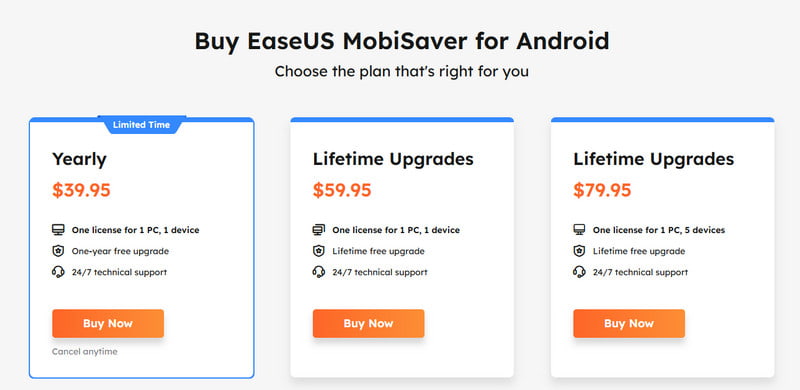
EaseUS Mobisaver für Android bietet eine kostenlose Version zum Download auf der offiziellen Website an, die jedoch Einschränkungen hat. Sie können nur bis zu 2 GB Daten wiederherstellen. Kostenlose Android-Datenwiederherstellung ist nicht verfügbar. Sie müssen auf die Premium-Version upgraden, um erweiterte Funktionen freizuschalten und die Wiederherstellungsbeschränkungen aufzuheben. Nachfolgend finden Sie die Preise für die einzelnen Pakete:
Teil 3: Vor- und Nachteile
Nach der Auswertung von Feedback und Rezensionen auf verschiedenen Plattformen stellten wir fest, dass sich die meisten Meinungen zu EaseUS Mobisaver auf die folgenden Vor- und Nachteile konzentrieren:
- Bietet eine benutzerfreundliche Oberfläche und eine einfache 3-Schritte-Anleitung.
- Ermöglicht die Vorschau gelöschter Dateien vor der Wiederherstellung.
- Benachrichtigungen über Wiederherstellungsergebnisse in Echtzeit versenden.
- Viele der aufgeführten wiederherstellbaren Dateien können tatsächlich nicht wiederhergestellt werden, insbesondere Fotos und Videos.
- Kann die Daten überschreiben, die Sie wiederherstellen möchten.
- Der Scanvorgang dauert lange, von 30 Minuten bis fast 2 Stunden.
Teil 4: So stellen Sie Android-Daten mit EaseUS Mobisaver wieder her
EaseUS Mobisaver ermöglicht eine schnelle Android-Datenwiederherstellung in nur 3 Schritten.
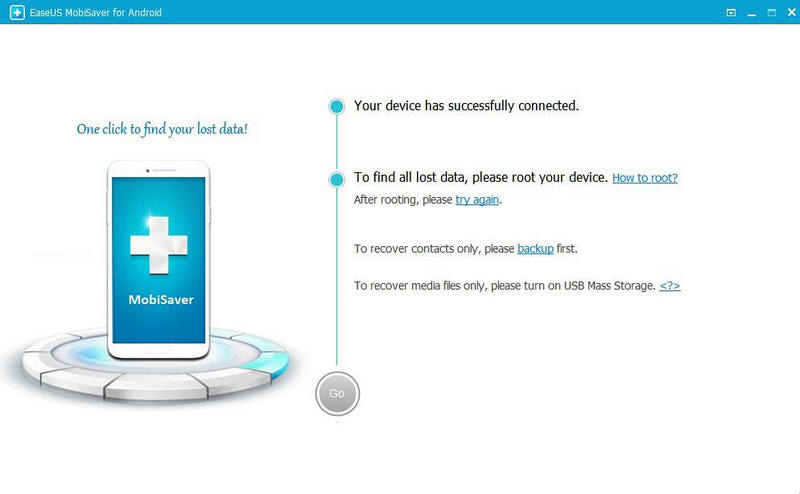
Schritt 1: Verbinde dein Android-Gerät mit einem Computer.
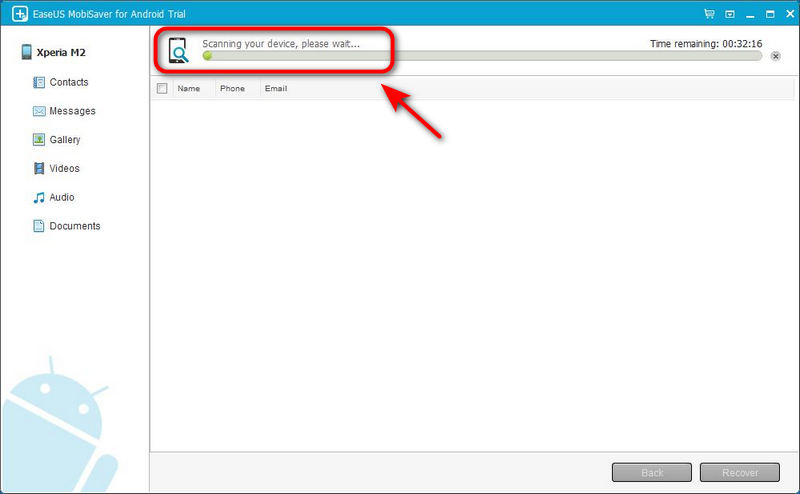
Schritt 2: Anschließend scannt diese Software Ihr Android-Gerät, um gelöschte Dateien zu finden. Nach dem Scan können Sie sich eine Vorschau aller wiederherstellbaren Dateien anzeigen lassen.
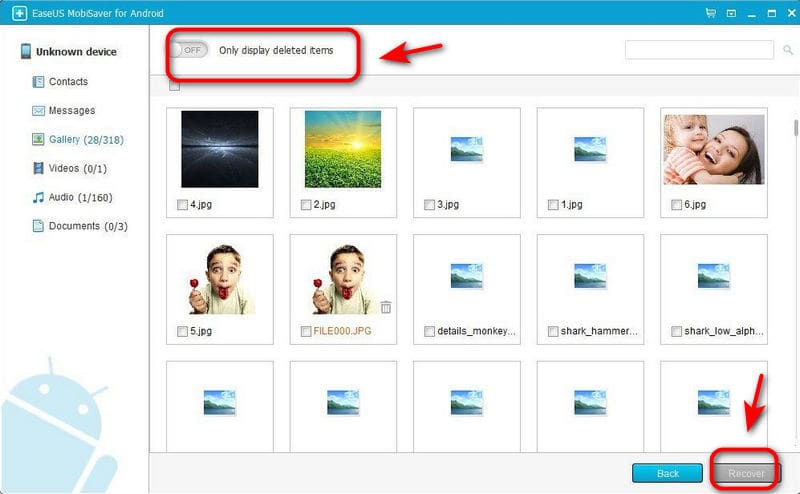
Schritt 3: Wählen Sie die Dateien aus, die Sie wiederherstellen möchten, und klicken Sie auf die Schaltfläche. Entspannung Schaltfläche zum Wiederherstellen verlorener Dateien.
Teil 5: Die besten EaseUS Mobisaver-Alternativen für Android
EaseUS MobiSaver bietet zwar eine leistungsstarke Lösung zur Datenwiederherstellung auf Android-Geräten, funktioniert aber nicht für jeden Nutzer einwandfrei. Manche sind von der Erfolgsquote, dem hohen Preis oder der langen Scanzeit enttäuscht. Glücklicherweise gibt es zahlreiche nützliche Alternativen, die Ihren Bedürfnissen möglicherweise besser entsprechen.
Apeaksoft Android Datenwiederherstellung Diese leistungsstarke Software ist sowohl für Windows- als auch für Mac-Nutzer geeignet. Sie ermöglicht die einfache Wiederherstellung verlorener oder gelöschter Daten von Android-Geräten und -Tablets. Über 500 Dateitypen können wiederhergestellt werden, und eine Vorschau beschleunigt und vereinfacht den Wiederherstellungsprozess.
Eine ultimative Alternative zu EaseUS Mobisaver
- Stellen Sie verlorene Daten aus verschiedenen Situationen ohne Root-Zugriff wieder her.
- Unterstützt das Scannen einer Vielzahl von Dateiformaten.
- Unterstützt über 5000 Android-Geräte, einschließlich des neuesten Android 16.
- Ausgewählte Dateien wiederherstellen, ohne vorhandene Daten zu überschreiben.
- Schützt Ihre Privatsphäre während des gesamten Prozesses.
Sicherer Download
Sicherer Download

Hier finden Sie eine Schritt-für-Schritt-Anleitung zur Verwendung:
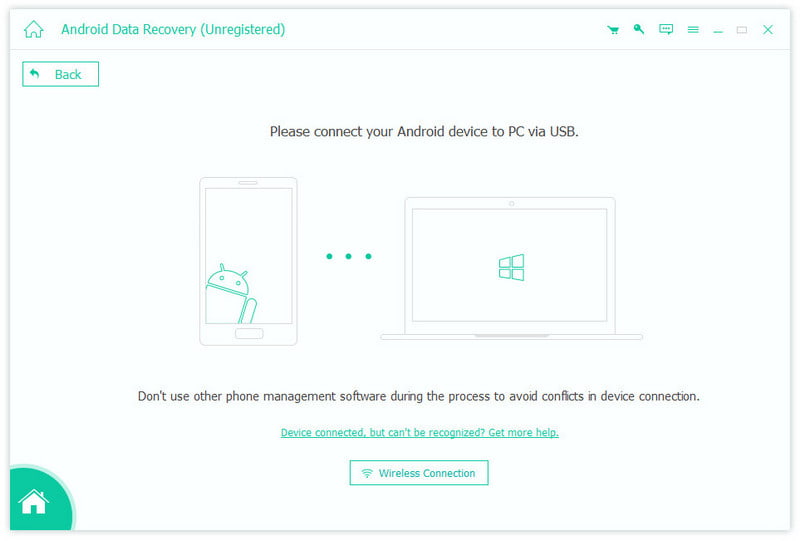
Schritt 1: Doppelklicken Sie, um es zu starten, und wählen Sie die Android Datenrettung Als Nächstes müssen Sie Ihre Android-Geräte mit einem USB-Kabel an den PC anschließen.
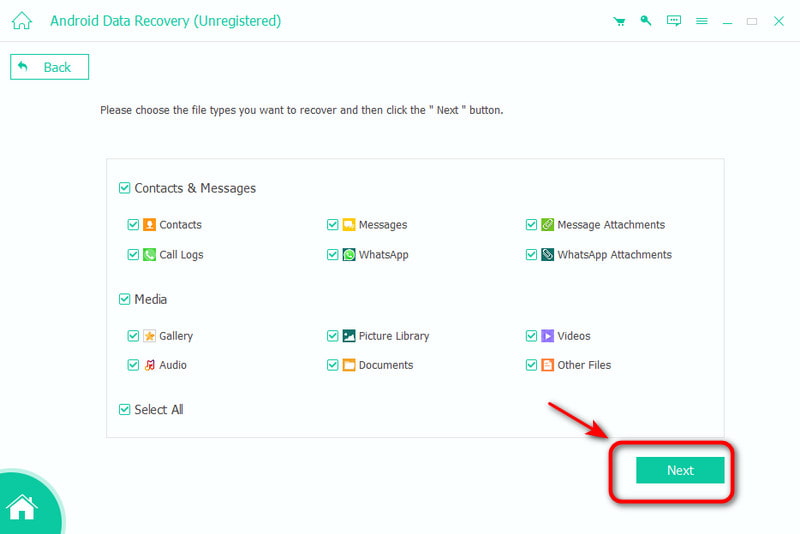
Schritt 2: Wählen Sie den Datentyp aus, den Sie wiederherstellen möchten, und klicken Sie auf NächsterEs scannt Ihre Daten auf Ihrem Android-Gerät.
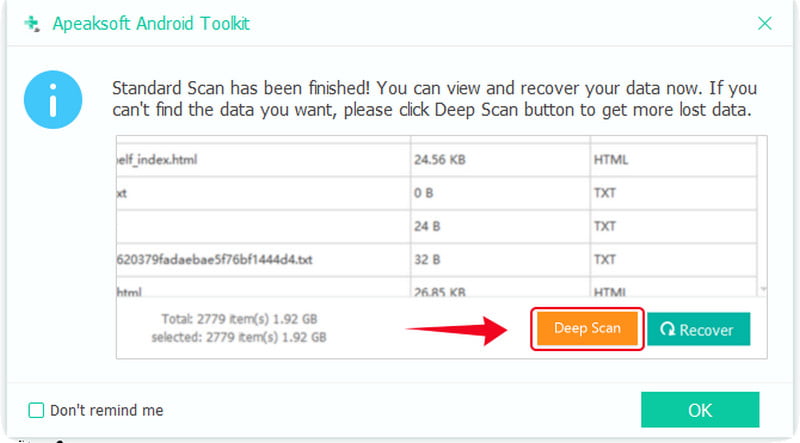
Schritt 3: Falls Sie die gewünschten Daten nicht finden, können Sie hier klicken. Tiefen-Scan in der rechten unteren Ecke, um die Daten erneut zu scannen.
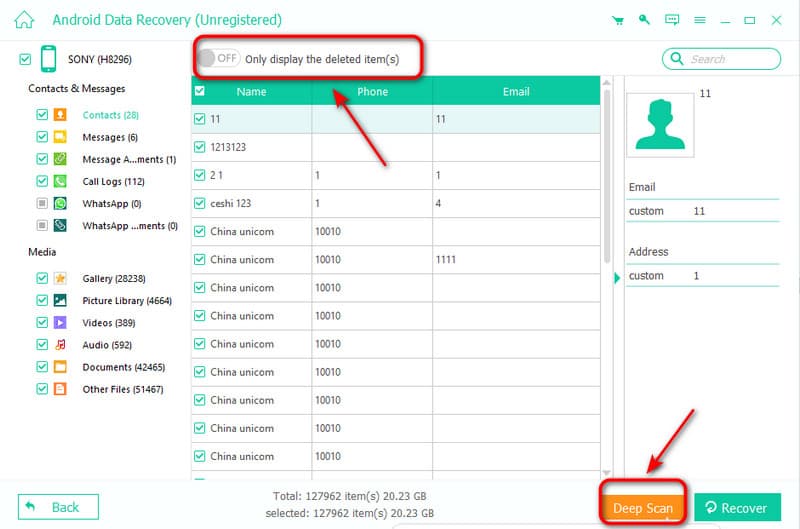
Schritt 4: Nach dem Scannen wählen Sie die Datei aus, die Sie wiederherstellen möchten, oder Sie können auch auswählen Zeige nur die gelöschten Objekte an Um gelöschte Dateien wiederherzustellen, klicken Sie anschließend auf die Schaltfläche Entspannung Knopf zum Starten!
FonePaw Android Datenrettung
FonePaw Android Data Recovery ist ein effizientes und benutzerfreundliches Tool für Einsteiger. Es unterstützt über 100 Datentypen und verarbeitet mit hoher Geschwindigkeit mehr als 1,000 Dateien pro Sekunde. So können Nutzer große Datenmengen in kurzer Zeit wiederherstellen. Zudem bietet es drei Wiederherstellungsmodi: interner Speicher, SD-Karte und SIM-Karte.
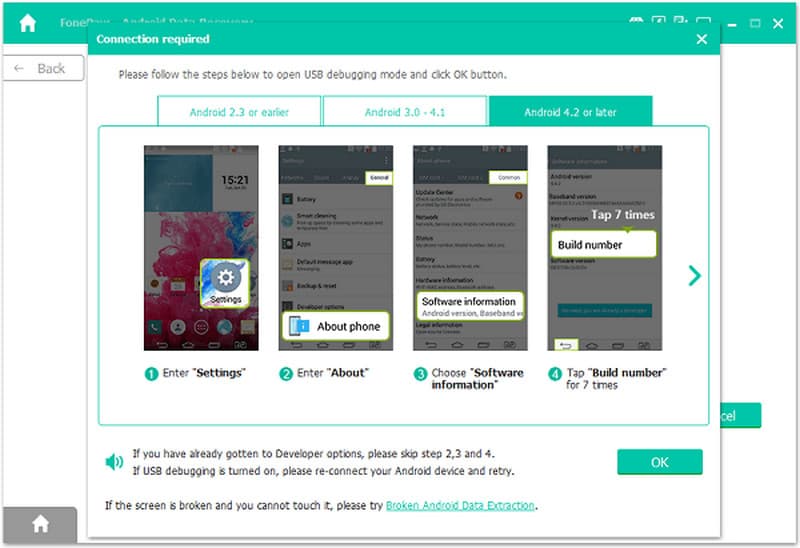
Schritt 1: Starten Sie FonePaw Android Data Recovery. Verbinden Sie anschließend Ihr Android-Gerät mit dem Computer.
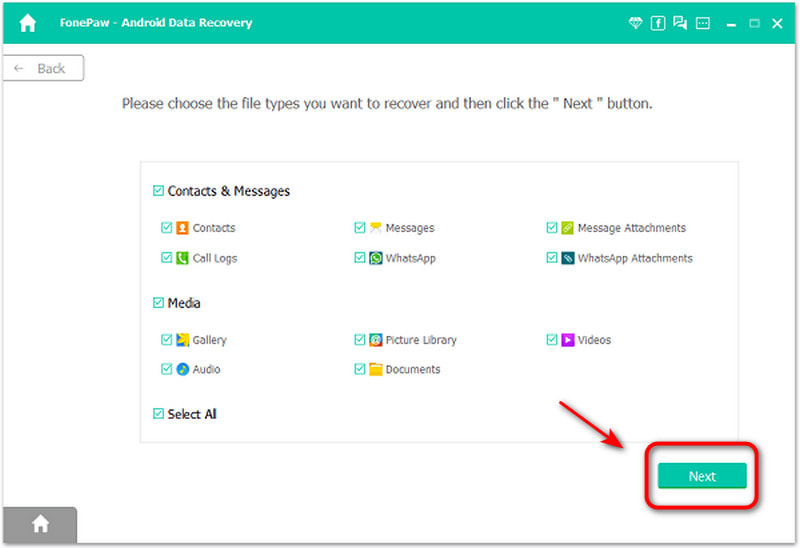
Schritt 2: Wählen Sie die zu scannenden Dateitypen aus und klicken Sie dann auf die Schaltfläche Nächster .
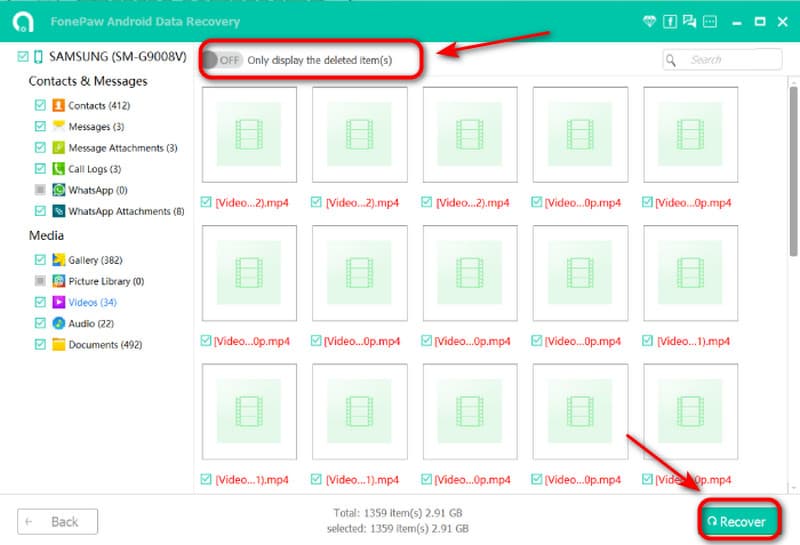
Schritt 3: Wählen Sie die Elemente aus, die Sie wiederherstellen möchten. Klicken Sie hier. EntspannungDie Software beginnt dann mit der Wiederherstellung der ausgewählten Dateien.
Fazit
Trotz der relativ langen Scanzeit, EaseUS MobiSaver für Android Es bleibt eine ausgezeichnete Wahl für die Datenwiederherstellung. Seine zuverlässige Leistung, die leistungsstarken Wiederherstellungsfunktionen und die sichere Betriebsumgebung machen es zu einer bevorzugten Option für viele Benutzer. Sollte es Ihre Anforderungen nicht vollständig erfüllen, gibt es auch mehrere leistungsstarke Softwarelösungen, die effiziente und einfache Lösungen bieten. Gelöschte Android-Dateien wiederherstellenKomm und probier es aus!
Ähnliche Artikel
Hier erfahren Sie mehr über verschiedene Methoden, um Downloads auf einem Android-Smartphone oder -Tablet mit oder ohne Backup wiederherzustellen.
Hier lernen Sie sechs effektive Methoden zur Wiederherstellung von Android-SMS auf Smartphones kennen, selbst wenn Sie keine Sicherungsdatei besitzen.
Sie können verlorene Videos auf einem Android-Telefon mit verschiedenen Methoden wiederherstellen. Darüber hinaus können Sie gelöschte Videos auf Android ohne Backups wiederherstellen.
Ihre wichtigen Sprachnachrichten können auf der Voicemail gespeichert werden. Falls Sie diese verloren haben, finden Sie in diesem Artikel Informationen zur Wiederherstellung gelöschter Voicemails auf Android-Geräten.



