

4 bewährte und praktikable Methoden zur sicheren Reparatur von USB-Sticks

So erreichen USB-Stick reparierenDiese Frage könnte auftauchen. Wenn ein USB-Stick nicht mehr reagiert oder Dateien nicht öffnet, kann das Ihren Arbeitsablauf unterbrechen und sogar zu Datenverlust führen. Aber keine Sorge. Dieser Leitfaden beschreibt verschiedene praktische Möglichkeiten zur sicheren Reparatur von USB-Sticks – von einfachen Reparaturtipps und Scan-Tools bis hin zur Neuformatierung und professionellem technischen Support.
SEITENINHALT:
Teil 1: Reparatur von USB-Sticks bei physischen Schäden
Physische Beschädigung ist einer der häufigsten Gründe für den Ausfall eines USB-Sticks. Dieses Problem kann durch verschiedene Faktoren verursacht werden, wie beispielsweise einen defekten Anschluss, Wasserschäden, interne Schaltkreise usw. Die Reparatur von USB-Sticks mit physischen Schäden stellt viele Nutzer vor Herausforderungen.

Prüfen Sie zunächst, ob sich der USB-Stick problemlos in Ihren Computer einstecken lässt. Falls nicht, reinigen Sie sowohl den USB-Anschluss als auch den USB-Stick mit einem Wattestäbchen.
Nachdem Sie den USB-Stick in den Computer eingesteckt haben, wackeln Sie vorsichtig daran, um zu prüfen, ob die Verbindung stabil ist, da eine lockere Verbindung zu Lesefehlern führen kann.
Wenn schließlich all diese Schnellprüfungen nicht zum Erfolg führen, sollte man professionelle Hilfe in Anspruch nehmen, um mögliche physische Schäden festzustellen.
Teil 2: So scannen und reparieren Sie einen USB-Stick
Wenn Ihr USB-Stick logische Fehler aufweist oder nicht mehr lesbar ist, ist das Scannen und Reparieren mithilfe der systemeigenen Tools oft die direkteste Lösung. Sowohl Windows als auch macOS bieten Dienstprogramme, die beschädigte Sektoren oder Dateisystemfehler automatisch erkennen und reparieren können, sodass Ihr USB-Stick wieder normal funktioniert. SD-Kartenwiederherstellungssoftware.
Für Windows – Scannen und Reparieren eines USB-Sticks über den Datei-Explorer
Schritt 1: Stecken Sie Ihren USB-Stick in Ihren Windows-Computer und vergewissern Sie sich, dass die Verbindung stabil ist.
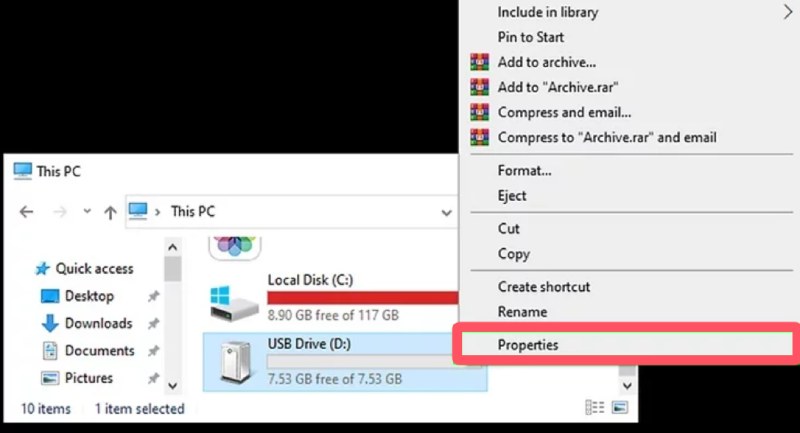
Schritt 2: Presse Win + E Öffnen Sie den Datei-Explorer und suchen Sie den USB-Stick. Klicken Sie mit der rechten Maustaste darauf und wählen Sie „Eigenschaften“..
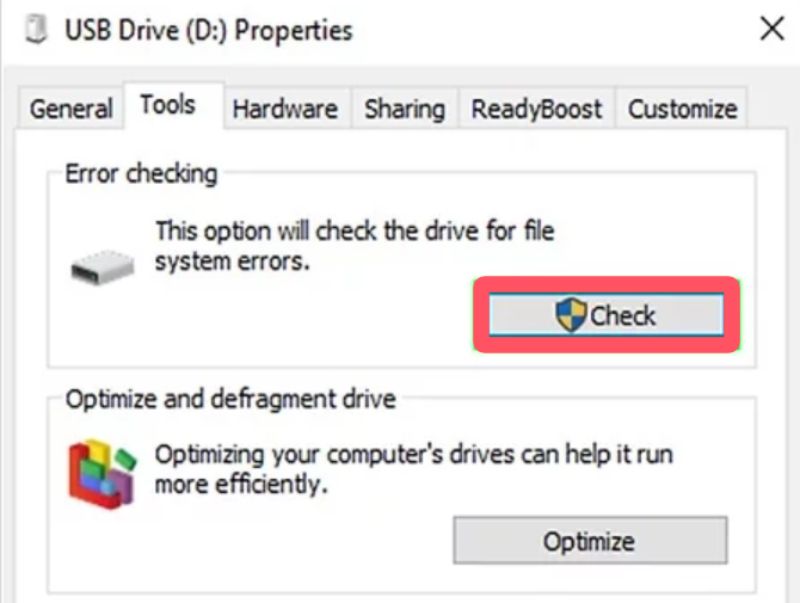
Schritt 3: Unter dem Zubehör Tab, klicken Sie auf Einblick in das ein neues Fenster aufrufen für Fehlerüberprüfung. Klicken Sie im Popup-Fenster auf Scannen und reparieren Sie das Laufwerk, um den USB-Stick automatisch zu reparieren.
Für Mac – Scannen und Reparieren eines USB-Sticks mit First Aid
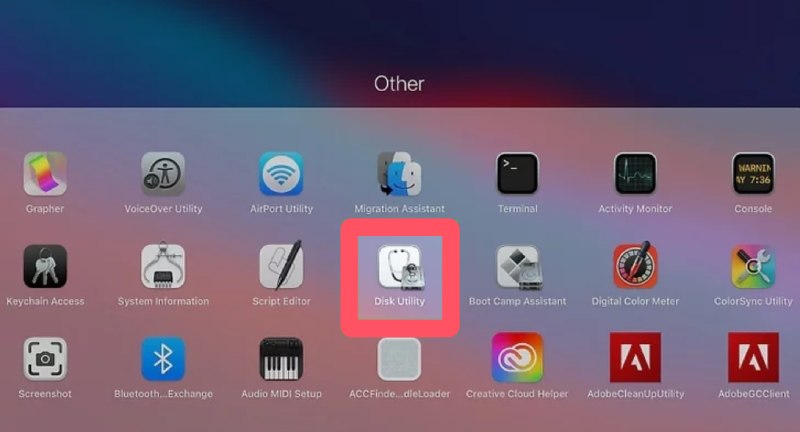
Schritt 1: Stecken Sie Ihren USB-Stick in Ihren Mac und starten Sie das Festplattendienstprogramm durch Eingabe von Festplatten-Dienstprogramm im Launchpad.
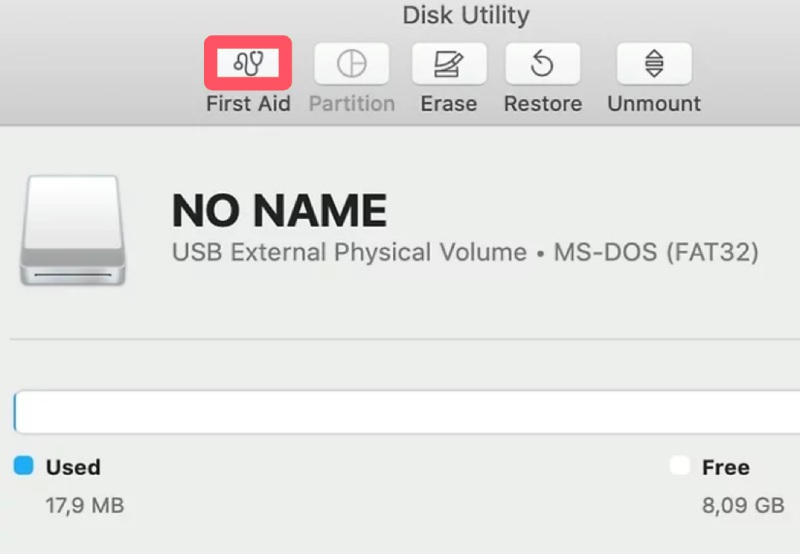
Schritt 2: Klicken Sie hier, um Ihren USB-Stick auszuwählen. Extern Klicken Sie in der rechten oberen Ecke auf die Registerkarte. Erste Hilfe und dann Führen Sie um den Start der Flash-Laufwerk-Reparatur auf Ihrem Mac zu bestätigen.
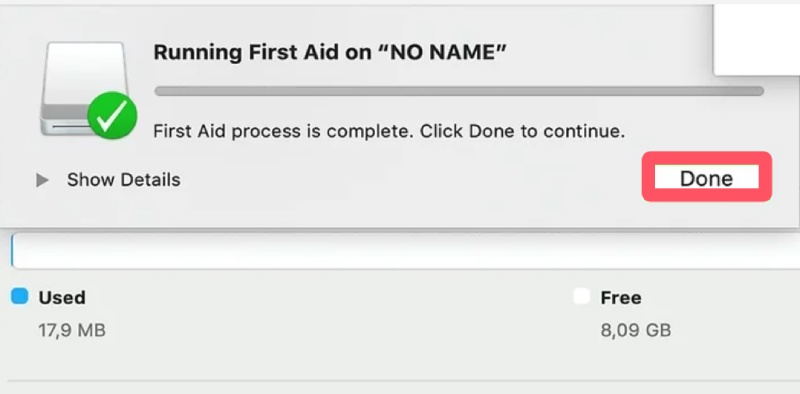
Schritt 3: Nach kurzer Reparaturzeit erscheint ein Popup-Fenster. Klicken Sie Erledigt Damit ist der Vorgang abgeschlossen, und Ihr USB-Stick sollte nun wiederhergestellt sein.
Teil 3: Neuformatierung zur Reparatur von USB-Sticks
Wenn die Systemprüfung Ihren USB-Stick nicht reparieren kann, ist das Neuformatieren oft die nächste wirksame Lösung. Dabei werden zwar alle gespeicherten Daten gelöscht, aber das Neuformatieren hilft, tiefsitzende Beschädigungen zu beseitigen und das Dateisystem des Sticks neu zu konfigurieren. In diesem Abschnitt wird erklärt, wie Sie einen USB-Stick ordnungsgemäß und sicher neu formatieren, um ihn wiederverwenden zu können.
Formatierung zur Reparatur von USB-Sticks unter Windows
Schritt 1: Nachdem Sie Ihren USB-Stick in den Windows-Computer eingesteckt haben, drücken Sie Win und E Um den Datei-Explorer auf Ihrem Gerät zu öffnen, klicken Sie mit der rechten Maustaste. Windows um es zu öffnen.

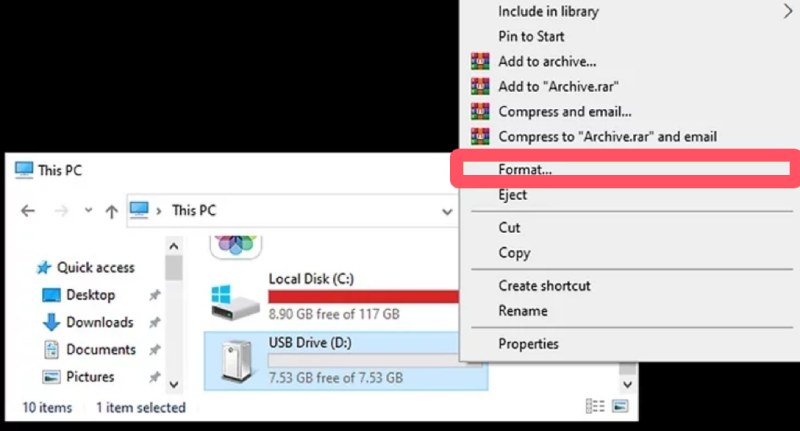
Schritt 2: Suchen Sie im Fenster des Datei-Explorers Ihren USB-Stick und klicken Sie mit der rechten Maustaste darauf. Klicken Sie Format... fortfahren.
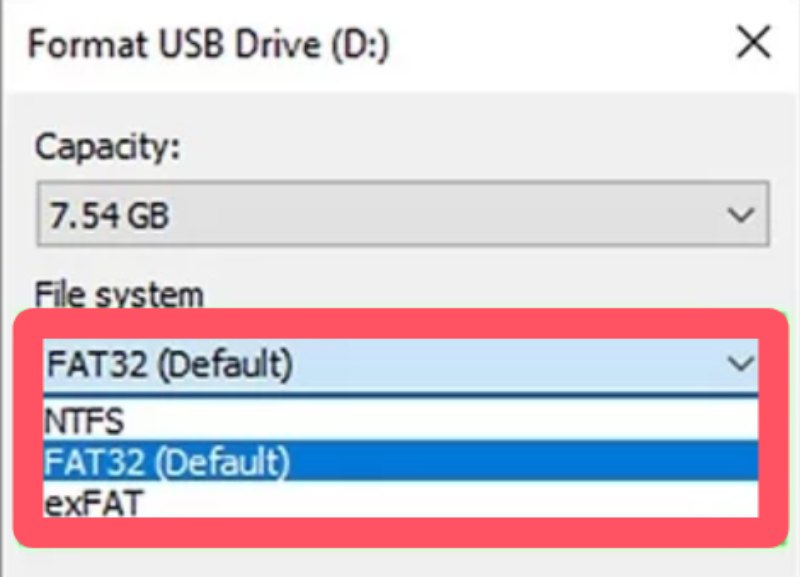
Schritt 3: Im Formatieren Sie das USB-Laufwerk Klicken Sie im Fenster FAT32 (Standard) unter dem Reichen Sie das Registerkarte „System“. Klicken Sie anschließend auf „Weiter“. Start.
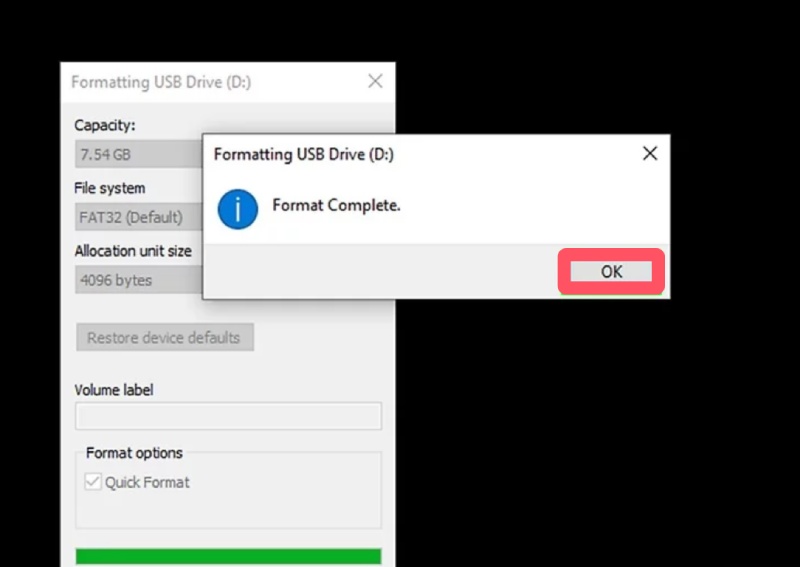
Schritt 4: Nach kurzer Formatierungszeit ist Ihr USB-Stick repariert, alle Daten werden jedoch gelöscht. Klicken Sie hier. OK und beende Wiederherstellung von Windows-Dateien.
Formatierung zur Reparatur eines USB-Sticks auf dem Mac
Schritt 1: Öffne Festplatten-Dienstprogramm Öffnen Sie Launchpad auf Ihrem Mac. Suchen Sie Ihren USB-Stick im Festplattendienstprogramm und wählen Sie ihn aus.
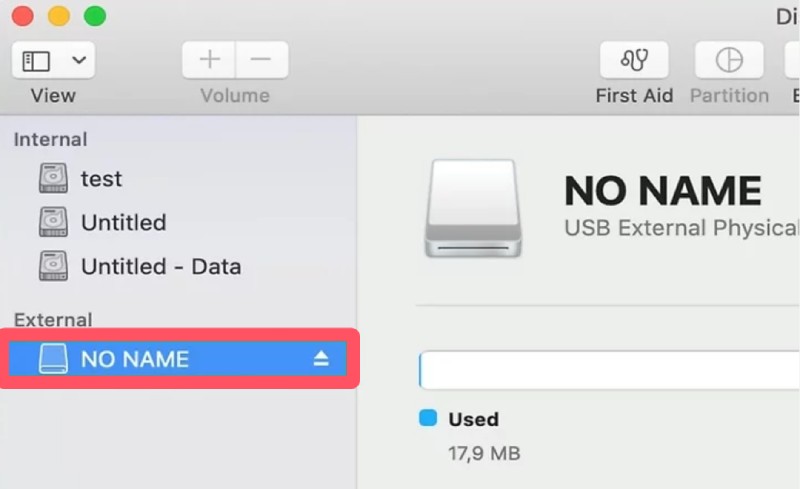
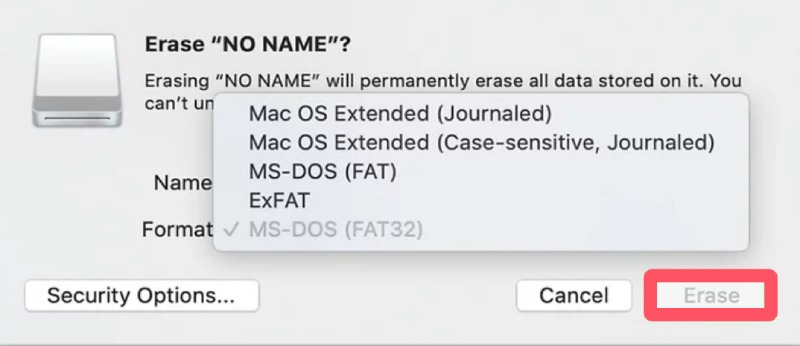
Schritt 2: Klicken Sie auf Löschen Geben Sie oben im Fenster den Befehl zum Umbenennen des USB-Sticks ein und wählen Sie unter „Format“ das gewünschte Format aus. Format Tab.
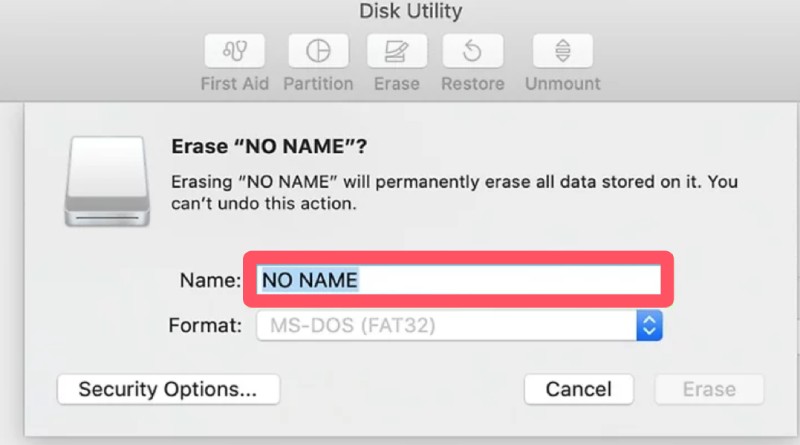
Schritt 3: Klicken Sie abschließend auf Löschen um die Aktion zum Löschen aller Daten für die Reparatur des USB-Sticks zu bestätigen.
Teil 4: USB-Stick sicher reparieren
Um Ihren USB-Stick sicher zu reparieren, ohne die darauf befindlichen Daten zu löschen, benötigen Sie ein professionelles Werkzeug, das Sie bei diesem Vorgang unterstützt. Apeaksoft DatenwiederherstellungSelbst Anfänger ohne Vorkenntnisse können den Vorgang erfolgreich abschließen. Wenn Sie wissen möchten, wie Sie Ihren USB-Stick mit diesem Tool mit einem Klick reparieren können, folgen Sie einfach den unten stehenden Schritten:
Schritt 1: Laden Sie das Installationspaket von Apeaksoft Data Recovery von der offiziellen Website herunter. Nach dem Download installieren und starten Sie das Programm.
Sicherer Download
Sicherer Download
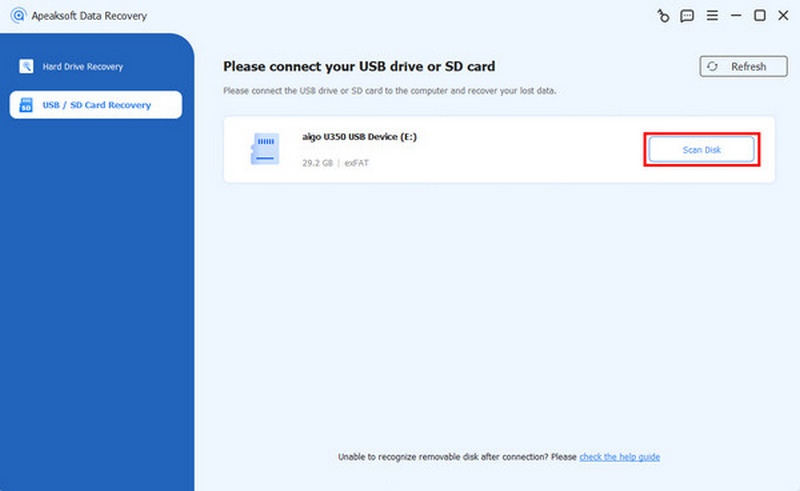
Schritt 2: Stecken Sie Ihren USB-Stick in den Computer. Klicken Sie in der Hauptoberfläche auf USB-/SD-Kartenwiederherstellung. Dann klick Datenträger scannen Um Ihre CF-Karte auszuwählen, um den darauf befindlichen Inhalt zu lesen.
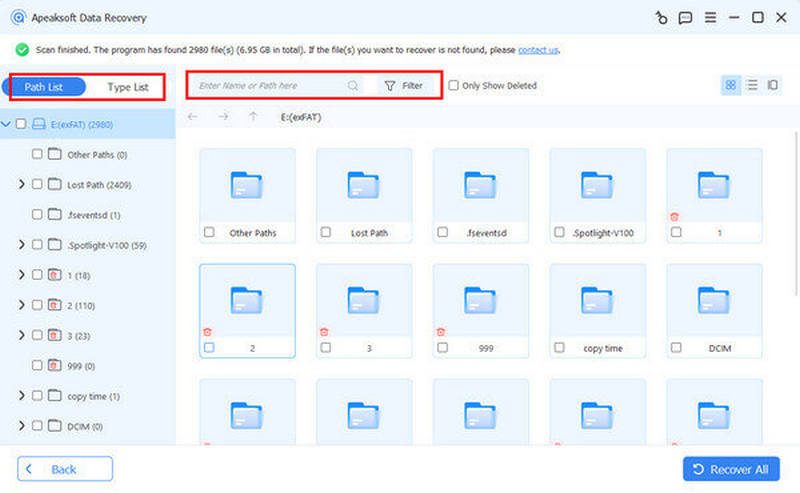
Schritt 3: Nach kurzer Zeit und einem gründlichen Scan werden alle Daten auf Ihrem USB-Stick aufgelistet. Sie können die gewünschten Daten, die Sie wiederherstellen möchten, durch Anklicken auswählen. FilterUm detailliertere Informationen zu erhalten, wählen Sie die zu überprüfenden Daten aus.
Schritt 4: Sobald Sie alles ausgewählt haben, was Sie für die Reparatur Ihres USB-Sticks benötigen, klicken Sie auf Entspannung Der Vorgang wird automatisch gestartet. Sie müssen lediglich den Zielordner auswählen, in dem die wiederhergestellten Daten gespeichert werden sollen.

Teil 5: USB-Stick mit Hilfe des technischen Supports reparieren
Manchmal können USB-Sticks komplexe Probleme aufweisen, die sich nicht durch Fehlersuche zu Hause beheben lassen. In solchen Fällen ist es ratsam, sich an Datenrettungsspezialisten oder Reparaturzentren des Herstellers zu wenden. Hier erfahren Sie, wann Sie professionelle Hilfe in Anspruch nehmen sollten und was Sie während des Reparaturprozesses erwartet.
Fazit
Reparatur von USB-Sticks Das kann zunächst abschreckend wirken, wenn man noch nie damit zu tun hatte. Mit den richtigen Methoden lassen sich die meisten Probleme jedoch ohne Datenverlust beheben. Von einfachem Scannen und Formatieren bis hin zur professionellen Hilfe – jede Methode ist auf unterschiedliche Schadensgrade abgestimmt. Regelmäßige Datensicherungen und das sichere Entfernen von USB-Sticks können zukünftigen Problemen vorbeugen. Beachten Sie diese Tipps, um die Zuverlässigkeit und Lebensdauer Ihres USB-Sticks zu erhalten.
Ähnliche Artikel
Wenn der Fehler „Nicht zugeordnete Festplatte“ auftritt, geraten Sie nicht in Panik! Hier sind drei Lösungen, um das Problem zu beheben und Ihre Daten wiederherzustellen.
Dieses Tutorial zeigt, wie Sie Daten von einer formatierten Festplatte mit oder ohne Backups unter Windows und Mac wiederherstellen.
Sie können fünf effektive Methoden erlernen, um verlorene Fotos von einer SD-Karte wiederherzustellen, einschließlich beschädigter, abgestürzter oder defekter SD-Karten.
Unabhängig davon, ob Sie Ihren Papierkorb geleert haben, können Sie mithilfe unserer konkreten Anleitung Dateien aus dem Papierkorb unter Windows und Mac wiederherstellen.



