


So erhalten Sie Ihr iTunes- oder iTunes-Backup-Passwort zurück

iTunes ist nach wie vor ein beliebtes Programm für iPhone- und iPad-Nutzer, um ihre Geräte zu sichern und ihre Musikbibliothek zu verwalten. Um Ihre Daten und Ihre Privatsphäre zu schützen, können Sie sich mit einem Passwort bei iTunes anmelden oder Ihre Backups verschlüsseln. Ein Passwort zu vergessen, kann jedoch ein großes Problem darstellen. Sollten Sie Ihr Passwort vergessen haben und keinen Zugriff mehr auf Ihr Konto oder Ihre Backups haben, keine Sorge. Mit unseren bewährten Methoden können Sie Ihr Passwort wiederherstellen. Stellen Sie Ihr iTunes-Passwort wieder her.
SEITENINHALT:
Teil 1: iTunes-Passwortwiederherstellung vs. iTunes-Backup-Passwortwiederherstellung
Für iTunes können Sie zwei Arten von Passwörtern verwenden: das iTunes-Account-Passwort und das iTunes-Backup-Passwort. Wenn Sie Ihr iOS-Gerät mit iTunes verbinden, müssen Sie sich mit Ihrer Apple-ID und Ihrem Passwort anmelden.
Andererseits können Sie Ihre iPhone-Backups in iTunes mit einem Passwort verschlüsseln. Dieses Passwort kann sich von Ihrem iTunes-Kontopasswort unterscheiden.
Teil 2: So stellen Sie Ihr iTunes-Passwort wieder her
Wie bereits erwähnt, ist Ihr iTunes-Passwort identisch mit Ihrem Apple-Account-Passwort. Die Wiederherstellung Ihres iTunes-Account-Passworts bedeutet also die Wiederherstellung Ihres Apple-ID-Passworts. Wenn Sie sich mit Ihrem Apple-Gerät auf einer Apple-Website angemeldet haben, kann der integrierte Passwort-Manager Ihr Passwort gespeichert haben.
So stellen Sie Ihr iTunes-Passwort unter iOS 18 und macOS Sequoia oder höher wieder her
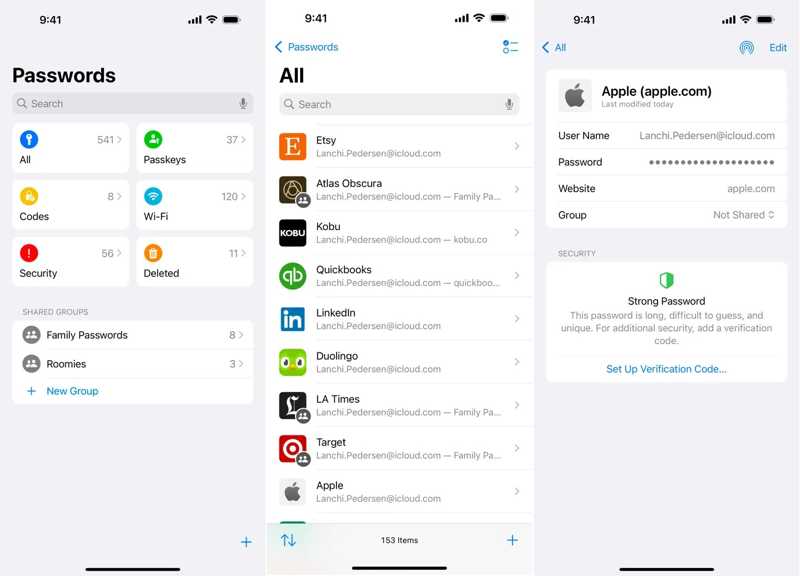
Schritt 1: Öffnen Sie die Passwort-App auf Ihrem Gerät.
Schritt 2: Gehen Sie zur Alles Gruppe.
Schritt 3: Geben Sie oben apple.com oder icloud.com ein. Suche bar.
Schritt 4: Wählen Sie die relevanteste Website aus.
Schritt 5: Tippen Sie auf die Bearbeiten Schaltfläche zum Wiederherstellen des iTunes-Kontopassworts.
So stellen Sie Ihr iTunes-Passwort unter iOS 17 und macOS Sonoma oder älter wieder her

Schritt 1: Führen Sie die Einstellungen or Systemeinstellungen App.
Schritt 2: Gehen Sie zur Passwörter Tab.
Schritt 3: Suchen Sie nach einer relevanten Website.
Schritt 4: Tippe auf eine Website, auf der du mit deiner Apple-ID angemeldet bist.
Schritt 5: Drücken Sie auf Bearbeiten Schaltfläche zur iTunes-Passwortwiederherstellung.
Hinweis: Wenn Sie sich über einen Browser eines Drittanbieters in Ihren iTunes-Account eingeloggt haben, versuchen Sie, Ihr Passwort im integrierten Passwort-Manager zu finden.
Teil 3: So stellen Sie das iTunes-Sicherungskennwort wieder her
Wenn Sie Ihr iTunes-Backup-Passwort vergessen haben, versuchen Sie es mit verschiedenen Passwörtern, die Sie möglicherweise verwendet haben, z. B. Ihrem E-Mail-Passwort, Ihrem Anmeldecode, Ihrer Telefonnummer, Ihrem Geburtsdatum usw. Auf einem Mac können Sie das iTunes-Backup-Verschlüsselungspasswort über den macOS-Schlüsselbund wiederherstellen.
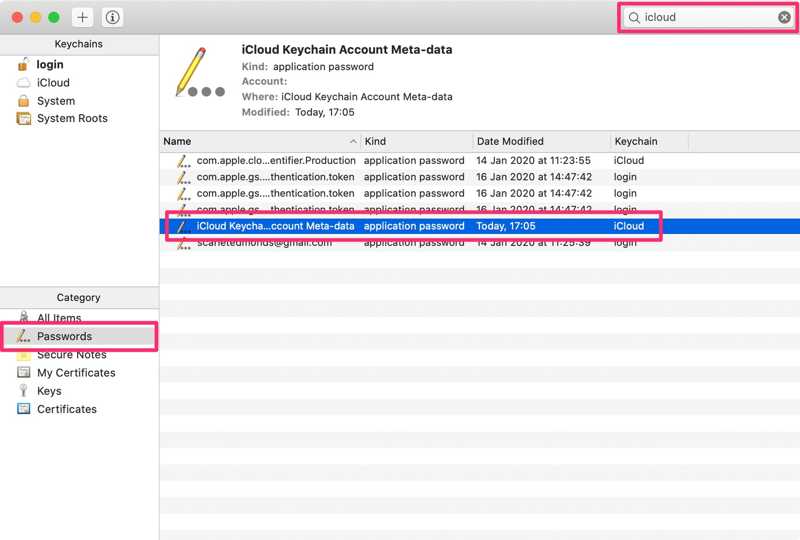
Schritt 1: Gehen Sie zur Anwendungen Ordner im Finder.
Schritt 2: Öffnen Sie den Microsoft Store auf Ihrem Windows-PC Schlüsselbund Oder starten Sie die App, indem Sie sie öffnen. Spotlight.
Schritt 3: Klicken Sie auf die Passwörter Option in der linken Seitenleiste.
Schritt 4: Typ Sicherungskopie in England, Suche In der oberen rechten Ecke befindet sich ein Suchfeld, in dem alle relevanten Elemente angezeigt werden.
Schritt 5: Doppelklicken Sie auf das Ergebnis mit dem Namen iOS Backup oder iPhone Backup.
Schritt 6: Als nächstes klicken Sie auf die Kennwort anzeigen Box zum Wiederherstellen des Passworts für das iTunes-Backup.
Weiterführende Literatur
Teil 4: iTunes- und iTunes-Backup-Passwort in einem Schritt wiederherstellen
Apeaksoft iFoneKit iOS Unlocker ist eine Komplettlösung zur Wiederherstellung von iTunes-Passwörtern und iTunes-Backup-Verschlüsselungspasswörtern. Sie kann schnell entweder das vergessene iTunes-Passwort oder das iTunes-Backup-Passwort von Ihrem iPhone oder iPad entfernen.

wurde von über 1,000,000 Nutzer
- Entfernen Sie das iTunes-Kontopasswort von Ihrem iPhone.
- iTunes-Backup-Passwort löschen, ohne Datenverlust.
- Es dürfen keine Einschränkungen oder ein Passwort erforderlich sein.
- Unterstützt die neuesten iPhone- und iPad-Modelle.
Sicherer Download
Sicherer Download

So entfernen Sie Ihr iTunes-Kontopasswort
Schritt 1: iFoneKit installieren
Starten Sie iFoneKit, nachdem Sie es auf Ihrem PC installiert haben. Es gibt eine weitere Version für macOS 10.7 und höher. Wählen Sie die Apple ID entfernen Modus arbeiten können.

Schritt 2: Verbinden Sie sich mit Ihrem Gerät
Schließen Sie Ihr iPhone mit einem Lightning-Kabel an Ihren PC an. Sobald Ihr Gerät erkannt wurde, werden Ihre iPhone-Informationen geladen. Klicken Sie auf Jetzt starten .

Schritt 3: iTunes-Passwort entfernen
Wenn „Wo ist?“ deaktiviert ist, beginnt die Software sofort mit dem Entfernen des iTunes-Passworts.
Wenn „Wo ist?“ aktiviert ist, setzen Sie alle Einstellungen gemäß den Anweisungen auf dem Bildschirm zurück. Klicken Sie anschließend auf … OK Taste drücken und drücken Erneut bestätigen um den Prozess einzuleiten.

So entfernen Sie das iTunes-Backup-Passwort
Schritt 1: Erkennen Sie Ihr iPhone
Verbinden Sie Ihr iOS-Gerät mit einem Computer über ein kompatibles Kabel. Starten Sie das iTunes-Backup-Passwortwiederherstellungstool und wählen Sie die entsprechende Option aus. iTunes-Backup-Passwortverschlüsselungseinstellungen entfernen Modus arbeiten können.

Schritt 2: Entfernen Sie das iTunes-Backup-Passwort
Warten Sie einige Sekunden, bis der Vorgang abgeschlossen ist. Anschließend wird Ihr iPhone neu gestartet. Klicken Sie auf die Schaltfläche Farbe und trennen Sie Ihr Gerät.

Fazit
Dieser Leitfaden erklärte, wie Sie Ihr iTunes-Kontopasswortwiederherstellung Auf Ihrem iPhone, iPad oder Mac. Außerdem erklären wir Ihnen, wie Sie Ihr iTunes-Backup-Passwort wiederherstellen können, falls Sie es vergessen haben. Folgen Sie einfach unseren Schritten, um Ihr Passwort zurückzuerhalten und wieder Zugriff auf Ihre Daten zu haben. Apeaksoft iFoneKit iOS Unlocker Ermöglicht es Ihnen, das vergessene iTunes-Passwort und das iTunes-Backup-Passwort ohne Passwort oder technische Kenntnisse zu entfernen.
 Apeaksoft iFoneKit
 Entsperren Sie alle Arten von iOS-Passwörtern von iPhone, iPad und iPod.
Sicherer Download
Sicherer Download
Ähnliche Artikel




