

Die 5 besten professionellen und kostenlosen Linux-Festplattenwiederherstellungstools

Datenrettung ist der Prozess der Wiederherstellung von Daten von beschädigten oder defekten Speichermedien oder von gelöschten Datenträgern. Eine Google-Suche nach Datenrettungssoftware liefert unzählige Ergebnisse. Die meisten Programme sind jedoch für Windows und macOS konzipiert. Unter Linux ist es schwierig, das passende Tool zu finden. Dieser Artikel stellt die fünf besten Programme vor. Linux-Festplattenwiederherstellungssoftware Für Anfänger und Fortgeschrittene.
SEITENINHALT:
Teil 1: Vergleich der besten Linux-Festplattenwiederherstellungssoftware
Methodik
Unseren Recherchen zufolge ist die beliebteste Festplattenwiederherstellungssoftware für Windows oder Mac verfügbar. Wir haben die Tools für Linux-Computer und -Laptops ermittelt und diese anschließend hinsichtlich Preis, unterstützter Geräte, Erfolgsquote, Verfügbarkeit und Kompatibilität getestet.
| Preis | Unterstützte Linux-Versionen | Erfolgsrate | |
| TestDisk | Frei | Linux Kernel 2.6.18 oder höher | 96% |
| R-Linux | Frei Beginnen Sie ab 199 US-Dollar | Ubuntu, Debian, CentOS, Rocky Linux, Red Hat Enterprise Linux, openSUSE und Fedora | 94% |
| UFS-Explorer | Beginnen Sie ab 679.95 US-Dollar | Linux 6.0 und höher | 92% |
| DDrettung | Frei | 32-Bit- oder 64-Bit-GNU/Linux | 90% |
| PhotoRec | Frei | 32-Bit- oder 64-Bit-Linux | 89% |
Teil 2: Die 5 besten Linux-Festplattenwiederherstellungsprogramme
Top 1: TestDisk
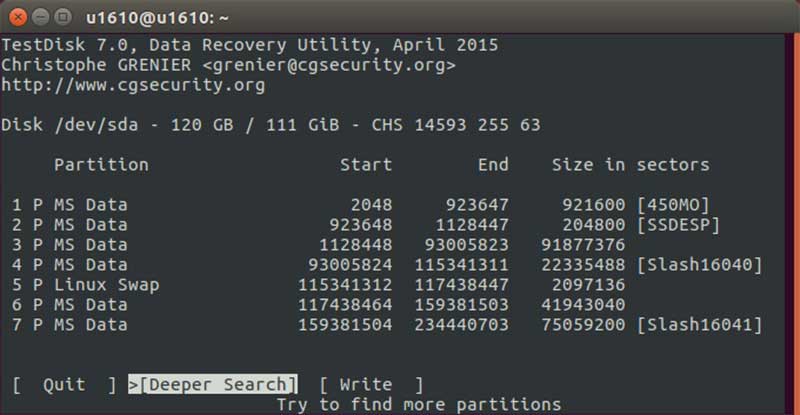
TestDisk ist ein kostenloses Linux-Festplattenwiederherstellungstool. Es ermöglicht Benutzern, nahezu alle Dateitypen und -formate von internen und externen Festplatten unter Linux über die Kommandozeile wiederherzustellen. Außerdem kann es beschädigte Dateien reparieren.
- Völlig kostenlos zu bedienen.
- Stellt nahezu alle Dateiformate wieder her.
- Leicht und tragbar.
- Arbeiten Sie mit RAW- und nicht einbindbaren Laufwerken.
- Die textbasierte Benutzeroberfläche erfordert technische Kenntnisse.
- Es fehlt die Unterstützung für eine Vorschau.
Platz 2: R-Linux
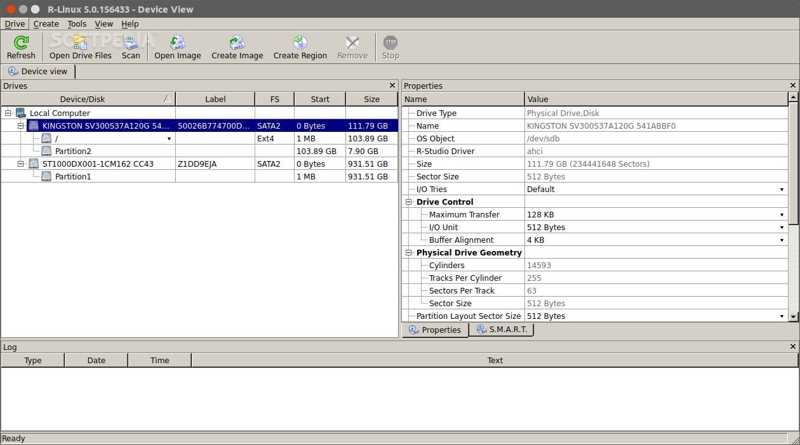
R-Linux ist ein Linux-Festplattenwiederherstellungstool, das zur Wiederherstellung von Dateien auf verschiedenen Dateisystemen, einschließlich Ext2, Ext3 und Ext4, verwendet wird. Es kann verlorene Dateien nach einem Stromausfall, versehentlichem Löschen, defekten Sektoren und mehr finden.
- Dateien anhand der Ordnerstruktur wiederherstellen.
- Bieten Sie flexible Scanoptionen an.
- Erstellen Sie ein Festplattenabbild zur späteren Wiederherstellung.
- Unterstützung mehrerer Dateisysteme.
- Die kostenlose Version ist nahezu nutzlos.
- Die Benutzeroberfläche ist veraltet und wenig intuitiv.
Top 3: UFS Explorer
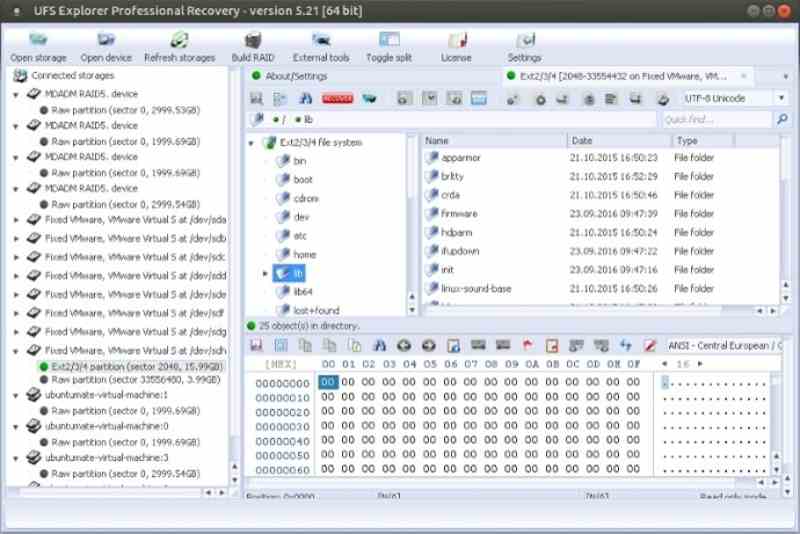
UFS Explorer ist eine weitere professionelle Linux-Festplattenwiederherstellungssoftware. Unseren Tests zufolge erzielt sie hervorragende Ergebnisse bei der Datenwiederherstellung von formatierten und beschädigten Festplatten, ist jedoch kostenpflichtig.
- Bieten Sie konfigurierbares Scannen an.
- Kompatibel mit einer Vielzahl von Dateitypen.
- Integrieren Sie fortschrittliche Bildgebungsverfahren.
- Unterstützung für virtuelle Maschinen.
- Es fehlt ein Scan-Sitzungsmanager.
- Es ist teuer.
Top 4: DDrescue
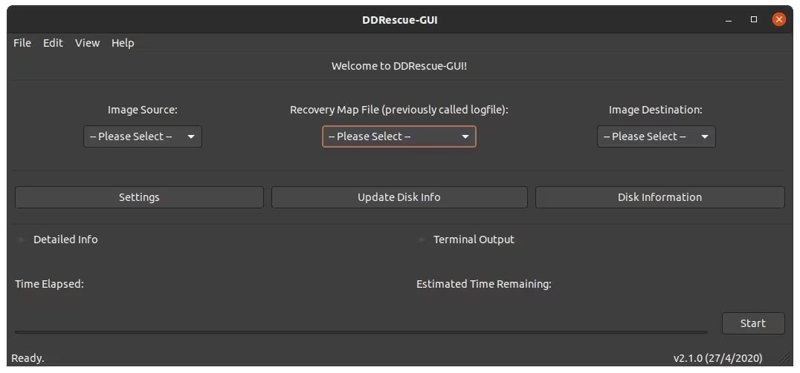
DDrescue ist eine weitere befehlsbasierte Linux-Festplattenwiederherstellungssoftware. Sie ist Open Source und wurde von der GNU entwickelt. Mit ihr lassen sich Dateien von einer beschädigten Festplatte oder einzelnen Sektoren extrahieren und an einem anderen Ort speichern.
- Daten effizient retten.
- Daten automatisch zusammenführen.
- Markieren Sie fehlerhafte Sektoren bei der Datenwiederherstellung.
- Integrieren Sie Backup-Funktionen.
- Die Kommandozeile ist für Anfänger nicht benutzerfreundlich.
- Es fehlen Video-Tutorials.
Top 5: PhotoRec
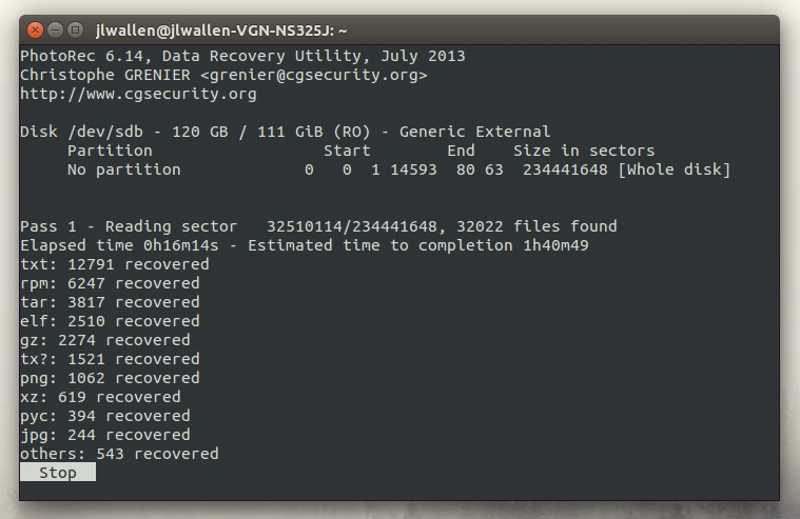
PhotoRec ist ein kostenloses Linux-Festplattenwiederherstellungsprogramm zur Rettung von Mediendateien. Dank seiner einzigartigen Architektur funktioniert es mit allen Dateisystemen und kann hunderte von Dateitypen und -formaten kostenlos wiederherstellen.
- Open Source und kostenlos.
- Daten von beschädigten oder formatierten Laufwerken wiederherstellen.
- Viele Dateiformate erkennen.
- Tragbar und schnell.
- Die Ordnerstruktur kann nicht wiederhergestellt werden.
- Benutzer können gefundene Dateien nicht in der Vorschau anzeigen.
Weiterführende Literatur
Teil 3: Bonus-Tipp: So stellen Sie Daten von einer Festplatte wieder her
Wenn Sie mehrere Betriebssysteme auf Ihrem Computer installiert haben, beispielsweise Linux und Windows, können Sie Folgendes verwenden: Apeaksoft Datenwiederherstellung Zur Wiederherstellung Ihrer Daten von internen oder externen Festplatten. Mit hoher Erfolgsquote.
Eine hervorragende Datenrettungssoftware für interne und externe Festplatten
- Effiziente Datenwiederherstellung auf jeder Festplatte.
- Funktioniert mit nahezu allen Dateitypen und -formaten.
- Verlorene Dateien nach Typ oder Verzeichnis anzeigen.
- Verfügbar in verschiedenen Situationen, unter anderem bei beschädigten Laufwerken.
- Unterstützt Windows 11 bis XP, macOS 10.7 und höher.
Sicherer Download
Sicherer Download

So stellen Sie Daten von Ihrer Festplatte wieder her
Schritt 1: Scannen Sie Ihr Laufwerk
Starten Sie die gewünschte Datenrettungssoftware, sobald Sie sie auf Ihrem Computer installiert haben. Wenn Sie Daten von einer externen Festplatte retten möchten, schließen Sie diese an Ihren Computer an. Gehen Sie zu Wiederherstellung der Festplatte Drücken Sie die Tabulatortaste, wählen Sie eine Festplatte aus und klicken Sie auf Scan startenInformationen zur Datenwiederherstellung von externen Festplatten finden Sie unter USB-/SD-Kartenwiederherstellung stattdessen.

Schritt 2: Vorschau verlorener Dateien
Nach dem Scannen der Daten können Sie die gefundenen Dateien nach Typ in der Vorschau anzeigen. Typenliste oder nach Verzeichnis in Pfadliste.

Schritt 3: Dateien wiederherstellen
Markieren Sie alle Dateien, die Sie retten möchten, und klicken Sie auf die Schaltfläche. Entspannung Schaltfläche. Legen Sie einen Ausgabeordner fest und bestätigen Sie die Datenwiederherstellung.

Fazit
Jetzt sollten Sie die Top 5 der besten lernen Wiederherstellung von Linux-Festplatten Tools. Einige sind kostenlos und bieten grundlegende Funktionen. Andere erfordern eine Lizenz und bieten erweiterte Funktionen. Sie können das passende Tool anhand Ihrer Situation und unserer Bewertungen finden. Wenn Ihr Linux-System Windows-basierte Software ausführen kann, Apeaksoft Datenwiederherstellung ist die ultimative Lösung.
Ähnliche Artikel




