

Alles, was Sie über Phoenix Photo Recovery wissen müssen

Das versehentliche Löschen von Bildern ist für viele Menschen eine Katastrophe, insbesondere wenn sie nicht aus einem Backup oder anderen Quellen wiederhergestellt werden können. In solchen Fällen ist ein effizientes Fotowiederherstellungsprogramm Gold wert. Stellar Phoenix Photo RecoveryBeispielsweise handelt es sich um ein Programm, das entwickelt wurde, um Fotos, Audio- und Videodateien in verschiedenen Situationen wiederherzustellen, etwa von formatierten Festplatten oder beschädigten externen Datenträgern. Dieser Artikel enthält eine ehrliche Bewertung der Software.
SEITENINHALT:
Teil 1: Phoenix Photo Recovery – Testbericht
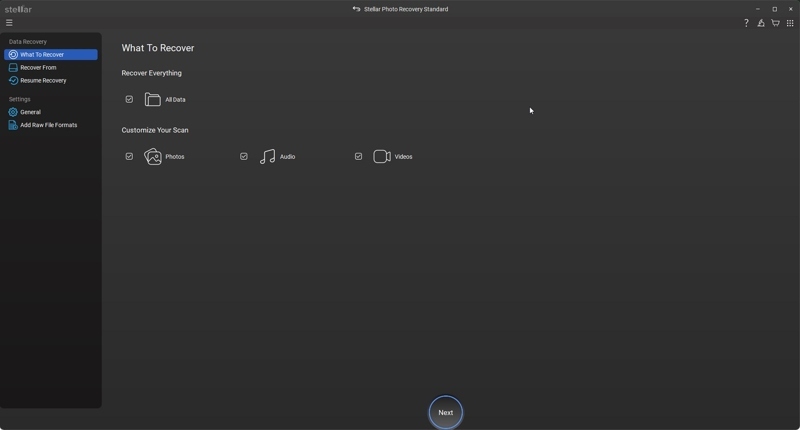
Die Phoenix Photo Recovery Software wurde für Fotografen entwickelt, um verlorene Mediendaten von beliebigen Speichermedien wie SSDs, HDDs, Speicherkarten usw. wiederherzustellen. Da wir Datenverlust fürchten, mussten wir die Software natürlich auf Herz und Nieren prüfen.
Hauptmerkmale der Stellar Fotowiederherstellungssoftware
1. Verlorene Bilder, Musik- und Videodateien wiederherstellen.
2. Kann versehentlich gelöscht, formatiert und mehr werden.
3. Arbeiten Sie mit einer Vielzahl von Speichermedien, einschließlich Digitalkameras.
4. Daten auf FAT-, ExFAT- und NTFS-Dateisystemen abrufen.
5. Bieten Sie die Möglichkeit, Dateikopfzeilen hinzuzufügen.
6. Ausgestattet mit einer interaktiven und benutzerfreundlichen Oberfläche.
7. Unterstützung der RAW-Wiederherstellung mit erweiterten Optionen.
8. Kompatibel mit Dutzenden von Dateiformaten.
9. Verfügbar für Windows 10/8/7/Vista/XP oder macOS 10.13 und höher.
10. Bieten Sie eine kostenlose Version zur Wiederherstellung von Fotos mit einer Größe von bis zu 250 MB an.
11. Mediendateien direkt wiederherstellen oder ein Datenträgerabbild erstellen.
Phoenix Photo Recovery – Rezension
- Es kann die meisten Multimediadateien von Festplatten und Speicherkarten wiederherstellen.
- Phoenix Photo Recovery kann verlorene Fotos von formatierten oder beschädigten Festplatten wiederherstellen.
- Die Benutzeroberfläche ist einfach zu bedienen.
- Es integriert die Tiefenscan-Funktionalität.
- Es ist mit dem digitalen RAW-Format kompatibel.
- Nutzer können verlorene Fotos in einer Vorschau ansehen.
- Es dauert eine Weile, bis ein Laufwerk vollständig bearbeitet ist, obwohl das Programm im Hintergrund laufen kann.
- Unseren Tests zufolge kann es dabei zu Verlust des Dateinamens und des Ordnernamens kommen.
- Die Software ist im Vergleich zu ihren Funktionen teuer.
Preis der Stellar Photo Recovery Software
Nutzer können die Stellar Photo Recovery Software kostenlos von der offiziellen Website herunterladen. Außerdem steht eine kostenlose Demoversion zur Verfügung, mit der 250 MB Daten wiederhergestellt werden können. Um den vollen Funktionsumfang nutzen zu können, ist der Kauf einer Lizenz erforderlich. Es werden drei Versionen angeboten: Die Standardversion kostet 49.99 $ pro Jahr, die Professional-Lizenz 59.99 $ pro Jahr und die Premium-Lizenz 69.99 $ pro Jahr. Nach dem Kauf einer Lizenz erhalten Sie einen Aktivierungsschlüssel für Stellar Photo Recovery. Bitte beachten Sie, dass die Lizenz nur für ein einzelnes System gültig ist.
Teil 2: So verwenden Sie Phoenix Photo Recovery
Die Phoenix Photo Recovery Software kann Fotos, Videos und Audiodateien wiederherstellen, wenn diese gelöscht, formatiert, mit Viren infiziert oder auf einer Speicherkarte, Festplatte, Digitalkamera usw. beschädigt wurden.
Schritt 1: Laden Sie die Fotowiederherstellungssoftware auf Ihren Computer herunter und folgen Sie den Anweisungen auf dem Bildschirm, um sie zu installieren.
Tipps: Wenn Sie es auf einem Mac-Computer installieren, fügen Sie das Programm zu den folgenden Gruppen hinzu: Anwendungen -Ordner.
Schritt 2: Öffnen Sie die Software von Ihrem Desktop oder aus dem Ordner „Programme“.
Schritt 3: Wählen Sie den Dateityp aus, den Sie wiederherstellen möchten, z. B. Fotografien.
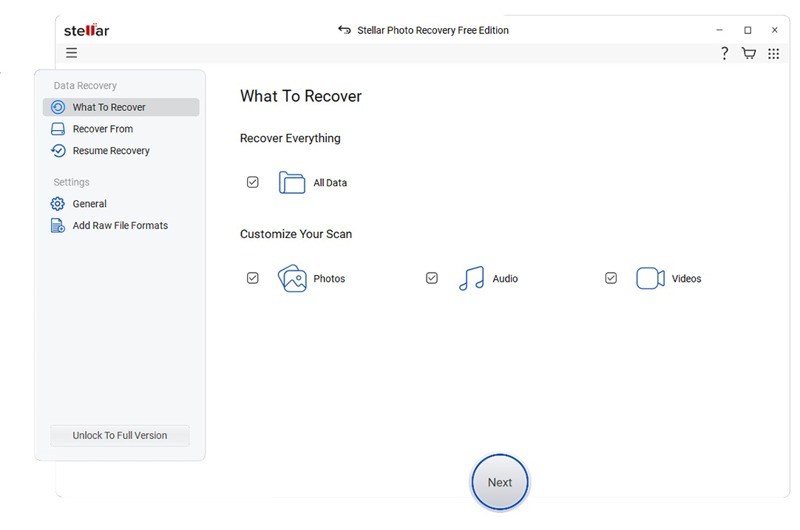
Schritt 4: Klicken Sie auf die Weiter Taste, um zum nächsten Fenster zu gelangen.
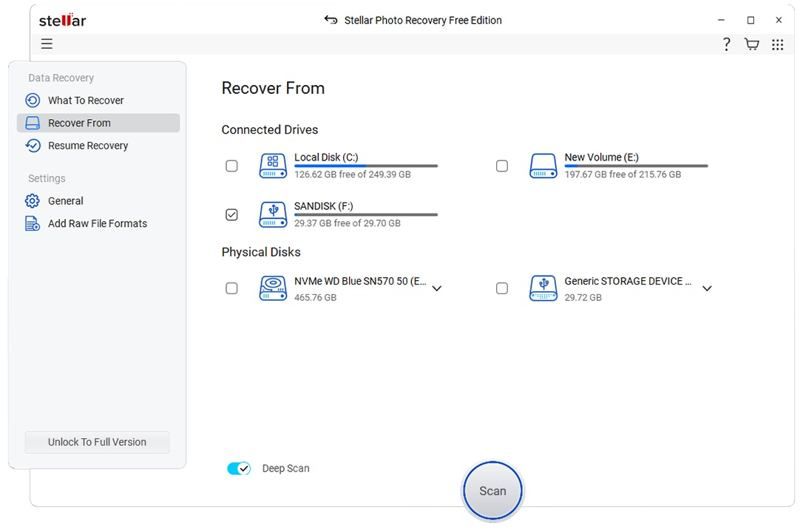
Schritt 5: Setzen Sie ein Häkchen in das Kästchen neben dem Datenträger oder Laufwerk, auf dem die Fotos gespeichert wurden.
Tipps: Wenn Sie Mediendateien von einer externen Festplatte wiederherstellen müssen, schließen Sie diese an Ihren Computer an und wählen Sie sie im Menü aus. Sich erholen von Fenster in der Software.
Schritt 6: Klicken Sie auf die Scannen Klicken Sie auf die Schaltfläche unten, um mit dem Scannen von Mediendateien auf Ihrem Laufwerk zu beginnen.
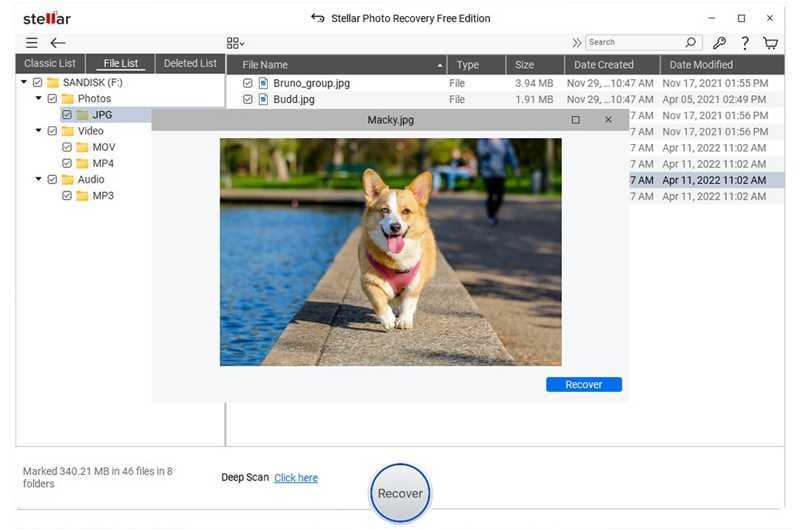
Schritt 7: Sobald der Scanvorgang abgeschlossen ist, wird Ihnen das Vorschaufenster angezeigt. Hier können Sie die gefundenen Fotos und andere Mediendateien ansehen.
Schritt 8: Um ein einzelnes Foto wiederherzustellen, doppelklicken Sie darauf und klicken Sie auf die entsprechende Schaltfläche. Entspannung Schaltfläche. Wenn Sie mehrere Dateien wiederherstellen möchten, wählen Sie diese aus und klicken Sie auf die Schaltfläche. Entspannung auf den Knopf.
Schritt 9: Sie können die Bilder entweder auf Ihrem Computer oder auf externen Speichermedien speichern.
Weiterführende Literatur
Teil 3: Eine schnelle Alternative zur Phoenix-Fotowiederherstellung
Falls Phoenix Photo Recovery Ihre gelöschten Fotos oder andere Mediendateien nicht finden kann, sollten Sie besser nach einer alternativen Lösung suchen, wie zum Beispiel Apeaksoft DatenwiederherstellungEs bietet eine hohe Erfolgsquote. Darüber hinaus vereinfacht das benutzerfreundliche Design den Arbeitsablauf der Fotowiederherstellung.
Eine gute Alternative zur Phoenix Fotowiederherstellungssoftware
- Fotos, Videos und andere Dateitypen schnell abrufen.
- Geeignet für eine Vielzahl von Anwendungsfällen, einschließlich beschädigter Laufwerke.
- Kompatibel mit nahezu allen Mediendateiformaten.
- Unterstützt sowohl interne als auch externe Festplatten.
- Funktioniert unter Windows 11 bis XP, macOS 10.7 und höher.
Sicherer Download
Sicherer Download

Wie man eine Alternative zur Phoenix-Fotowiederherstellungssoftware verwendet
Schritt 1: Scannen Sie Ihr Laufwerk
Führen Sie nach der Installation von Phoenix Photo Recovery auf Ihrem Computer die Alternative dazu aus. Gehen Sie zu Wiederherstellung der Festplatte Klicken Sie auf die Registerkarte, wählen Sie das Laufwerk aus, auf dem Ihre Fotos gespeichert sind, und klicken Sie auf die Schaltfläche. Scan starten .
Tipps: Wenn Sie Fotos von einer externen Festplatte wiederherstellen müssen, schließen Sie diese an Ihren Computer an und gehen Sie zu USB-/SD-KartenwiederherstellungWählen Sie das Laufwerk aus und klicken Sie Datenträger scannen.

Schritt 2: Vorschau verlorener Fotos
Wenn der Datenscan abgeschlossen ist, gehen Sie zu Typenliste Registerkarte, und wählen Sie Bild Um alle gefundenen Bilder anzuzeigen. Um gelöschte Fotos anzuzeigen, klicken Sie hier. Nur gelöschte anzeigenMit der Filteroption lässt sich eine bestimmte Datei schnell anhand ihres Namens oder Pfads finden.

Schritt 3: Gelöschte Fotos wiederherstellen
Wählen Sie abschließend die Fotos aus, die Sie wiederherstellen möchten, und klicken Sie auf die Schaltfläche. Entspannung Klicken Sie auf die Schaltfläche unten rechts. Wählen Sie einen Ausgabeordner aus und bestätigen Sie die Fotowiederherstellung mit der Alternative zu Phoenix Photo Recovery.

Fazit
Dieser Artikel besprach eines der besten Fotowiederherstellungsprogramme. Stellar Phoenix Photo RecoverySie sollten nun verstehen, was die Software kann, ihre Stärken und Schwächen sowie weitere wichtige Informationen kennen. Außerdem sollten Sie lernen, wie Sie mit der Software Fotos von Ihrem digitalen Gerät wiederherstellen. Darüber hinaus haben wir eine alternative Lösung empfohlen. Apeaksoft DatenwiederherstellungEs ist einfacher zu bedienen und findet in jeder Situation mehr Multimediadateien.
Ähnliche Artikel




