


Wie man Daten von einer beschädigten Festplatte sicher und schnell wiederherstellt

Die zentralen Thesen:
- Bevor Sie beginnen, sollten Sie herausfinden, ob Ihre Festplatte einen logischen oder physischen Defekt aufweist.
- Bei logischen Schäden können die Daten mithilfe einer Datensicherung wiederhergestellt werden. Apeaksoft Datenwiederherstellung.
- Bei physischen Schäden sollte die Festplatte im Originalzustand belassen und an einen Techniker geschickt werden.
„Nach einem Windows-Update zeigt meine Festplatte defekte Sektoren an. Die meisten meiner Dateien kann ich noch sehen, aber einige fehlen oder lassen sich nicht öffnen. Wie kann ich das Problem beheben?“ Daten von einer beschädigten Festplatte wiederherstellen?"
Festplatten werden häufig zur Speicherung wichtiger Dateien, Dokumente, Tablets, Medien und mehr verwendet. Daher ist es sehr ärgerlich, wenn sie kaputtgehen. Sollte Ihre Festplatte beschädigt und nicht mehr zugänglich sein, verwenden Sie sie nicht mehr und folgen Sie unserer Anleitung, um Ihre Daten wiederherzustellen.
SEITENINHALT:
- Teil 1: Diagnose der Ursachen für Festplattenausfälle
- Teil 2: Datenwiederherstellung von einer beschädigten Festplatte mithilfe eines Backups
- Teil 3: Software zur Datenwiederherstellung von einer beschädigten Festplatte ohne Datensicherung
- Teil 4: Wie man ein zuverlässiges Datenrettungslabor für eine beschädigte Festplatte findet
Teil 1: Eine Diagnose der Ursachen für Festplattenausfälle
Als Erstes sollten Sie sicherstellen, dass das Laufwerk korrekt angeschlossen ist. Sollte das Problem weiterhin bestehen, finden Sie in der folgenden Tabelle die passende Lösung für Ihre Situation.
| Fehlertyp | Im BIOS erkannt? | Irgendwelche Geräusche? | Typische Symptome |
| logisch | Ja | Nein | Langsamer Zugriff, fehlende Dateien, Fehler |
| Physik | Nein/selten | Wahrscheinlich | Vollständig tot. Friert ein. Falsche Kapazität erkannt. |
Eine logisch beschädigte Festplatte hat in der Regel intakte Hardware, aber die Datenstruktur ist beschädigt. Dies geschieht häufig nach unsachgemäßem Auswerfen, plötzlichem Stromausfall während eines Schreibvorgangs oder durch einen Virus. In der Regel lässt sich das Problem mithilfe einer Datensicherung oder einer Datenrettungssoftware beheben, sodass Sie es selbst reparieren können.
Wenn Sie Ihr Problem als physischen Schaden identifiziert haben, sollten Sie besonders vorsichtig sein. Unternehmen Sie nichts, wenn Sie keine technischen Kenntnisse besitzen. Die physische Datenrettung von einer beschädigten Festplatte erfordert Fingerspitzengefühl, vergleichbar mit einem chirurgischen Eingriff. Daher empfehle ich Ihnen, sich an einen Fachmann zu wenden, anstatt es selbst zu versuchen.
Teil 2: Datenwiederherstellung von einer beschädigten Festplatte mithilfe eines Backups
Über den Dateiverlauf
Wenn Sie die Sicherungsfunktion in Windows aktiviert haben, können Sie nun Daten von einer beschädigten Festplatte mithilfe einer Dateiversionsverlaufssicherung wiederherstellen. Dies funktioniert sowohl für die beschädigte Festplatte selbst als auch für beschädigte Sektoren auf internen Festplatten.
Schritt 1: Suchen Sie die beschädigte Festplatte in einem Datei-Explorerund klicken Sie mit der rechten Maustaste darauf.
Schritt 2: Auswählen Eigenschaften im Vergleich und geh zum Vorherige Version Tab.
Schritt 3: Klicken Sie auf die Pfeil Knopf neben dem Öffne und wählen Sie Datei-HistorySie können auch suchen nach Datei-History ab das StartmenüNavigieren Sie anschließend zur beschädigten Festplatte.
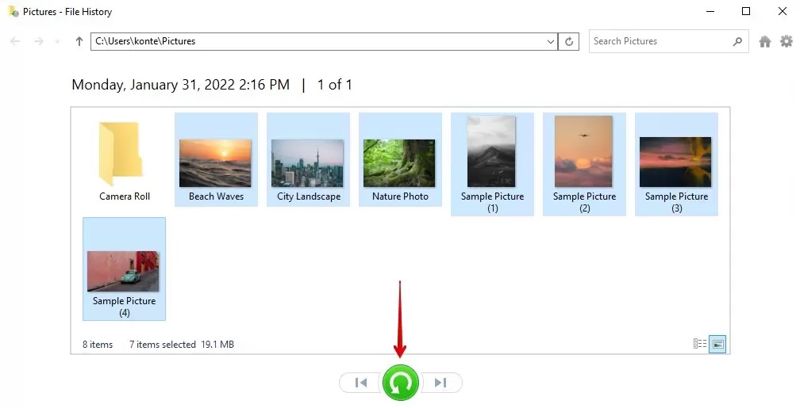
Tipps: Standardmäßig sichert der Dateiversionsverlauf nur lokale Ordner in Ihren Benutzerbibliotheken. Daten von einer beschädigten externen Festplatte können Sie nur dann wiederherstellen, wenn Sie diese zuvor manuell im Dateiversionsverlauf wiederhergestellt haben.
Verwenden Sie Microsoft Onedrive
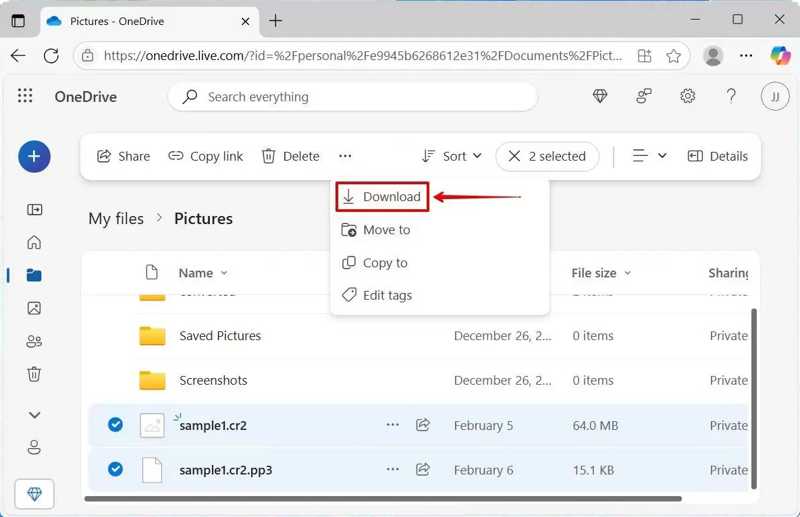
Wenn Sie auf Ihrem PC ein Microsoft-Konto verwenden und OneDrive eingerichtet haben, befindet sich dort möglicherweise eine Kopie der beschädigten Festplatte. Dadurch haben Sie die Möglichkeit, Daten von einer defekten Festplatte wiederherzustellen.
Schritt 1: Öffnen Sie onedrive.live.com in einem beliebigen Browser und melden Sie sich bei Ihrem Microsoft-Konto an.
Schritt 2: Head to Meine Akten Im linken Bereich können Sie die Sicherungsdateien anzeigen.
Schritt 3: Wählen Sie die Dateien aus, die Sie abrufen möchten, und klicken Sie auf Herunterladen.
Schritt 4: Speichern Sie die Archivdatei auf einer anderen Festplatte.
Teil 3: Software zur Datenwiederherstellung von einer beschädigten Festplatte ohne Datensicherung
Was ist, wenn Sie kein Backup haben? Oder wenn Sie Daten auf einem Mac wiederherstellen müssen?
Apeaksoft Datenwiederherstellung ist eine gute Möglichkeit, Daten von einer beschädigten Festplatte zu retten. Es scannt Ihre Festplatte, selbst wenn diese beschädigt, abgestürzt oder formatiert ist. Anschließend können Sie Ihre Dateien und Daten schnell wiederherstellen.

wurde von über 1,000,000 Nutzer
- Daten von einer beschädigten Festplatte mit einem einzigen Klick wiederherstellen.
- Bieten Sie einen Tiefenscan an, um so viele wiederherstellbare Dateien wie möglich zu finden.
- Sehen Sie sich die Daten auf Ihrer beschädigten Festplatte in der Vorschau an.
- Unterstützt eine breite Palette von Dateitypen und -formaten.
Sicherer Download
Sicherer Download

Schritt 1: Laden Sie Apeaksoft Data Recovery herunter und installieren Sie es unter Windows oder Mac.
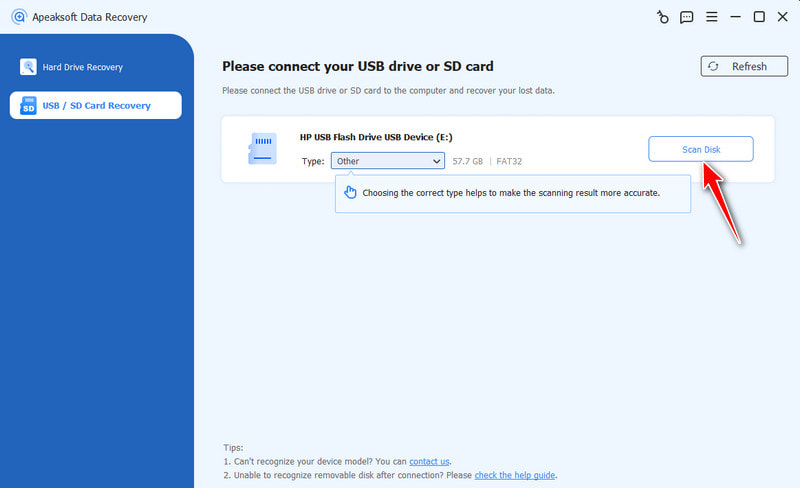
Schritt 2: Schließen Sie Ihre Festplatte an den Computer an und starten Sie die Software.
Schritt 3: Gehen Sie zur USB-/SD-Kartenwiederherstellung Klicken Sie auf die Registerkarte Datenträger scannen .
Schritt 4: Nach Abschluss des Schnellscans können Sie die Daten auf Ihrer Festplatte nach Typ und Pfad in einer Vorschau anzeigen. Sie können bestimmte Dateien mithilfe von … finden. Filter.
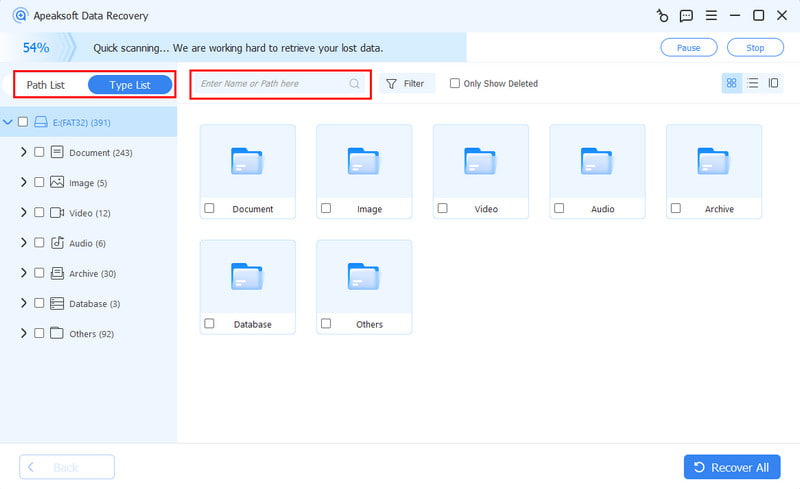
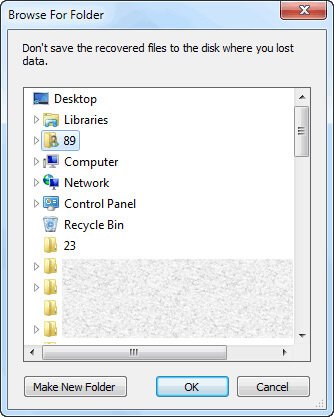
Schritt 5: Wählen Sie die Dateien aus, die Sie wiederherstellen möchten, und klicken Sie auf die Schaltfläche „Wiederherstellen“. Wählen Sie anschließend einen Ausgabeordner aus und klicken Sie auf „Wiederherstellen“. OK Um dies zu bestätigen: Sie können Daten auch dann wiederherstellen, wenn Sie … Festplatte gelöscht.
Teil 4: Wie man ein zuverlässiges Datenrettungslabor für eine beschädigte Festplatte findet
Nicht alle Wiederherstellungsdienste für Dateien wiederherstellen Die Angebote sind gleichwertig, und das richtige Labor zu finden, ist wie die Suche nach der Nadel im Heuhaufen. Woran erkennt man einen vertrauenswürdigen Techniker? Achten Sie bei der Beratung durch ein Labor für Spurensicherung auf folgende Faktoren.
Verfügen sie über einen hauseigenen Reinraum?
Dies ist unerlässlich, da das Öffnen eines physisch beschädigten Laufwerks unter normalen Bedingungen die Platten zerstören würde. Klasse 100 / ISO-Klasse 5 empfohlen.
Tipps: Kurs 100 stammte vom US-Standard Federal Standard 209, während ISO-Klasse 5 wurde von der Internationalen Organisation für Normung (ISO) entwickelt. Diese Normen kennzeichnen extrem saubere Luft mit sehr geringen Partikelkonzentrationen.
Besitzen sie entsprechende Zertifizierungen?
Achten Sie auf Zertifizierungen wie ISO 9001 (ein internationaler Standard für Qualitätsmanagement), ISO 27001 (ein globaler Standard für Informationssicherheit) oder Certified Data Recovery Professional (CDRP). Diese belegen, dass sie professionelle Standards für Qualität und Sicherheit einhalten.
Sind ihre Preisgestaltung und ihr Prozess transparent?
Ein seriöses Unternehmen bietet eine kostenlose Diagnose und einen transparenten Kostenvoranschlag. Der Ablauf wird ohne Verkaufsdruck erklärt. Meiden Sie Unternehmen mit versteckten Gebühren oder vagen Antworten.
Bieten sie eine „Keine Daten, keine Gebühren“-Regelung an?
Die meisten seriösen Labore bieten diese Garantie an. Dies schützt nicht nur Ihre Rechte, sondern zeugt auch von ihrem Vertrauen in ihre Fähigkeit, Ihre Daten wiederherzustellen.
Wie lange sind sie schon im Geschäft?
Jahrelange Erfahrung bedeutet, dass sie mit vielen verschiedenen Laufwerksmodellen und komplexen Gehäusen gearbeitet haben. Auch ihre Fähigkeit, sich langfristig in der Branche zu behaupten, spricht für sich.
Was sagen echte Kunden?
Lesen Sie aktuelle Bewertungen auf Google, Reddit, Trustpilot usw. Achten Sie besonders auf Bewertungen von Personen, die denselben Schaden erlitten haben wie Sie.
Fazit
Diese Anleitung zeigt, wie Sie Daten von beschädigten Festplatten wiederherstellenExterne oder interne Datensicherung. Wenn Sie die Datensicherung aktiviert haben, können Sie verlorene Dateien über den Dateiversionsverlauf wiederherstellen. Wenn Sie in einem Microsoft-Konto angemeldet sind, finden Sie Ihre Dateien möglicherweise in OneDrive. Apeaksoft Datenwiederherstellung Funktioniert sowohl mit internen als auch mit externen Festplatten. Außerdem hilft Ihnen unsere Anleitung, einen qualifizierten Techniker für die Reparatur Ihrer physisch beschädigten Festplatte zu finden.
 Apeaksoft Datenwiederherstellung
 Stellen Sie gelöschte oder verlorene Daten auf Windows- und Mac-Computern wieder her.
Sicherer Download
Sicherer Download
Ähnliche Artikel




