


So stellen Sie gelöschte Dateien schnell aus OneDrive wieder her

OneDrive ist die Cloud-Speicherplattform von Microsoft. Sobald Sie OneDrive auf Ihrem Windows-PC eingerichtet und sich mit Ihrem Microsoft-Konto angemeldet haben, können Sie wichtige Dateien in der Cloud sichern. Microsoft bietet 5 GB kostenlosen Speicherplatz pro Konto an, 50 GB kosten 2 US-Dollar pro Monat. Ein Office-365-Abonnement beinhaltet 1 TB OneDrive-Speicherplatz kostenlos. Dieser Leitfaden zeigt Ihnen vier Möglichkeiten, wie Sie OneDrive optimal nutzen können. Gelöschte Dateien von OneDrive wiederherstellen.
SEITENINHALT:
- Teil 1: So stellen Sie gelöschte Dateien aus dem OneDrive-Papierkorb wieder her
- Teil 2: So stellen Sie gelöschte OneDrive-Dateien aus dem Papierkorb wieder her.
- Teil 3: So stellen Sie gelöschte Dateien aus OneDrive wieder her
- Teil 4: So stellen Sie gelöschte Dateien aus OneDrive ohne Backup wieder her
Teil 1: So stellen Sie gelöschte Dateien aus dem OneDrive-Papierkorb wieder her
Standardmäßig werden in OneDrive gelöschte Dateien für eine gewisse Zeit im Papierkorb gespeichert. Bevor sie endgültig gelöscht werden, können Sie gelöschte Dateien schnell aus OneDrive wiederherstellen. Diese Methode funktioniert nur für kürzlich gelöschte Dateien in OneDrive.
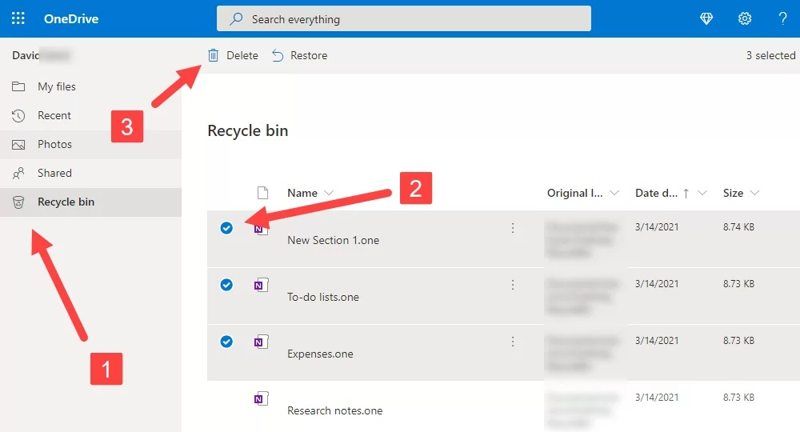
Schritt 1: Rufen Sie https://onedrive.live.com/ in einem Webbrowser auf.
Schritt 2: Melden Sie sich mit Ihrem Microsoft-Konto an.
Schritt 3: Wähle die Papierkorb Ordner in der linken Seitenleiste.
Tipps: Wenn Sie die OneDrive-App auf einem Mobilgerät verwenden, tippen Sie auf Me und wählen Sie Papierkorb.
Schritt 4: Zeigen Sie die Dateien an, die Sie wiederherstellen möchten, und wählen Sie diese aus.
Schritt 5: Klicken Sie auf die Wiederherstellen Schaltfläche in der oberen Menüleiste.
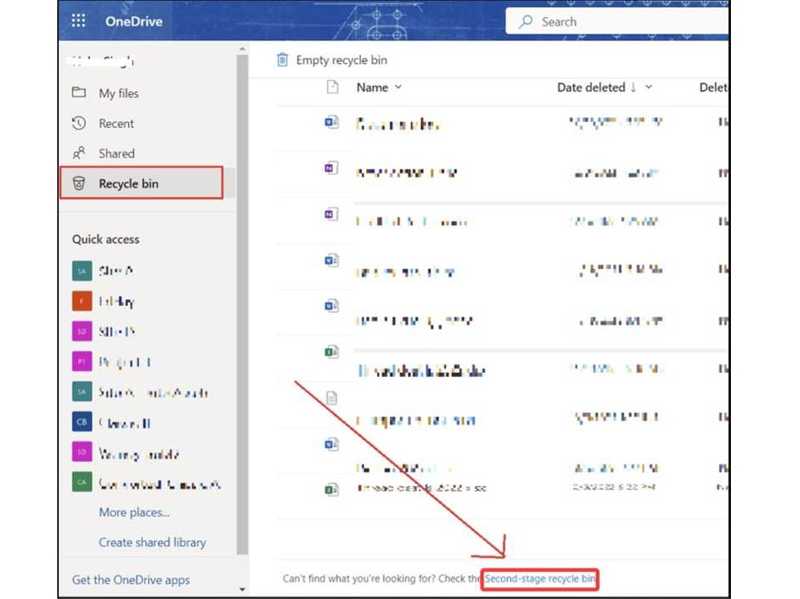
Schritt 6: Wenn die Dateien aus dem OneDrive-Papierkorb entfernt wurden, klicken Sie die Papierkorb der zweiten Stufe Versuchen Sie es erneut. Der Papierkorb der zweiten Stufe ist nur für OneDrive for Business verfügbar.
Hinweis: Der OneDrive-Papierkorb bewahrt gelöschte Dateien 30 Tage lang auf. Nach Ablauf dieser Frist werden alle Dateien automatisch gelöscht. Wenn Sie sich mit einem Geschäfts- oder Schulkonto bei OneDrive anmelden, werden gelöschte Dateien 93 Tage lang im Papierkorb aufbewahrt.
Teil 2: So stellen Sie gelöschte OneDrive-Dateien aus dem Papierkorb wieder her.
Wenn die OneDrive-Synchronisierung auf Ihrem PC oder Mac aktiviert ist, werden die gesicherten Dateien auf Ihrer Festplatte angezeigt. Sie können daher versuchen, gelöschte Dateien aus OneDrive über den Papierkorb wiederherzustellen.
Unter Windows
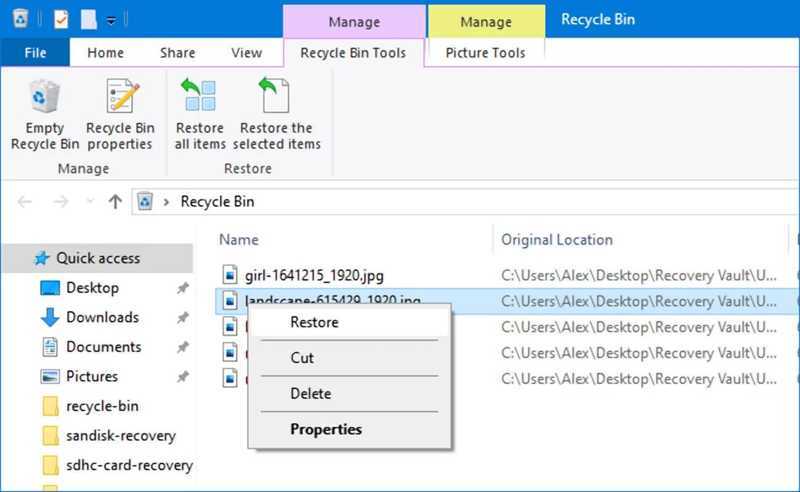
Schritt 1: Klicken Sie auf den Papierkorb auf Ihrem Desktop oder im Datei-Explorer.
Schritt 2: Suchen Sie die gelöschte OneDrive-Datei.
Schritt 3: Klicken Sie mit der rechten Maustaste darauf und wählen Sie Wiederherstellen.
Auf dem Mac
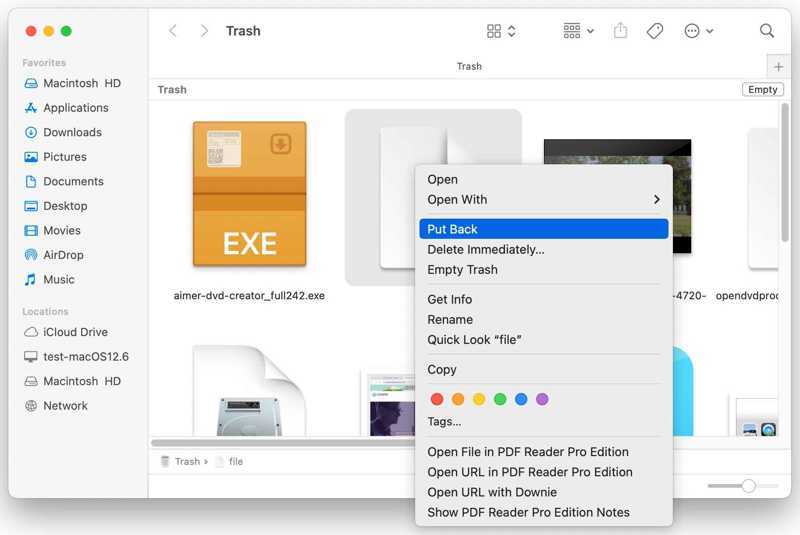
Schritt 1: Öffnen Sie den Microsoft Store auf Ihrem Windows-PC Müll Ordner aus dem Dock.
Schritt 2: Suchen Sie die gelöschte Datei, die Sie wiederherstellen möchten.
Schritt 3: Klicken Sie mit der rechten Maustaste auf die Datei und wählen Sie Zurück geben.
Teil 3: So stellen Sie gelöschte Dateien aus OneDrive wieder her
Microsoft hat eine nützliche Datenschutzfunktion hinzugefügt. Sie ermöglicht Ihnen Gelöschte Dateien von OneDrive wiederherstellen auf eine frühere Version. Diese Funktion stellt Ihr gesamtes OneDrive-Konto auf den ursprünglichen Zustand zurück und stellt die verlorenen Dateien wieder her.
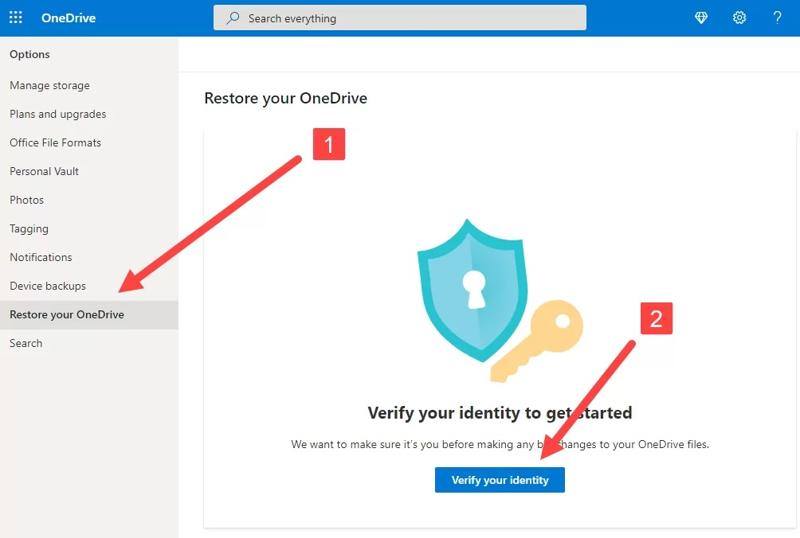
Schritt 1: Öffnen Sie https://onedrive.live.com/ in einem Browser.
Schritt 2: Melden Sie sich mit Ihrem OneDrive-Konto an.
Schritt 3: Zurück Nach Einstellungen und wählen Sie Optionen Wenn Sie sich bei einem persönlichen Microsoft 365-Konto anmelden. Oder gehen Sie zu Einstellungen und Wiederherstellen wenn Sie sich mit einem Arbeits- oder Schulkonto anmelden.
Schritt 4: Klicken Sie auf die Stellen Sie Ihr OneDrive wieder her Option in der Seitenleiste.
Schritt 5: Als nächstes klicken Sie auf die Bestätigen Sie Ihre Identität .
Schritt 6: Wählen Sie ein Datum aus der Dropdown-Liste aus und klicken Sie auf „Weiter“. Wiederherstellen.
Teil 4: So stellen Sie gelöschte Dateien aus OneDrive ohne Backup wieder her
Wenn Sie endgültig gelöschte Dateien nicht von OneDrive wiederherstellen können, versuchen Sie Folgendes: Apeaksoft DatenwiederherstellungEs kann Ihre Festplatte nach verlorenen Dateien durchsuchen, einschließlich derer in OneDrive. Die benutzerfreundliche Oberfläche macht die Bedienung einfach.

wurde von über 1,000,000 Nutzer
- Endgültig gelöschte Dateien aus OneDrive wiederherstellen.
- Verlorene Dateien von Festplatten ohne Datensicherung wiederherstellen.
- Vorschau der gelöschten OneDrive-Dateien vor der Wiederherstellung.
- Unterstützt Bilder, Videos, Dokumente und andere Dateien.
- Verfügbar für Windows 11/10/8.1/8/7/Vista/XP und Mac OS X 10.7 oder höher.
Sicherer Download
Sicherer Download

So stellen Sie gelöschte OneDrive-Dateien ohne Backup wieder her
Schritt 1: Festplatten scannen
Starten Sie die Datenwiederherstellungssoftware, nachdem Sie sie auf Ihrem PC installiert haben. Es gibt auch eine Version für Mac. Gehen Sie zu Wiederherstellung der Festplatte Klicken Sie auf die Registerkarte und wählen Sie das Laufwerk aus, auf dem die gelöschten OneDrive-Dateien zuvor gespeichert waren. Klicken Sie auf die Schaltfläche Scan starten Schaltfläche, um mit dem Scannen Ihres Laufwerks zu beginnen.

Schritt 2: Vorschau gelöschter Dateien
Sobald der Datenscan abgeschlossen ist, können Sie gelöschte Dateien nach Typ oder Verzeichnis in der Vorschau anzeigen. Gehen Sie zu Typenliste Klicken Sie auf den entsprechenden Tab, wählen Sie die gewünschten Dateitypen aus und durchsuchen Sie die gelöschten Dateien. Alternativ können Sie auch zu folgendem Menüpunkt wechseln: Pfadliste Mit der Tabulatortaste zum gewünschten Speicherort navigieren. Um nur gelöschte Dateien anzuzeigen, aktivieren Sie die entsprechende Option. Nur gelöschte anzeigen.

Schritt 3: Gelöschte Dateien aus OneDrive wiederherstellen
Wählen Sie alle Dateien aus, die Sie abrufen möchten, und klicken Sie auf das Entspannung Als Nächstes legen Sie einen Ausgabeordner fest und klicken auf die Schaltfläche. Entspannung Taste erneut drücken.

Weiterführende Literatur
Fazit
In diesem Handbuch wird erklärt, wie Sie Gelöschte Dateien von OneDrive wiederherstellenDer integrierte Papierkorb ist eine schnelle Möglichkeit, kürzlich gelöschte Dateien in OneDrive wiederzufinden. Sie können den Papierkorb auf Ihrem Computer verwenden. Die Wiederherstellungsfunktion ist in der Business-Version von OneDrive verfügbar. Apeaksoft Datenwiederherstellung kann Ihnen helfen, die endgültig gelöschten Dateien auch ohne Sicherungskopie wiederzufinden.
 Apeaksoft Datenwiederherstellung
 Stellen Sie gelöschte oder verlorene Daten auf Windows- und Mac-Computern wieder her.
Sicherer Download
Sicherer Download
Ähnliche Artikel




