

So stellen Sie gelöschte Chrome-Chronik auf Android auf 4 praktische Arten wieder her

Haben Sie versehentlich wichtige Lernmaterialien, Forschungsliteratur oder Tutorial-Webseiten gelöscht, ohne sie in den Lesezeichen zu speichern?
Sie haben ein neues Gerät und möchten Ihren bisherigen Google-Verlauf einsehen?
Möchten Sie wissen, welche Webseiten Ihre Kinder heimlich besucht haben?
Hier sind Sie genau richtig!
Dieser Beitrag wird es Ihnen zeigen So stellen Sie den gelöschten Google-Verlauf auf Android wieder her In 4 möglichen Wegen, Schritt für Schritt! Weiterlesen!
SEITENINHALT:
- Methode 1: Gelöschten Google-Verlauf auf Android über „Meine Aktivitäten“ anzeigen
- Methode 2: Gelöschten Verlauf in Chrome auf Android mithilfe des Suchverlaufs wiederherstellen
- Methode 3: Gelöschten Verlauf auf anderen synchronisierten Geräten überprüfen
- Methode 4: Gelöschten Verlauf auf Android mithilfe eines Android-Backups wiederherstellen
- Bonus: Gelöschte Android-Daten mit einem Klick wiederherstellen
Methode 1: Gelöschten Google-Verlauf auf Android über „Meine Aktivitäten“ anzeigen
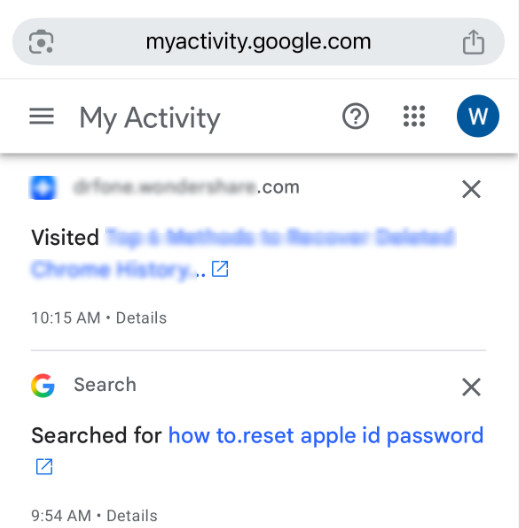
Dies ist die zuverlässigste Methode, um auf Ihren gelöschten Verlauf unter Android zuzugreifen. Vorausgesetzt, Sie sind in Ihrem Google-Konto angemeldet und haben die entsprechende Funktion aktiviert. Web- und App-Aktivität Wenn Sie diese Option wählen, werden all Ihre Aktivitäten bei Google in der Cloud gespeichert. Daher können Sie selbst dann, wenn Sie den lokalen Browserverlauf gelöscht haben, den gelöschten Android-Google-Verlauf weiterhin in der Cloud einsehen. Meine Aktivität.
Schritt 1: Öffnen Sie Google Chrome oder einen beliebigen Browser auf Ihrem Android-Gerät.
Schritt 2: Head to https://myactivity.google.com.
Schritt 3: Melden Sie sich mit Ihrem Google-Konto an, und Sie sehen alle Aktivitätsdatensätze, sortiert nach Zeit, wie z. B. Browserverlauf, Suchverlauf, YouTube usw.
Methode 2: Gelöschten Verlauf in Chrome auf Android mithilfe des Suchverlaufs wiederherstellen
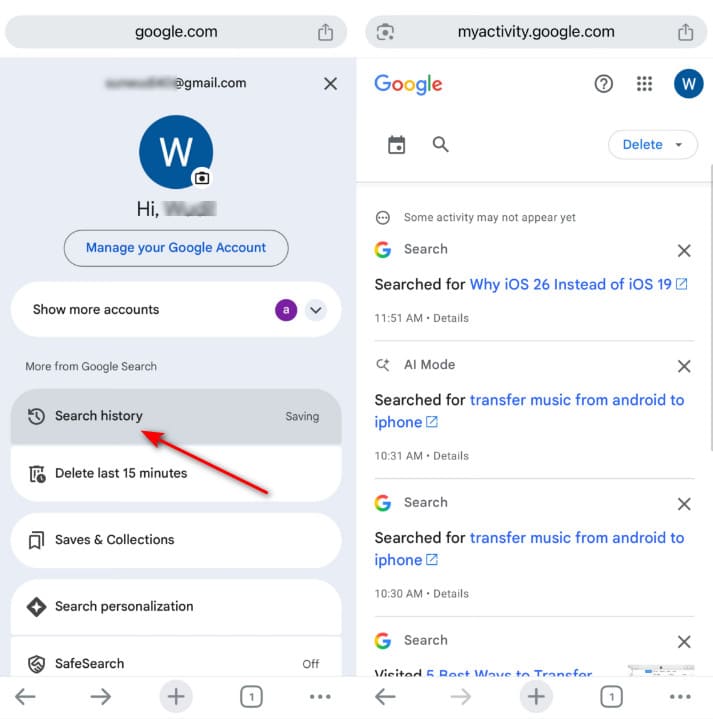
Wichtig zu wissen ist, dass beim Löschen des Browserverlaufs in Google Chrome auf Ihrem Android-Gerät zwar die lokalen Aufzeichnungen der besuchten Websites entfernt werden, nicht aber Ihr Google-Suchverlauf – also die von Ihnen eingegebenen Suchbegriffe –, da diese in den Web- und App-Aktivitäten Ihres Kontos gespeichert werden. Sie können daher versuchen, die eingegebenen Suchbegriffe durchzugehen und die entsprechenden Ergebnisse zu suchen. Stellen Sie vorher bitte sicher, dass… Web- und App-Aktivität aktiviert.
Schritt 1: Start Google Chrome auf Ihrem Android-Gerät.
Schritt 2: Klicken Sie auf Ihr Profil.
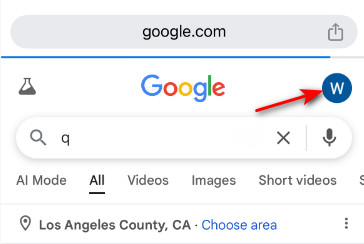
Schritt 3: Wähle aus Suchverlauf Registerkarte. Hier sehen Sie Ihre bisherigen Suchanfragen.
Methode 3: Gelöschten Verlauf auf anderen synchronisierten Geräten überprüfen
Wenn Sie sich auf anderen Geräten mit demselben Google-Konto angemeldet haben, kann Ihr Google-Verlauf vorübergehend auf diesen Geräten weiterhin vorhanden sein, selbst wenn Sie den Browserverlauf auf Ihrem Android-Gerät löschen. Die Löschung wird jedoch umgehend auf allen angemeldeten Geräten synchronisiert. Um Ihren Verlauf auf diese Weise wiederherzustellen, müssen Sie daher die anderen Geräte sofort überprüfen.
Schritt 1: Öffnen Sie Chrome auf einem beliebigen Gerät, auf dem Sie möglicherweise mit demselben Google-Konto angemeldet sind.
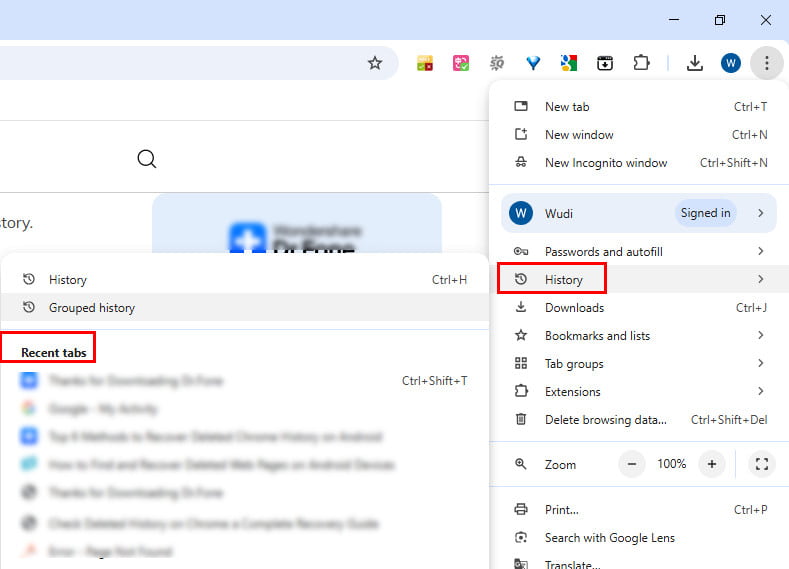
Schritt 2: Prüfen Sie die Geschichte durch Drücken der Schaltfläche mit den drei Punkten in der oberen rechten Ecke. Sie können auch drücken Ctrl + H (Windows) oder Cmd + Y (Mac) um den Google-Verlauf schnell anzuzeigen.
Tipps: Wenn Sie Ihre Browserinhalte jemals als Lesezeichen gespeichert haben, können Sie diese ganz einfach wiederherstellen, indem Sie Android Chrome-Lesezeichen exportieren.
Methode 4: Gelöschten Verlauf auf Android mithilfe eines Android-Backups wiederherstellen
Wenn Sie vor dem Löschen des Google-Verlaufs ein Android-Backup erstellt haben, können Sie den zuvor gelöschten Browserverlauf mithilfe dieses Backups wiederherstellen. Stellen Sie jedoch sicher, dass das Backup die Daten von Google Chrome enthält.
Schritt 1: Gehe zu Einstellungen – Google – Backup um zu prüfen, ob ein entsprechendes Backup existiert.
Schritt 2: Gehe zu Einstellungen - System - Zurücksetzen - Alle Daten löschen (Auf Werkseinstellungen zurücksetzen) Um Ihr Android-Gerät auf die Werkseinstellungen zurückzusetzen.
Tipps: Denken Sie daran, alle Daten, die seit der letzten Sicherung auf Ihrem Android-Telefon erstellt wurden, separat zu sichern. Wir empfehlen Ihnen die Verwendung eines speziellen Android-Sicherungstools wie beispielsweise [Name des Tools einfügen]. Apeaksoft Android Data Backup & Restore um Ihre Android-Daten selektiv zu sichern.
Schritt 3: Melden Sie sich im Einrichtungsfenster in Ihrem Google-Konto an und wählen Sie die Option zum Wiederherstellen aus dem vorherigen Backup.
Bonus: Gelöschte Android-Daten mit einem Klick wiederherstellen
Falls Sie versehentlich andere Datentypen auf Ihrem Android-Gerät gelöscht haben, wie z. B. Fotos, Kontakte oder Nachrichten, und diese ohne Datensicherung wiederherstellen möchten, Apeaksoft Android Datenwiederherstellung Es ist einen Versuch wert. Es bietet Scannen mit einem Klick und sichere Wiederherstellung für verschiedene Datentypen auf einfache Weise.
Leistungsstarkes Android-Datenwiederherstellungstool
- Stellen Sie verschiedene Datentypen wieder her, wie Fotos, Kontakte, Nachrichten usw.
- Android-Daten ohne Backup wiederherstellen.
- Daten selektiv wiederherstellen und vor der Wiederherstellung eine Vorschau anzeigen.
- Anfängerfreundliche Schritte und Benutzeroberfläche.
Sicherer Download
Sicherer Download

Fazit
Wir haben vier detaillierte Methoden vorgestellt, die Ihnen helfen sollen. Gelöschten Chrome-Verlauf auf Android wiederherstellenMeine Aktivitäten sind die zuverlässigste und zeitsparendste Methode, die übrigen Methoden hängen eher vom Glück ab – ob eine Sicherung existiert, ein synchronisiertes Gerät noch nicht aktualisiert wurde oder ob man die gleichen Inhalte findet, wenn man nach dem gleichen Stichwort sucht.
Wir stellen außerdem endlich ein spezielles Android-Datenwiederherstellungstool vor. Egal, ob Sie möchten gelöschte Dateien wiederherstellen Ob Fotos auf Android oder Fotos – darauf können Sie sich immer verlassen.
Ähnliche Artikel
Erfahren Sie, wo gelöschte Textnachrichten auf Android gespeichert sind, und entdecken Sie, wie Sie Textnachrichten auf Android mit mehreren bewährten Methoden wiederherstellen können!
Dieses Schritt-für-Schritt-Tutorial zeigt Ihnen fünf effektive Ansätze zur Wiederherstellung dauerhaft gelöschter Fotos von Android mit oder ohne Backup.
Möchten Sie Apps auf Android sichern und wiederherstellen? Sie können die nachstehenden Methoden zur Lösung des Problems anhand des Artikels überprüfen.
Gibt es einen Android-Papierkorb, um die gelöschten Dateien wiederherzustellen? Schauen Sie sich die beste Lösung für die Papierkorb-Alternative unter Android an.



