

[Bewährt] So stellen Sie gelöschte Dateien aus dem Papierkorb auf dem Mac wieder her

Viele von uns kennen das Problem: Man löscht versehentlich wichtige Dateien. Normalerweise lassen sie sich auf dem Mac problemlos im Papierkorb wiederherstellen. Wer jedoch die Angewohnheit hat, den Papierkorb sofort zu leeren, für den wird es schwierig, versehentlich gelöschte Dateien wiederzufinden. Müll vom Mac zurückholen.
Zum Glück ist nicht alles verloren. Ihre Daten werden beim Leeren des Papierkorbs nicht sofort endgültig gelöscht. Mit den richtigen Maßnahmen können Sie sie auf Ihrem Mac wiederherstellen. Dieser Beitrag zeigt Ihnen daher sechs Möglichkeiten, wie Sie Daten aus dem Papierkorb auf Ihrem Mac wiederherstellen können.
SEITENINHALT:
- Teil 1: [Erster Versuch] Löschen von Dateien auf dem Mac rückgängig machen
- Teil 2: [Nicht geleert] Papierkorb vom Mac mithilfe der Funktion „Zurücklegen“ wiederherstellen
- Teil 3: Professionelle Software zur Wiederherstellung des geleerten Papierkorbs auf dem Mac
- Teil 4: [Ohne Software] Papierkorb auf dem Mac aus einem iCloud-Backup wiederherstellen
- Teil 5: So stellen Sie den Papierkorb auf einem Mac mithilfe von Time Machine wieder her
- Teil 6: So stellen Sie Dateien aus dem Papierkorb auf einem Mac im Terminal wieder her
Teil 1: [Erster Versuch] Löschen von Dateien auf dem Mac rückgängig machen
Je früher Sie bemerken, dass Sie eine Datei auf Ihrem Mac versehentlich gelöscht haben, desto größer ist die Chance auf eine vollständige Wiederherstellung. Mac bietet eine integrierte Rückgängig-Funktion, mit der Sie gelöschte Dateien im Papierkorb mit nur einem Klick wiederherstellen können.
Sie können drücken Command + Z direkt nach dem Löschen zusammen.

Alternativ können Sie auch in der oberen Leiste klicken. BearbeitenWählen Sie anschließend in der Dropdown-Liste die erste Option „Rückgängig“ aus, um die Aktion rückgängig zu machen. leerer Müll auf dem Mac.
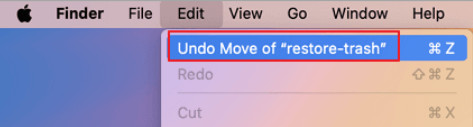
Wichtige Tipps: Bitte stellen Sie sicher, dass Sie nach dem Löschvorgang keine weiteren Aktionen auf Ihrem Mac durchgeführt haben. Andernfalls funktioniert die Rückgängig-Funktion nicht, da sie nur die letzte Aktion rückgängig machen kann.
Teil 2: [Nicht geleert] Papierkorb vom Mac mithilfe der Funktion „Zurücklegen“ wiederherstellen
Befinden sich Ihre gelöschten Dateien noch im Papierkorb, wird die Wiederherstellung so einfach wie nie zuvor. Mit der Funktion „Zurücklegen“ können Sie die gelöschten Dateien mit nur einem Klick an ihren ursprünglichen Speicherort zurückverschieben – ganz ohne zusätzliche Tools.
Schritt 1: Öffnen Sie den Microsoft Store auf Ihrem Windows-PC Müll auf deinem Mac.
Schritt 2: Suchen Sie die gewünschte Datei und klicken Sie mit der rechten Maustaste darauf.
Schritt 3: Wähle aus Zurück geben .
Tipps:
1. Sie können die gelöschten Dateien direkt aus dem Papierkorb zurückziehen.
2. Um mehrere Dateien gleichzeitig auszuwählen, können Sie die Befehlstaste gedrückt halten und alle Dateien anklicken, die Sie wiederherstellen möchten.
Teil 3: Professionelle Software zur Wiederherstellung des geleerten Papierkorbs auf dem Mac
Wenn Sie den Papierkorb auf Ihrem Mac bereits geleert haben, funktioniert die oben beschriebene Methode nicht. Das bedeutet aber nicht, dass Ihre Daten unwiederbringlich verloren sind. Solange keine neuen Inhalte überschrieben wurden, können Sie sie mithilfe professioneller Datenrettungssoftware von Drittanbietern wiederherstellen. Solche Tools scannen die Festplatte gründlicher und finden die als wiederherstellbar markierten Daten. Wir empfehlen Ihnen dazu [Name der Software/des Programms einfügen]. Apeaksoft Datenwiederherstellung.
Leeren Papierkorb auf dem Mac wiederherstellen
- Leistungsstarke und schnelle Tiefenscan-Funktion.
- Bilder, Videos, Dokumente, E-Mails usw. wiederherstellen.
- Gelöschte Dateien aus dem Papierkorb, von der Festplatte, SD-Karte, HDD, SSD, USB-Stick, Mobiltelefonen, Digitalkameras usw. wiederherstellen.
- Durch Löschen, Formatieren, Viren usw. verloren gegangene Dateien wiederherstellen.
- Dateien vor der Wiederherstellung detailliert in der Vorschau ansehen.
- Intuitive Benutzeroberfläche und leicht verständliche Schritte.
Sicherer Download
Sicherer Download

Schritt 1: Klicken Sie auf die Schaltfläche oben, um dieses Mac-Datenwiederherstellungstool kostenlos herunterzuladen.
Schritt 2: Wählen Sie Ihren Zieldatentyp aus und klicken Sie auf Müll ganz unten. Drücken Sie die Taste Scannen Knopf dann.
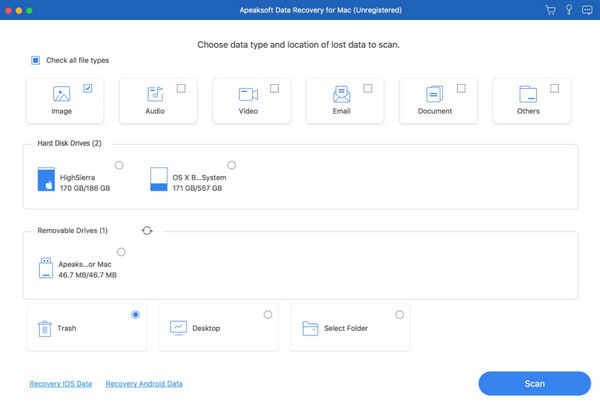
Schritt 3: Auf der folgenden Oberfläche werden Ihnen alle gelöschten Dateien angezeigt. Sie können den Dateinamen in das obere Feld eingeben und die Eingabetaste drücken. Filter Mit dieser Schaltfläche finden Sie schnell die gewünschte Datei.

Schritt 4: Falls keine gewünschte Datei vorhanden ist, können Sie die Taste drücken. Tiefen-Scan Klicken Sie auf die Schaltfläche oben rechts, um einen Tiefenscan durchzuführen.

Schritt 5: Datei in der Vorschau ansehen. Anschließend die Elemente auswählen und auf „OK“ klicken. Entspannung Schaltfläche in der unteren rechten Ecke zum Wiederherstellen des Papierkorbs auf dem Mac.

Tipps: Sie können dieses Tool auch verwenden, um Daten von einer formatierten Festplatte wiederherstellen, SD-Karte usw.
Teil 4: [Ohne Software] Papierkorb auf dem Mac aus einem iCloud-Backup wiederherstellen
Wie kann man den geleerten Papierkorb auf dem Mac ohne zusätzliche Software wiederherstellen? Wenn Sie die iCloud-Sicherung auf Ihrem Mac aktiviert haben, können Sie den geleerten Papierkorb mithilfe von iCloud wiederherstellen.
Schritt 1: Melden Sie sich über den Browser auf Ihrem Mac bei Ihrem iCloud-Konto an.
Schritt 2: Klicken Sie oben rechts auf Ihr Profil und wählen Sie aus iCloud-Einstellungen.
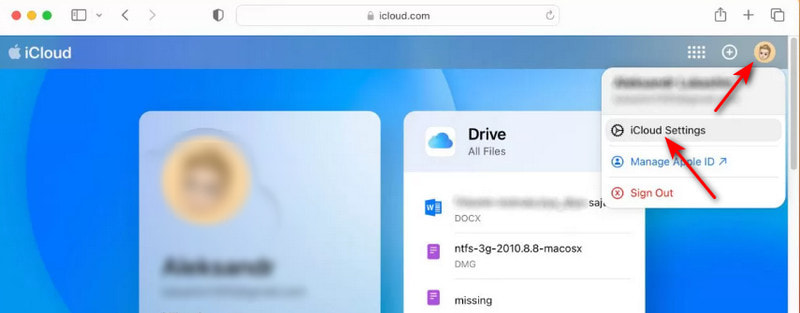
Schritt 3: Wählen wiederherstellen von Dateien.
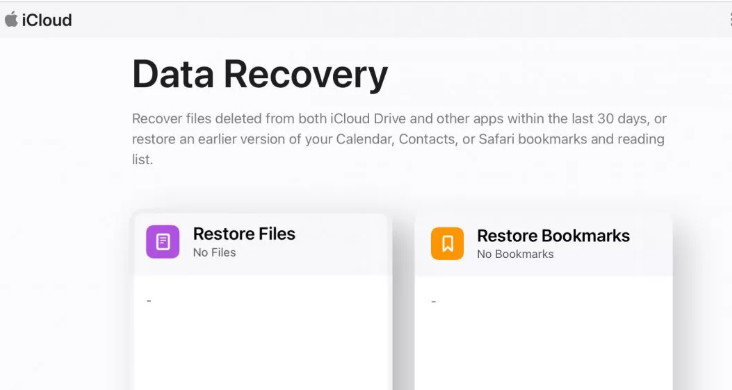
Schritt 4: Suchen Sie Ihre gelöschten Dateien und klicken Sie wiederherstellen von Dateien um sie auf Ihrem Mac wiederherzustellen.
Teil 5: So stellen Sie den Papierkorb auf einem Mac mithilfe von Time Machine wieder her
Wenn Sie Time Machine auf Ihrem Mac aktiviert haben, wird das Wiederherstellen gelöschter Dateien deutlich einfacher. Sie können Dateien aus dem Papierkorb wiederherstellen, indem Sie ein älteres Time-Machine-Backup verwenden, selbst wenn der Papierkorb bereits geleert wurde.
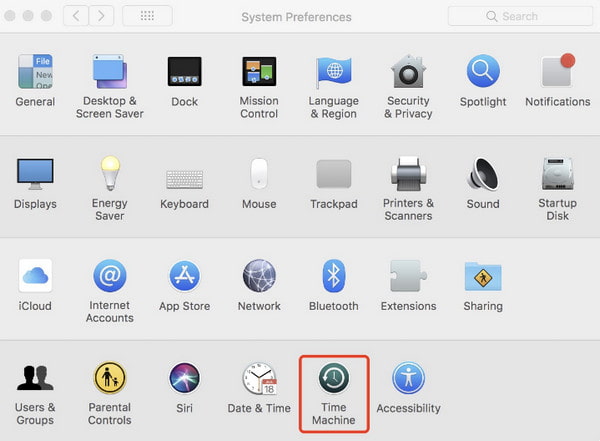
Schritt 1: Klicken Sie auf Systemeinstellungen am Dock und am Startplatz Time Machine .
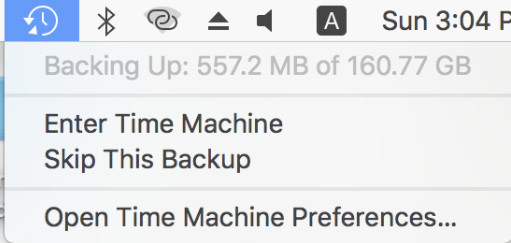
Sie können es auch direkt in der oberen rechten Ecke der Hauptbenutzeroberfläche Ihres Macs öffnen.
Schritt 2: Gehen Sie Ihre Datensicherung durch, indem Sie die Zeitleiste auf der rechten Seite anpassen.
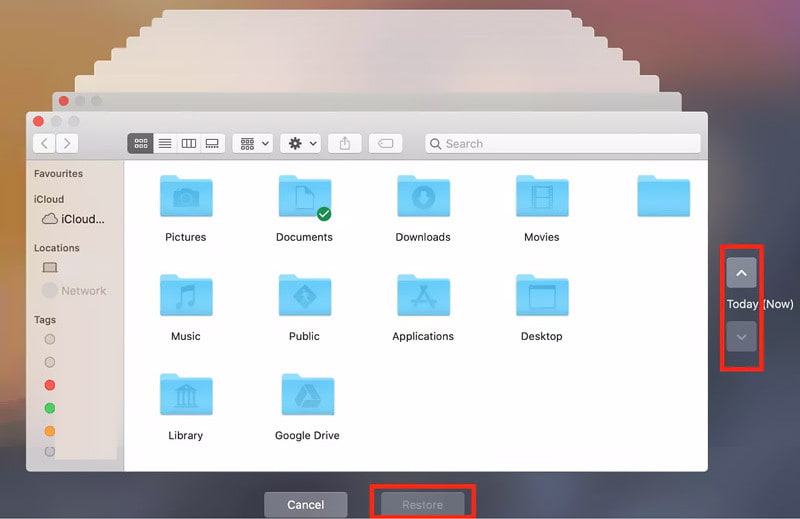
Schritt 3: Sehen Sie sich Ihre Dateien in der Vorschau an und drücken Sie dann die Taste Wiederherstellen .
Tipps: Sie können diese Funktion auch nutzen, um Gelöschte Fotos auf dem Mac wiederherstellen.
Teil 6: So stellen Sie Dateien aus dem Papierkorb auf einem Mac im Terminal wieder her
Für Benutzer, die mit der Kommandozeile vertraut sind, kann das Terminal auch dabei helfen, Dateien aus dem Papierkorb auf einem Mac wiederherzustellen.
Schritt 1: Gehe zu Finder - Anwendungen - Werkzeuge - Terminal.
Schritt 2: Enter cd .Papierkorb und ls -al ~/.TrashDann sehen Sie den Inhalt im Papierkorb.
Schritt 3: Typ mv ~/.Trash/[Dateiname] ~/Desktop/ und drücke die Return Die gelöschten Dateien werden an ihrem ursprünglichen Speicherort auf dem Mac wiederhergestellt.
Fazit
Dieses Tutorial stellt Ihnen 6 Methoden zur Wiederherstellung des Mac-Papierkorbs vor und hilft Ihnen dabei. Wie kann der Papierkorb auf einem Mac wiederhergestellt werden? im Detail. Unter ihnen empfehlen wir Apeaksoft Datenwiederherstellung am meisten.
Ich hoffe, Sie finden eine Lösung, die für Sie funktioniert und mit der Sie Dateien problemlos aus dem geleerten Papierkorb auf Ihrem Mac wiederherstellen können!
Ähnliche Artikel
So stellen Sie das MacBook Pro wieder her Es sollte von entscheidender Bedeutung sein, wenn Sie alle persönlichen Daten löschen, die Werkseinstellungen wiederherstellen oder einige Probleme beheben müssen.
Der Wiederherstellungsmodus auf dem Mac ist ein integrierter Modus, der für die Wiederherstellung des Mac und die Reparatur von Festplattenproblemen entwickelt wurde. Hier erfahren Sie, wie Sie den Wiederherstellungsmodus auf dem Mac aufrufen und verwenden.
Welches ist die beste Datenrettungssoftware für den Mac? Hier finden Sie eine Top-10-Liste mit Testberichten, die Ihnen dabei helfen, die beste Software für die sichere und schnelle Datenrettung auf dem Mac zu finden.
Dieser Artikel enthält ausführliche Informationen zu Internetwiederherstellung auf dem Mac, zum Aufrufen des Mac-Internetwiederherstellungsmodus und zu Lösungen, um nicht funktionierende Probleme zu beheben.



