


So stellen Sie einen Mac aus einem Time Machine-Backup wieder her – 3 Wege

Time Machine ist eine in macOS integrierte Funktion, mit der Sie gelöschte Mac-Dateien wiederherstellen, Systemprobleme beheben oder Dateien auf einen neuen Mac übertragen können. Dieser Beitrag ist eine detaillierte Anleitung, die Sie durch die einzelnen Schritte führt. Wie man einen Mac von Time Machine wiederherstellt Für unterschiedliche Bedürfnisse. Ob Sie Ihren Mac auf einen früheren Zustand zurücksetzen oder einzelne Dateien von Time Machine auf einen neuen Mac übertragen möchten – diese Anleitung hilft Ihnen weiter.
SEITENINHALT:
- Was ist eine Zeitmaschine und was kann man damit wiederherstellen?
- Bevor Sie beginnen: Time Machine auf Ihrem Mac einrichten
- So stellen Sie Dateien und Ordner aus Time Machine wieder her
- So stellen Sie einen kompletten Mac aus einem Time Machine-Backup wieder her
- So stellen Sie ein Time Machine-Backup auf einem anderen Mac wieder her
Was ist eine Zeitmaschine und was kann man damit wiederherstellen?
Was ist Time Machine? Ganz einfach: Es ist ein in macOS integriertes Backup-Tool für Ihr gesamtes System. Es sichert Ihren Mac automatisch auf einer externen Festplatte, SSD oder einem unterstützten Netzwerkspeichergerät. So können Sie alle Inhalte von einem bestimmten Backup-Punkt wiederherstellen, falls Ihre Daten verloren gehen, Ihr System ausfällt oder Sie sich einen neuen Mac anschaffen.
Es ist ähnlich wie die iTunes-/Finder-Sicherung, aber die iTunes-/Finder-Sicherung ist für iPhone- oder iPad-Geräte gedacht, während Time Machine den gesamten Mac sichern kann. Im Gegensatz zur Wiederherstellung einer kompletten iTunes-Sicherung ermöglicht Time Machine außerdem die Wiederherstellung einzelner Dateien.
Was lässt sich mit Time Machine wiederherstellen? Je nach Bedarf können Sie damit verschiedene Arten von Inhalten wiederherstellen:
- Einzelne Dateien oder Ordner
- Fotos, Videos, Dokumente und andere personenbezogene Daten
- Apps und Nutzerdaten
- Benutzerkonto- und Systemeinstellungen
- ...
Bevor Sie beginnen: Time Machine auf Ihrem Mac einrichten
Bevor Sie Ihren Mac aus einem Time Machine-Backup wiederherstellen, benötigen Sie zunächst ein verfügbares Backup. Folgen Sie der unten stehenden Anleitung, um Time Machine für die Datensicherung einzurichten.
PWiedergutmachung: eine externe Festplatte oder SSD mit ausreichend Speicherplatz (vorzugsweise größer als der interne Speicher Ihres Macs)
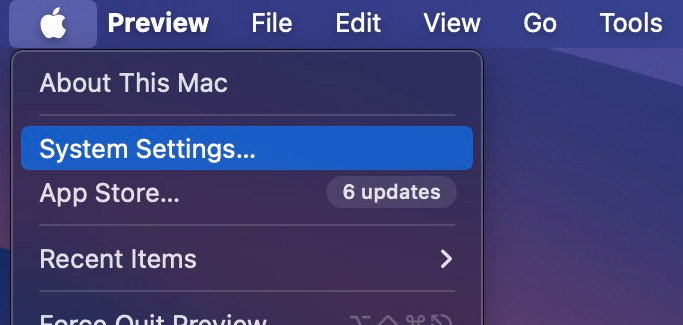
Schritt 1: Klicken Sie auf das Apple-Menü in der oberen linken Ecke und wählen Sie aus Systemeinstellungen.
Schritt 2: Klicken Sie auf Allgemein - Time Machine .
Schritt 3: Klicken Sie auf Backup-Disk hinzufügen.
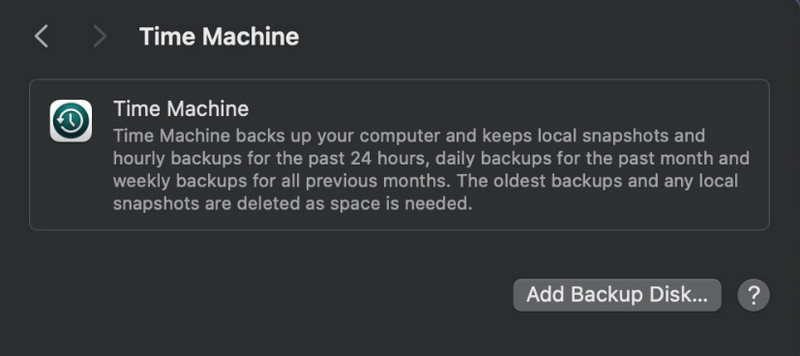
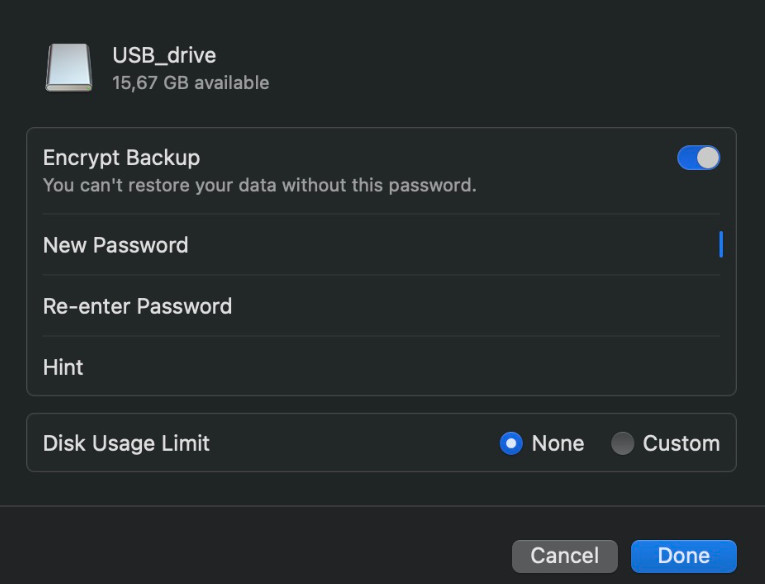
Schritt 4: Wählen Sie Ihre angeschlossene externe Festplatte oder SSD aus und klicken Sie auf „Weiter“. Datenträger einrichten.
Schritt 5: Folgen Sie den Anweisungen auf dem Bildschirm, um die Einrichtung abzuschließen.

wurde von über 1,000,000 Nutzer
- Gelöschte Dateien auf dem Mac ohne Time Machine-Backup wiederherstellen.
- Verlorene Dateien nach versehentlichem Löschen, Formatieren oder Systemabstürzen wiederherstellen.
- Vorschau der wiederherstellbaren Dateien vor der Wiederherstellung.
- Stellen Sie gezielt nur die benötigten Dateien wieder her.
Sicherer Download

So stellen Sie Dateien und Ordner aus Time Machine wieder her
Wenn Sie gerade wichtige Dateien auf Ihrem Mac gelöscht oder verloren haben, ist die Verwendung von Time Machine sehr praktisch, um diese wiederherzustellen. Gelöschte Dateien auf dem Mac wiederherstellenDie Schritte sind ebenfalls einfach.
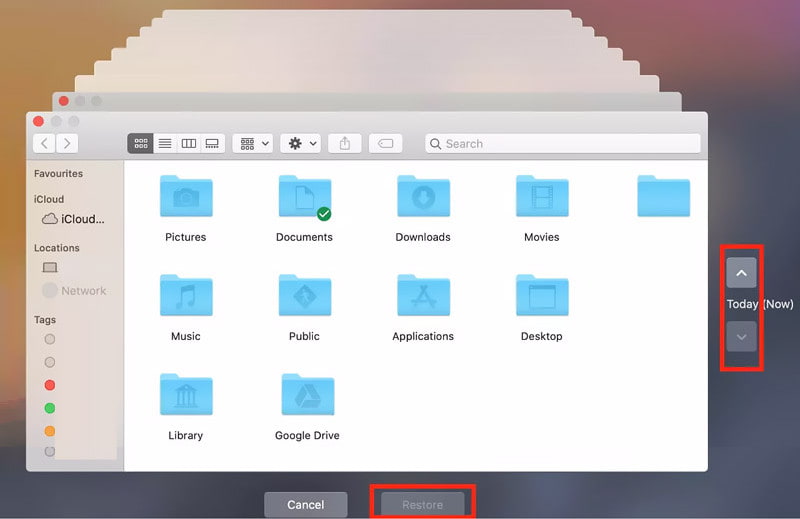
Schritt 1: Öffnen Sie den Finder und suchen Sie den Ordner, in dem sich Ihre verlorenen Dateien befinden.
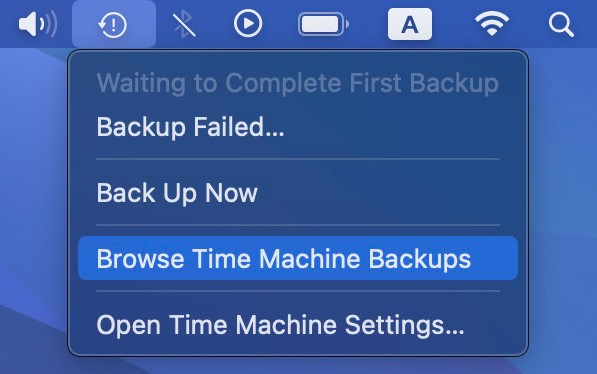
Schritt 2: Klicken Sie in der Menüleiste auf Time Machine und wählen Sie aus Durchsuchen Sie Time Machine-Backups.
Schritt 3: Nutzen Sie die Zeitleiste auf der rechten Seite, um das Sicherungsdatum zu finden, als die Datei oder der Ordner noch verfügbar war.
Schritt 4: Klicken Sie auf Wiederherstellen und die verlorene Datei wird an ihrem ursprünglichen Speicherort wiederhergestellt.
So stellen Sie einen kompletten Mac aus einem Time Machine-Backup wieder her
Sollten Sie auf Ihrem Mac auf schwerwiegende Systemprobleme stoßen oder Ihren Mac einfach in einen früheren Zustand zurückversetzen wollen, kann Ihnen Time Machine auch dabei helfen, Ihren Mac mithilfe eines früheren Backups wiederherzustellen, anstatt nur einzelne Dateien oder Ordner wiederherzustellen.
Schritt 1: Enter macOS Wiederherstellung.
| Mac | Shritte |
| Mac mit Apple Silicon | Schalten Sie Ihren Mac aus und halten Sie dann den Ein-/Ausschalter gedrückt, bis die Startoptionen geladen werden. Wählen Sie ausOptionen und klicken auf Fortfahren. |
| Intel-basierter Mac | Starten Sie Ihren Mac neu und drücken Sie sofort die Taste und halten Sie sie gedrückt. Befehl + R bis Sie das Apple-Logo oder einen sich drehenden Globus sehen. |
Schritt 2: Wählen Von Time Machine wiederherstellen.
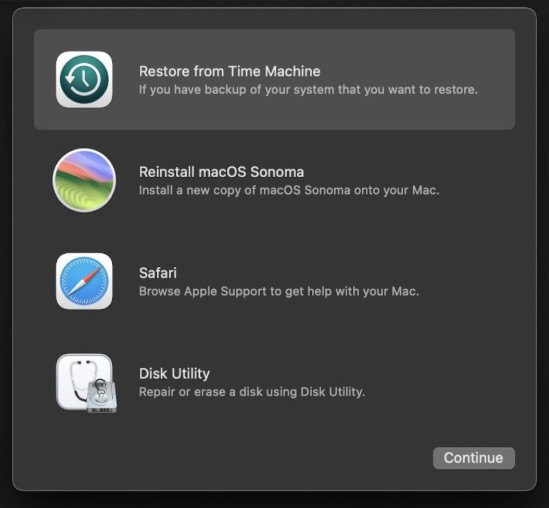
Schritt 3: Wählen Sie Ihre Sicherungsfestplatte aus.
Schritt 4: Wählen Sie eine Sicherungskopie anhand von Datum und Uhrzeit aus. Folgen Sie den Anweisungen auf dem Bildschirm, um fortzufahren.
So stellen Sie ein Time Machine-Backup auf einem anderen Mac wieder her
Wenn Sie einen neuen Mac haben, aber alle Daten und Einstellungen Ihres alten Macs behalten möchten, können Sie Time Machine verwenden, um Ihre Dateien, Apps, Benutzerkonten und Einstellungen auf den neuen Mac zu übertragen. Befolgen Sie einfach die unten aufgeführten Schritte, um einzelne Dateien von Time Machine auf einen neuen Mac wiederherzustellen:
Schritt 1: Schließen Sie die Time Machine-Backup-Festplatte an Ihren neuen Mac an.
Schritt 2: Richten Sie Ihren neuen Mac ein, wählen Sie Von ein Mac, Time Machine oder eine Startdiskette in England, Migration Assistant Fenster.
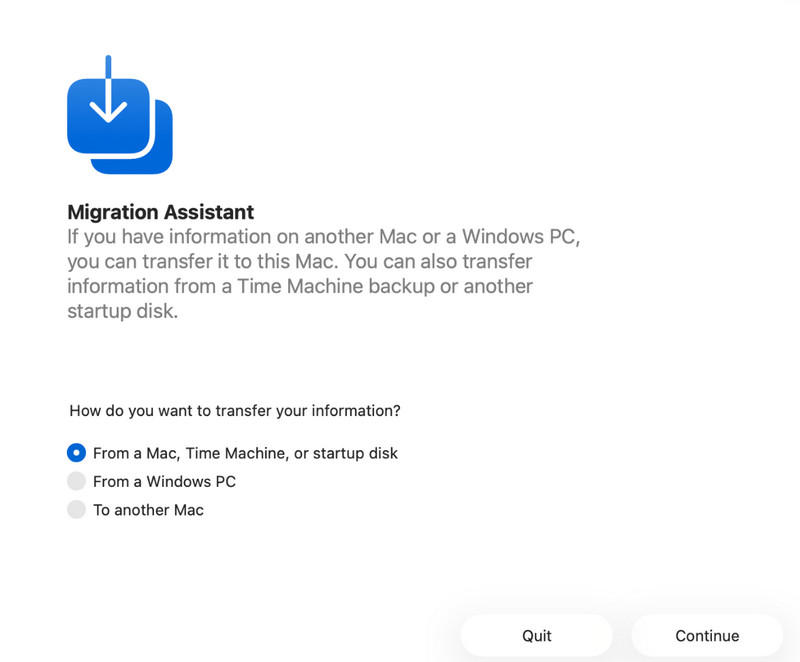
Schritt 3: Wählen Sie die Time Machine-Sicherungsfestplatte und anschließend die entsprechende Sicherung aus. Klicken Sie auf Fortfahren anfangen.
Fazit
Zusammenfassend lässt sich sagen, dass Time Machine eine nützliche Funktion von macOS ist, die Ihnen in vielen Situationen helfen kann – von der Datensicherung über die Wiederherstellung verlorener Dateien bis hin zur kompletten Datenrettung Ihres Macs. Wir hoffen, diese Anleitung hilft Ihnen dabei. Wiederherstellung von Time Machine auf dem Mac wird hilfreich sein!
 Apeaksoft Datenwiederherstellung
 Stellen Sie gelöschte oder verlorene Daten auf Windows- und Mac-Computern wieder her.
Sicherer Download
Sicherer Download
Ähnliche Artikel




