

Was ist der Wiederherstellungsmodus für MacBook Pro/Air und iMac?

Die macOS-Wiederherstellungsmodus Der Wiederherstellungsmodus ist eine leistungsstarke, integrierte Funktion zur Diagnose und Behebung von Systemfehlern, wie z. B. logischen Fehlern, der Neuinstallation von macOS und vielem mehr. Bei jeder Anmeldung in macOS befinden Sie sich im Standardmodus. Manchmal ist es jedoch notwendig, den Computer oder Laptop in den Wiederherstellungsmodus zu versetzen. Für Laien ist der Wiederherstellungsmodus oft schwer zu beherrschen. Dieser Leitfaden erklärt den Wiederherstellungsmodus und vermittelt Ihnen das nötige Wissen.
SEITENINHALT:
- Teil 1: Was ist der Mac-Wiederherstellungsmodus?
- Teil 2: So gelangen Sie auf dem Mac in den Wiederherstellungsmodus
- Teil 3: So verwenden Sie den Mac-Wiederherstellungsmodus
- Teil 4: So beenden Sie den Mac-Wiederherstellungsmodus
- Teil 5: So stellen Sie Daten auf dem Mac nach dem Löschen im Wiederherstellungsmodus wieder her
Teil 1: Was ist der Mac-Wiederherstellungsmodus?
Wie der Name schon sagt, wurde der macOS-Wiederherstellungsmodus entwickelt, um Ihr macOS wiederherzustellen. Es handelt sich um eine Softwarefunktion, die vor dem Start des Betriebssystems geladen werden kann. Daher kann sie schwerwiegende Softwareprobleme beheben.
Hier sind einige Szenarien, in denen der Mac-Wiederherstellungsmodus helfen kann:
1. Logische Fehler beheben.
2. macOS neu installieren.
3. Mac aus einem Time Machine-Backup wiederherstellen.
4. Ein Volume konfigurieren.
5. Neuinstallation von macOS.
6. Mac auf Werkseinstellungen zurücksetzen.
7. Führen Sie ein Terminalfenster aus, um systemweite Probleme zu isolieren.
8. Firmware-Passwörter festlegen und zurücksetzen.
Teil 2: So gelangen Sie auf dem Mac in den Wiederherstellungsmodus
Die Vorgehensweise zum Neustart eines Macs im Wiederherstellungsmodus variiert je nach verwendetem Chip. Sollte Ihr macOS nicht ordnungsgemäß funktionieren, können Sie unsere Schritte befolgen, um in den Mac-Wiederherstellungsmodus zu gelangen und die Festplatten zu diagnostizieren.
So gelangen Sie auf einem Mac mit Intel-Prozessor in den Wiederherstellungsmodus
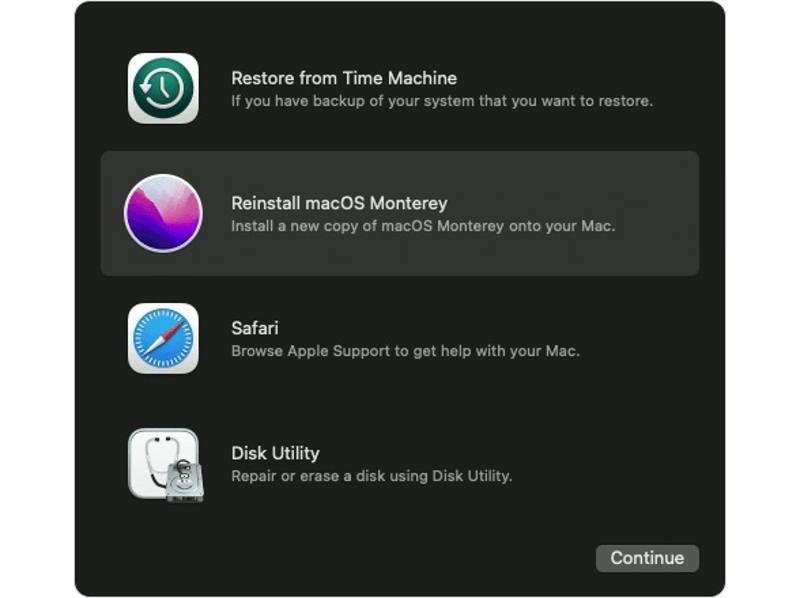
Schritt 1: Gehen Sie zur Apple Menü und wählen Sie WiederaufnahmeFalls Ihr Mac ausgeschaltet ist, schalten Sie ihn ein.
Schritt 2: Halten Sie beim Start sofort die Taste gedrückt. Befehl + R Tasten auf Ihrer Tastatur.
Schritt 3: Lassen Sie die Tasten los, wenn Sie das Apple-Logo sehen.
TIPP: Wenn Sie ein Anmeldefenster oder den Desktop sehen, haben Sie die Tasten nicht früh genug gedrückt. Sie müssen es erneut versuchen.
Schritt 4: Geben Sie bei Aufforderung einen Administrator-Benutzernamen und ein Administrator-Passwort ein.
Schritt 5: Sobald das macOS-Dienstprogrammfenster erscheint, bedeutet dies, dass Ihr Mac im Wiederherstellungsmodus startet.
So versetzen Sie macOS auf einem M1 Mac in den Wiederherstellungsmodus
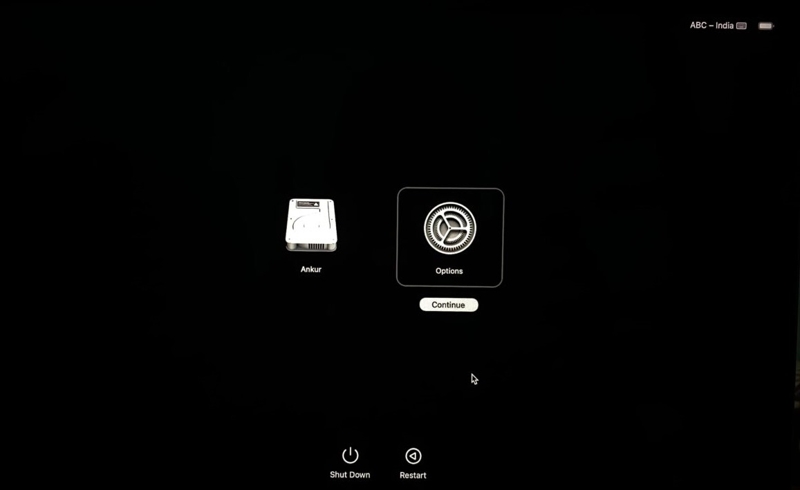
Schritt 1: Fahren Sie Ihren Mac herunter.
Schritt 2: Drücken und halten Sie die Energieversorgung Drücken Sie die Taste, bis die Startoptionen zum Laden angezeigt werden.
Schritt 3: Klicken Sie auf die Optionen .
Schritt 4: Als nächstes klicken Sie auf die Fortfahren .
Schritt 5: Geben Sie bei Aufforderung das Passwort Ihres Administratorkontos ein, um Ihren Mac im Wiederherstellungsmodus auszuführen.
Teil 3: So verwenden Sie den Mac-Wiederherstellungsmodus
Nach dem Starten Ihres Macs im Wiederherstellungsmodus können Sie Stellen Sie Ihren Mac aus Time Machine wieder her Sichern Sie die Festplatte, installieren Sie macOS neu, starten Sie Safari, um online Hilfe zu erhalten, und löschen Sie die Festplatte mit dem Festplattendienstprogramm. Die Verwendung des macOS-Wiederherstellungsmodus wird im Folgenden demonstriert:
So stellen Sie ein Time Machine-Backup wieder her
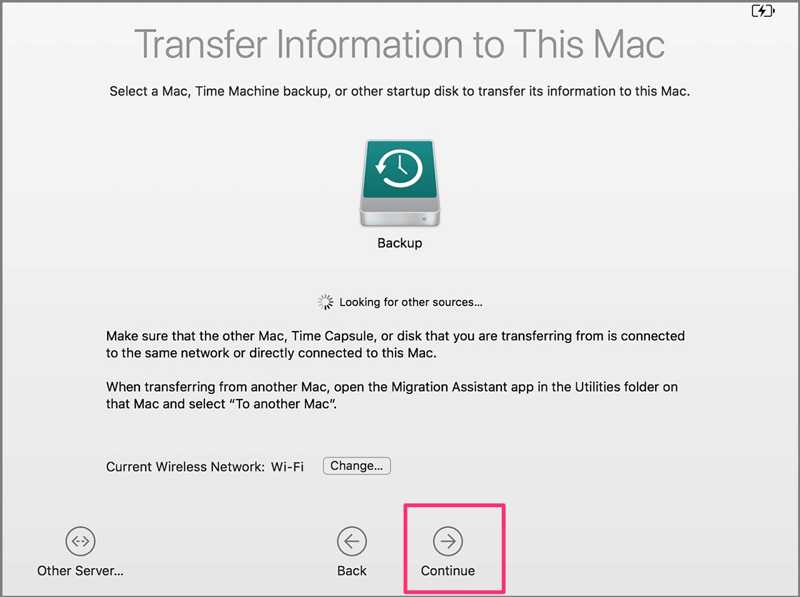
Schritt 1: Verbinde dein Time Machine-Backup-Laufwerk mit deinem Mac.
Schritt 2: Wählen Wiederherstellen von Time Machine-Backup und klicken auf Fortfahren.
Schritt 3: Entscheiden Sie sich, ob Sie die Wiederherstellung von einer externen Sicherungsfestplatte, einer Time Capsule oder einer Netzwerk-Sicherungsfestplatte durchführen möchten.
Schritt 4: Wählen Sie Datum und Uhrzeit der Sicherung aus und folgen Sie den Anweisungen, um sie im Mac-Wiederherstellungsmodus wiederherzustellen.
So installieren Sie macOS neu
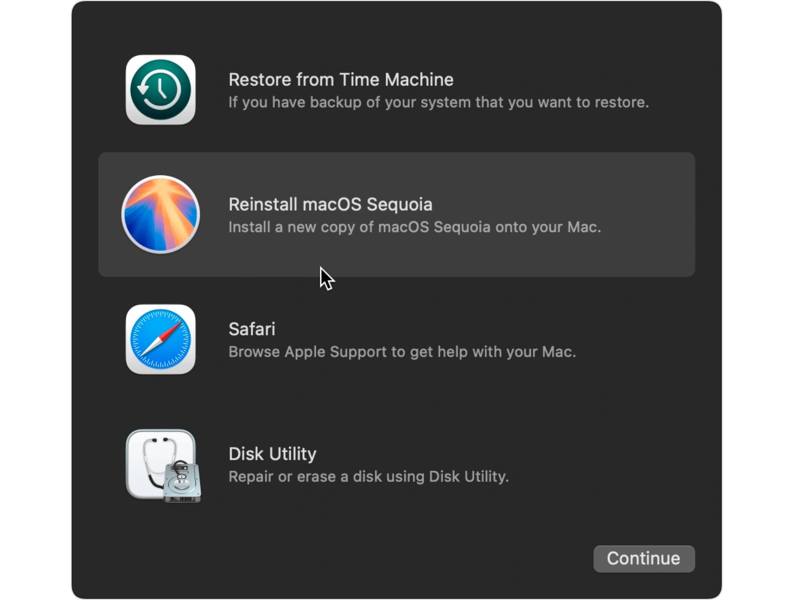
Schritt 1: Wählen macOS Sequoia neu installieren oder eine verfügbare Version.
Schritt 2: Klicken Sie auf die Fortfahren um fortzufahren.
Schritt 3: Wähle aus Macintosh HD dass Sie macOS installieren möchten.
Schritt 4: Folgen Sie den Anweisungen auf dem Bildschirm, um eine neue Kopie von macOS zu installieren.
Hinweis: Durch die Neuinstallation von macOS im Wiederherstellungsmodus werden Ihre persönlichen Daten nicht gelöscht.
So starten Sie Safari
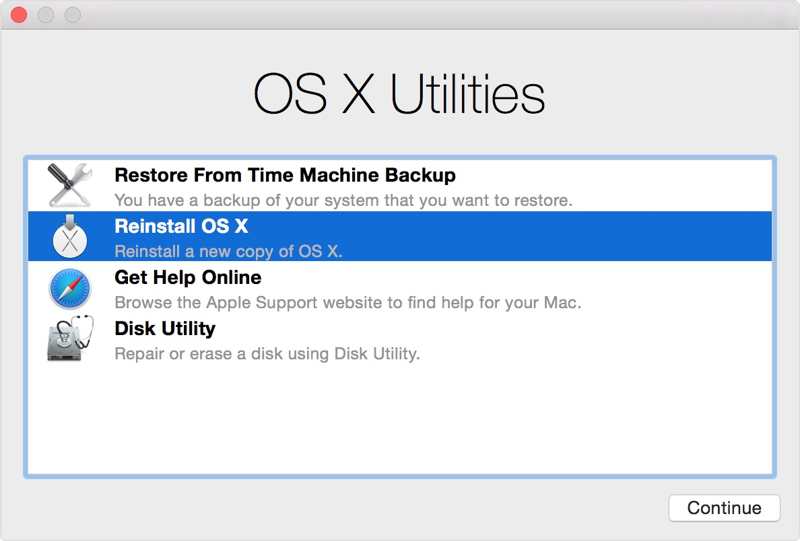
Schritt 1: Wählen Afari or Holen Sie sich Hilfe online nachdem Sie Ihren Mac in den Wiederherstellungsmodus versetzt haben.
Schritt 2: Klicken Sie auf Fortfahren Öffnen Sie Ihren Browser.
Schritt 3: Sie können nun online nach Hilfe suchen.
Wie man auf das Terminal zugreift
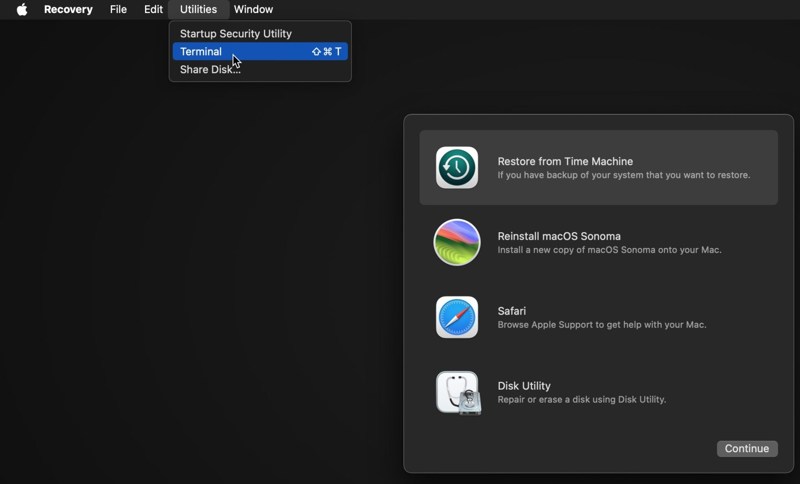
Schritt 1: Gehen Sie zur Werkzeuge Menü im Mac-Wiederherstellungsmodus.
Schritt 2: Wählen Terminal Terminal ausführen.
Schritt 3: Sie können nun Befehlszeilen verwenden, um Softwareprobleme zu beheben.
So reparieren oder löschen Sie eine Festplatte mit dem Festplattendienstprogramm
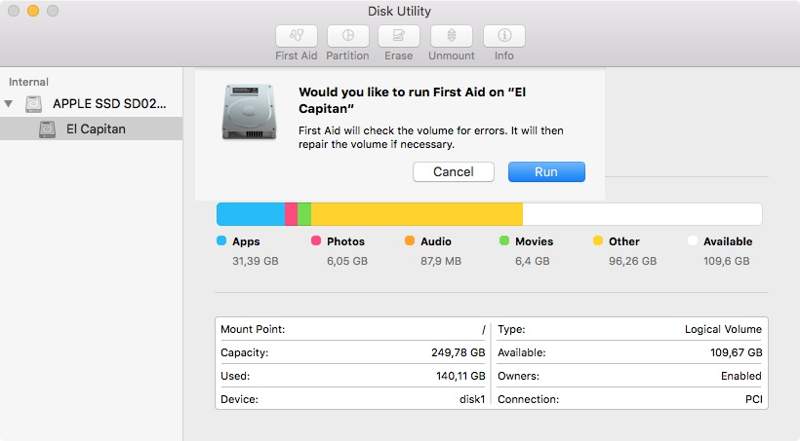
Schritt 1: Wählen Festplatten-Dienstprogramm im Mac-Wiederherstellungsmodus.
Schritt 2: Klicken Sie auf die Fortfahren .
Schritt 3: Wählen Sie die Festplatte aus, die Sie reparieren oder löschen möchten.
Schritt 4: Klicken Sie auf die Erste Hilfe Schaltfläche. Wenn Sie Ihren Mac im Wiederherstellungsmodus löschen möchten, klicken Sie auf die Schaltfläche. Löschen .
Schritt 5: Bestätigen Sie abschließend die Aktion.
Teil 4: So beenden Sie den Mac-Wiederherstellungsmodus
Nach der Fehlerbehebung, Wiederherstellung oder dem Löschen des Macs müssen Sie den Mac-Wiederherstellungsmodus beenden und im normalen Modus starten. Apple bietet Ihnen dazu die Option „Beenden“, mit der Sie zum normalen Anmeldebildschirm gelangen.
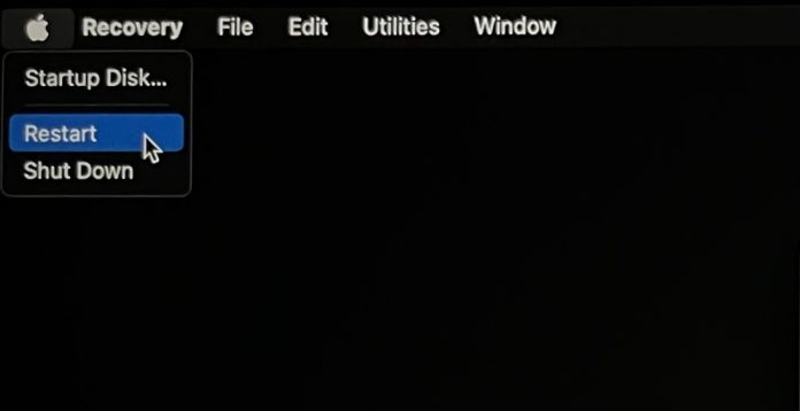
Schritt 1: Klicken Sie auf das Apple-Menü.
Schritt 2: Wählen Wiederaufnahme or schließen Starten Sie Ihren Computer neu.
Schritt 3: Anschließend wird Ihnen der Anmeldebildschirm angezeigt.
Hinweis: Wenn Ihr Mac im Wiederherstellungsmodus hängen bleibt, wählen Sie Startdiskette in England, Apple Öffnen Sie das Startmenü, wählen Sie Ihr Startvolume und starten Sie Ihren Mac neu. Falls das nicht funktioniert, fehlt Ihrem Mac möglicherweise ein funktionierendes Betriebssystem. Installieren Sie macOS am besten neu und beenden Sie den Wiederherstellungsmodus.
Teil 5: So stellen Sie Daten auf dem Mac nach dem Löschen im Wiederherstellungsmodus wieder her
Wenn Sie Ihren Mac im Wiederherstellungsmodus reparieren und löschen, können Ihre wichtigen Dateien und Daten verloren gehen. Glücklicherweise Apeaksoft Data Recovery für Mac kann Ihnen bei der Lösung dieses Problems helfen. Es kann Ihre Festplatten scannen, verlorene Dateien finden und diese wiederherstellen. Noch wichtiger ist, dass es für normale Anwender konzipiert ist und keine technischen Vorkenntnisse erfordert.
Eine schnelle Methode zur Datenwiederherstellung nach dem Löschen eines Macs im Wiederherstellungsmodus
- Verlorene Daten von Macs und externen Festplatten wiederherstellen.
- Vorschau der verlorenen Dateien zur selektiven Wiederherstellung.
- Unterstützt eine breite Palette von Dateitypen und -formaten.
- Führen Sie einen Tiefenscan durch, um weitere Dateien zu entdecken.
- Kompatibel mit Mac OS X 10.7 und höher.
Sicherer Download
Sicherer Download

So stellen Sie Daten nach dem Löschen eines Macs im Wiederherstellungsmodus wieder her
Schritt 1: Mac-Wiederherstellungstool installieren
Laden Sie das Mac-Datenwiederherstellungstool herunter und folgen Sie den Anweisungen auf dem Bildschirm, um es auf Ihrem Computer zu installieren. Wählen Sie Mac Datenwiederherstellung Um zur Startseite zu gelangen, wählen Sie das Laufwerk aus, auf dem Ihre verlorenen Daten gespeichert sind, und klicken Sie auf die Schaltfläche Scannen Taste zum Starten eines Schnellscans.

Schritt 2: Vorschaudateien
Nach dem Scannen der Festplatte gehen Sie zu Typenliste Klicken Sie auf die Registerkarte und wählen Sie den Datentyp aus, den Sie wiederherstellen möchten. Um beispielsweise Bilder wiederherzustellen, wählen Sie Bild und eine Vorschau aller verlorenen Bilder auf Ihrer Festplatte anzeigen. Mit der Funktion können Sie die verlorenen Dateien schnell wiederfinden. Filter Funktion. Sie können die gewünschten Dateien auch in der Pfadliste Tab. Es kann Ihnen leicht helfen. Papierkorb auf dem Mac wiederherstellen.
Falls Sie die verlorenen Dateien nicht finden können, klicken Sie auf die Schaltfläche Tiefen-Scan Klicken Sie auf diese Schaltfläche, um einen Tiefenscan durchzuführen und weitere verlorene Dateien zu finden. Der Vorgang kann einige Zeit dauern.

Schritt 3: Daten wiederherstellen
Wählen Sie anschließend die Dateien aus, die Sie wiederherstellen möchten. Die Dateien werden dann markiert. Klicken Sie auf die Schaltfläche Entspannung Klicken Sie auf die Schaltfläche unten rechts. Wählen Sie im Pop-up-Fenster einen Ausgabeordner aus und bestätigen Sie die Datenwiederherstellung. Klicken Sie anschließend auf die Schaltfläche. Ordner öffnen Schaltfläche zum Anzeigen der wiederhergestellten Dateien.

Hinweis: Wählen Sie besser eine andere Festplatte oder einen anderen Ordner zum Speichern der wiederhergestellten Daten.
Fazit
Dieser Leitfaden erklärte, was Mac Recovery-Modus Hier erfahren Sie, wie Sie Ihren Mac wiederherstellen, macOS neu installieren oder Probleme beheben können. Folgen Sie unserer Anleitung, um diese nützliche Funktion auf MacBook Pro/Air, iMac und anderen Geräten kennenzulernen. Nach einer Mac-Wiederherstellung, dem Löschen oder der Neuinstallation können Sie den Wiederherstellungsmodus schnell beenden. Apeaksoft Data Recovery für Mac ist eine schnelle Möglichkeit, Ihre Daten nach dem Löschen einer Festplatte ohne technische Vorkenntnisse wiederherzustellen.
Ähnliche Artikel
Verlangsamt McAfee Ihren Mac? Lernen Sie jetzt die Deinstallationstechniken, um alle verbleibenden Dateien zu entfernen und die Systemleistung deutlich zu steigern.
Um die BlueStacks Android-Emulator-Plattform ohne Reste vollständig vom Mac zu deinstallieren, können Sie unsere Anleitung lesen und befolgen.
Dieses Tutorial stellt die 5 besten Snipping-Tools für den Mac vor und zeigt, wie Sie das Snipping-Tool auf dem Mac verwenden. Lesen und schneiden Sie ganz einfach auf dem Mac!
Diese Schritt-für-Schritt-Anleitung erklärt, wie Sie Fotos drahtlos oder per Kabel von Ihrem iPhone auf Ihren Mac-Computer oder Laptop übertragen.



