

3 Möglichkeiten, Apps aus iCloud wiederherzustellen – Schritt-für-Schritt-Anleitung

Wenn Sie versehentlich Apps auf Ihrem iPhone oder iPad deinstallieren, werden alle zugehörigen Daten gelöscht. Die Apps lassen sich zwar einfach neu installieren, die gelöschten Daten wiederherzustellen, gestaltet sich jedoch schwierig. In diesem Artikel zeigen wir Ihnen, wie das geht. Apps von iCloud wiederherstellen für iPhone/iPad.
SEITENINHALT:
Methode 1. Apps aus einem iCloud-Backup wiederherstellen
Wenn Sie alle Apps von iCloud auf Ihr iPhone oder iPad wiederherstellen möchten und ein iCloud-Backup besitzen, können Sie diese Methode verwenden. Beachten Sie jedoch, dass die Wiederherstellung aller Apps bedeutet, dass alle Daten nach dem Erstellungsdatum des iCloud-Backups gelöscht werden und Ihr iPhone auf den Zustand zu diesem Zeitpunkt zurückgesetzt wird – nicht nur die Apps, sondern auch Ihre iPhone-Einstellungen und alle anderen Daten. Wenn Sie dies beabsichtigen, folgen Sie bitte den folgenden Schritten:
Schritt 1: Gehen Sie zum Einstellungen Öffnen Sie die App auf Ihrem Gerät. Scrollen Sie anschließend nach unten und tippen Sie auf „Weiter“. Allgemein.
Schritt 2: Scrollen Sie ganz nach unten auf der Seite „Allgemein“ und tippen Sie dann auf iPhone übertragen oder zurücksetzenBestätigen Sie das Löschen des iPhones und tippen Sie auf Löschen aller Inhalte und Einstellungen.
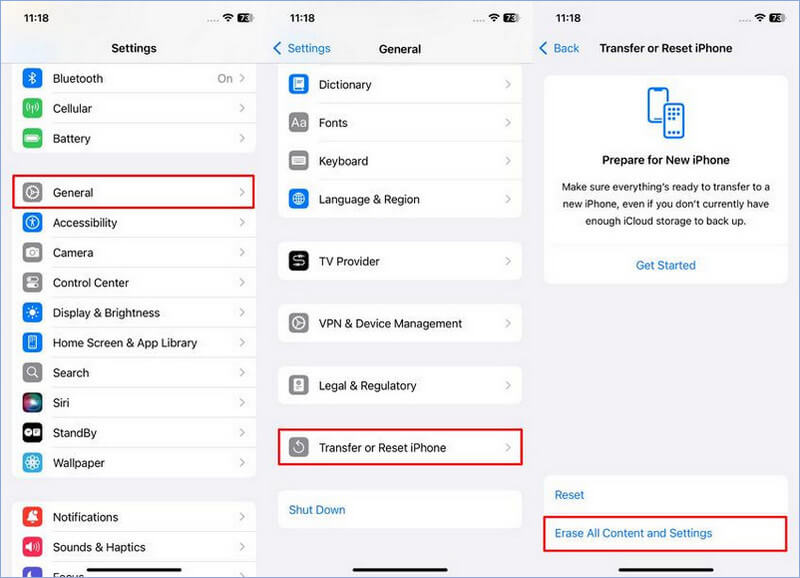
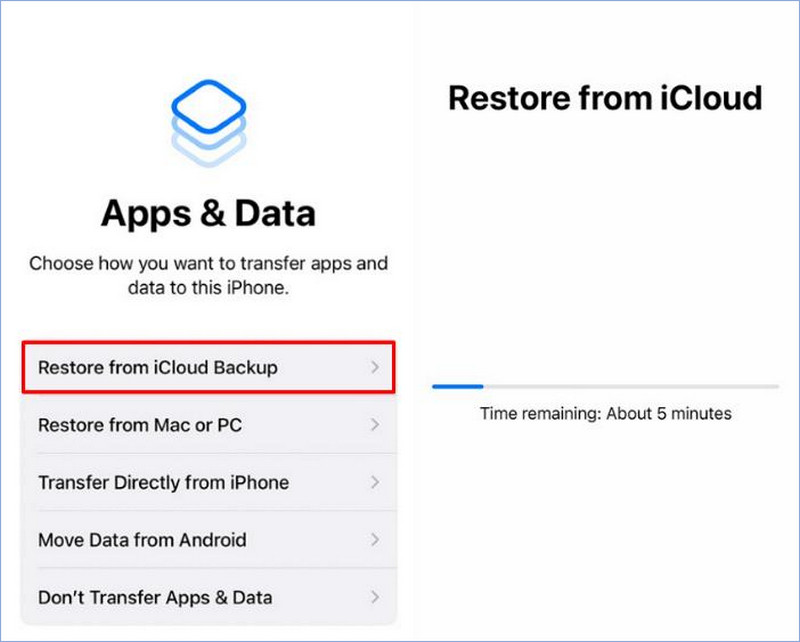
Schritt 3: Folgen Sie den Anweisungen auf dem Bildschirm und setzen Sie Ihr iPhone zurück. Wenn die Meldung erscheint Apps & Daten Bildschirm wählen Wiederherstellen von iCloud Backup.
Schritt 4: Alle Apps werden von iCloud auf Ihr iPhone wiederhergestellt. Dies dauert je nach Größe des Backups in der Regel 1–10 Minuten.
Methode 2. Apps aus iCloud im App Store wiederherstellen
Wenn Sie die iCloud-Synchronisierung aktiviert haben, können Sie die Liste der gelöschten Apps im App Store einsehen und diese neu installieren. Mit dieser Methode können Sie eine oder mehrere Apps wiederherstellen, ohne das aktuelle iPhone ohne Backup zu löschen. Allerdings hat diese Methode einen Nachteil: Die gelöschten App-Daten können nicht wiederhergestellt werden.
Wenn Sie lediglich eine App aus iCloud wiederherstellen möchten, ohne das Gerät zu löschen, können Sie zunächst diese Methode verwenden. Sie ist einfach anzuwenden und geht schnell. Folgen Sie einfach den unten stehenden Schritten. Versuchen Sie anschließend, ein iPhone-Datenwiederherstellungstool zu verwenden. iPhone-App-Daten wiederherstellen.
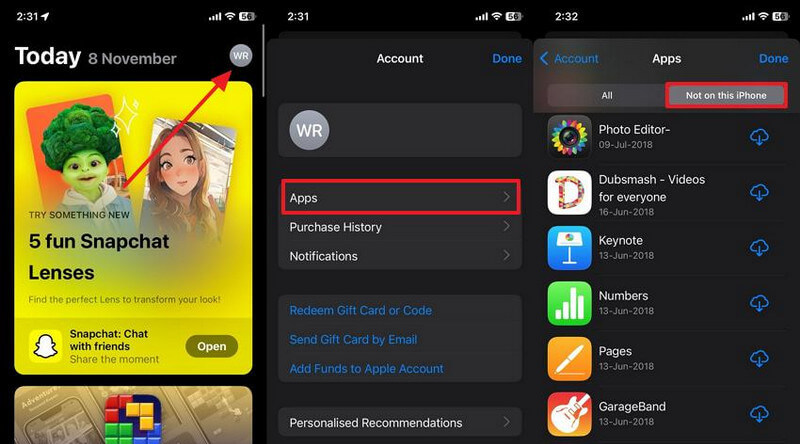
Schritt 1: Öffnen Sie den Microsoft Store auf Ihrem Windows-PC. App Store auf Ihrem iPhone/iPad.
Schritt 2: Tippen Sie auf die profile Klicken Sie auf die Schaltfläche oben. Und wählen Sie dann aus. Apps in der Mitte des Bildschirms.
Schritt 3: Neben der Alles Auf der Registerkarte können Sie Folgendes sehen: Nicht auf diesem iPhone Registerkarte. Das bedeutet, es handelt sich um die Apps, die Sie einmal installiert haben. Suchen Sie die App, die Sie wiederherstellen möchten, und laden Sie sie erneut herunter. Jetzt können Sie die iPhone-Wiederherstellungssoftware Wir haben erwähnt, dass die Daten der App wiederhergestellt werden müssen.
Methode 3. Eine App separat aus einem iCloud-Backup wiederherstellen
Sie fragen sich, wie Sie eine App separat aus einem iCloud-Backup wiederherstellen können? Methode 1 stellt die Apps und ihre Daten wieder her, allerdings müssen Sie dafür die vorhandenen Daten löschen. Methode 2 kann Apps einzeln aus iCloud wiederherstellen, jedoch nicht die App-Daten. Glücklicherweise ist Methode 3 die perfekte Lösung.
Es ermöglicht Ihnen, Apps aus iCloud-Backups wiederherzustellen und die App-Daten zurückzuerhalten, ohne Ihr Gerät zu löschen; es werden lediglich die gewünschten Apps wiederhergestellt. Apeaksoft iPhone Datenwiederherstellung Software. Sehen Sie sich die wichtigsten Funktionen an.
Die beste Alternative zu iTunes zum Wiederherstellen des iPhones
- Apps aus dem iCloud-Backup wiederherstellen, ohne das aktuelle iPhone zu löschen.
- Vorschau und Extraktion beliebiger Daten aus dem iCloud-Backup.
- Stellen Sie die App-Daten aus dem iCloud-Backup wieder her.
- Unterstützt das neueste iPhone 17 und iOS 26.
Sicherer Download
Sicherer Download

Hier finden Sie die Schritte zum Wiederherstellen von Apps aus einem iCloud-Backup:
Schritt 1: Starten Sie Apeaksoft iPhone Data Recovery auf Ihrem Windows- oder Mac-Computer. Klicken Sie auf die Schaltfläche Wiederherstellen von iCloud Öffnen Sie den Tab. Melden Sie sich bei Ihrer Apple-ID an. Möglicherweise müssen Sie den Code für die Zwei-Faktor-Authentifizierung eingeben.
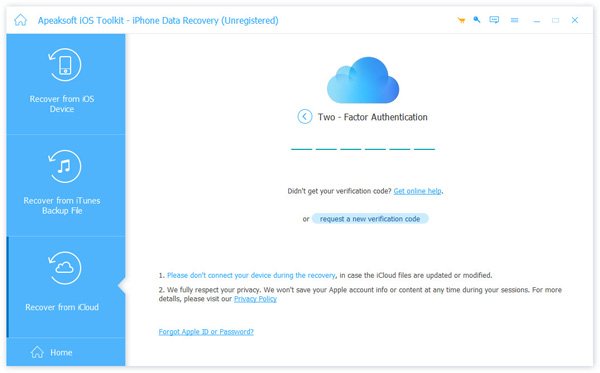
Schritt 2: Nach erfolgreicher Anmeldung klicken Sie auf die iCloud Backup- Klicken Sie auf diese Schaltfläche. Sie gelangen zu einem Bildschirm, auf dem Sie anhand von Name und Datum eine Sicherungskopie auswählen können.

Schritt 3: Wählen Sie auf der linken Seite die App-Daten aus, die Sie aus diesem Backup wiederherstellen möchten. Markieren Sie die Kontrollkästchen vor den einzelnen Datenelementen und klicken Sie auf die Schaltfläche. Entspannung .

Fazit
So stellen Sie Apps aus iCloud wieder herDieser Artikel stellt drei Methoden vor. Zusammenfassend lässt sich sagen, dass jede Methode ihre Vor- und Nachteile hat. Sie können diejenige auswählen, die Ihren Bedürfnissen am besten entspricht.
Um alle Apps, Daten und Einstellungen aus einem iCloud-Backup wiederherzustellen, wählen Sie Methode 1. Um eine einzelne App neu zu installieren und die App-Daten manuell wiederherzustellen, wählen Sie Methode 2. Und wenn Sie Apps aus einem iCloud-Backup wiederherstellen möchten, ohne das aktuelle iPhone zu löschen, wählen Sie Methode 3. Apeaksoft iPhone Datenwiederherstellung Software ist die beste Wahl.
Ähnliche Artikel
Entdecken Sie, wie Sie Nachrichten aus iCloud auf drei praktische Arten wiederherstellen können! Stellen Sie gelöschte Nachrichten auf dem iPhone jetzt ganz einfach aus iCloud wieder her!
Hier sind drei effektive Ansätze zum Wiederherstellen Ihrer iPhone-Kontakte aus iCloud und zum Zurückholen der verlorenen oder gelöschten Kontakte.
Dieser Beitrag erklärt, wie man ein WhatsApp-Backup aus iCloud auf dem iPhone wiederherstellt und wie man WhatsApp ohne iCloud-Backup wiederherstellt.
Dieser Leitfaden zeigt drei Methoden, um kürzlich und endgültig gelöschte Fotos aus iCloud in verschiedenen Situationen wiederherzustellen.



