

So stellen Sie Ihre Downloads wieder her: Eine einfache Anleitung zur Wiederherstellung Ihrer Dateien

Ihr Ordner ist möglicherweise mit unzähligen heruntergeladenen Dateien gefüllt, aber wenn Sie eine benötigen, ist sie nirgends zu finden. Wo sind Ihre Downloads also hin? So stellen Sie gelöschte Downloads wieder herDieser Leitfaden zeigt Ihnen viele einfache Lösungen, mit denen Sie Ihre Daten wiederherstellen können. Lesen Sie weiter, um zu erfahren, wie Sie Ihre gelöschten heruntergeladenen Dateien wiederherstellen können.
SEITENINHALT:
Teil 1: Wo werden Ihre Downloads gespeichert?
Wenn Sie eine Datei herunterladen, beispielsweise ein Lied, einen Film, eine Anwendung oder einen Anhang, wo finden Sie diese später? Downloads werden in der Regel standardmäßig in bestimmten Ordnern gespeichert. Diese Anleitung hilft Ihnen, auf all Ihre Downloads auf verschiedenen Geräten zuzugreifen.
Downloads auf Computern finden
Um Ihren Download-Ordner unter Windows/Mac schnell zu finden, befolgen Sie die folgenden Schritte:
Unter Windows 10/11
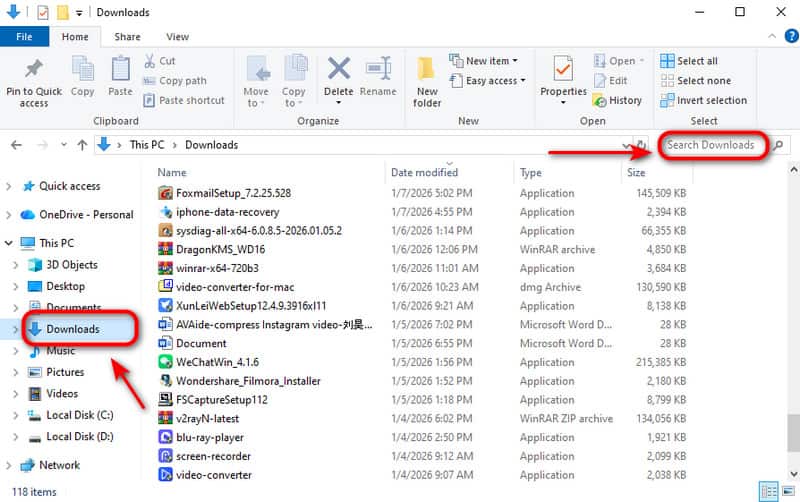
Schritt 1: Drücken Sie Windows + E, um den Datei-Explorer zu öffnen, und wählen Sie in der Seitenleiste „Downloads“ aus.
Schritt 2: Geben Sie den Namen des Downloads in die Suchleiste ein.
Auf dem Mac
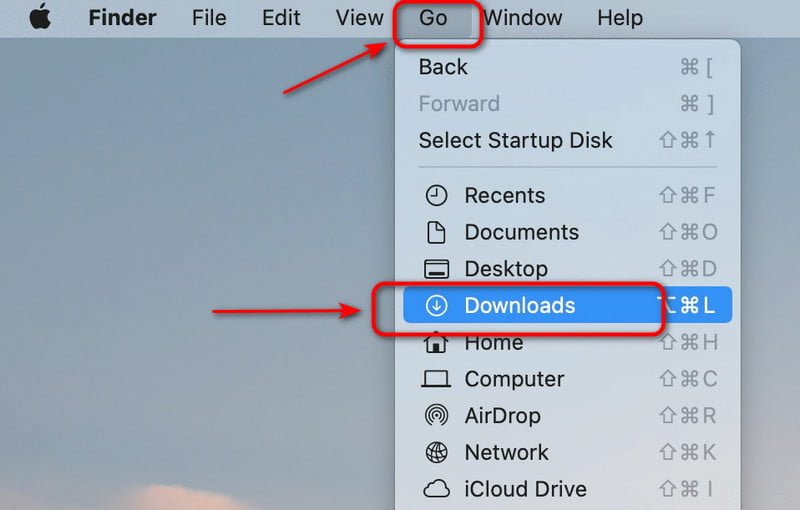
Schritt 1: Tippen Sie auf die Finder Symbol zum Öffnen.
Schritt 2: Klicken Sie auf Go und wählen Sie Downloads im linken Bereich.
Downloads auf Mobilgeräten finden
iOS-Geräte und Android-Handys haben zwar ihre eigenen Speichersysteme, aber die Methode zum Auffinden des Download-Ordners ist ähnlich.
Auf iPad/iPhone
Schritt 1: Öffnen Sie den Microsoft Store auf Ihrem Windows-PC Mappen App auf deinem Gerät.
Schritt 2: Tippen Sie auf „Durchsuchen“ und wählen Sie aus Auf meinem iPhone or Auf meinem iPad.
Schritt 3: Zylinderkopfschrauben Downloads um den Artikel zu finden.
Auf Android
Schritt 1: Öffnen Sie den Microsoft Store auf Ihrem Windows-PC My Files or Datei-Manager App auf Ihrem Android.
Schritt 2: Tippen Sie auf die Downloads Ordner. Hier können Sie alle Ihre Dateien sehen.
Teil 2: Falls Downloads nicht gefunden werden können – So beheben Sie das Problem
Falls Ihre Dateien im Download-Ordner nicht zu finden sind, wurden sie möglicherweise umbenannt, versehentlich gelöscht oder an einem anderen, Ihnen unbekannten Ort gespeichert. Manchmal können auch Systemfehler oder Speicherbereinigungen dazu führen, dass Downloads verschwinden.
Was sollten Sie also als Nächstes tun? Bevor Sie fortgeschrittene Lösungen ausprobieren, überprüfen Sie Folgendes: Papierkorb or Müll Zunächst einmal: Ihre kürzlich gelöschten Dateien könnten noch vorhanden sein! Zum Starten Wiederherstellung des PapierkorbsÖffnen Sie den Papierkorb und wählen Sie die Dateien aus, die Sie wiederherstellen möchten. Klicken Sie Wiederherstellen or Stellen Sie die ausgewählten Elemente wieder her um eine Massenwiederherstellung durchzuführen!
Wenn Sie Ihren Papierkorb geleert haben und die Datei immer noch nicht gefunden werden kann, keine Sorge – professionelle Wiederherstellungstools können Ihnen helfen, Downloads auf jedem Gerät wiederherzustellen, einschließlich Mac, Windows, iPhone/iPad oder Android.
So rufen Sie Downloads auf Mac/Windows ab
Alle Datentypen auf Mac/Windows wiederherstellen
- Verlorene Dateien und Downloads in unterschiedlichsten Situationen wiederherstellen.
- Schützen Sie Ihre Daten, Ihre Privatsphäre, Ihre Einstellungen und alles andere.
- Dateien von verschiedenen Speichermedien und digitalen Geräten wiederherstellen.
- Wir versprechen eine Genesungsrate von 99.7%.
Sicherer Download
Sicherer Download

Schritt 1: Starten Sie die Software auf Ihrem PC. In der Benutzeroberfläche werden alle Festplatten angezeigt. Wählen Sie die Festplatte aus, auf der Ihre Downloads gespeichert sind, und klicken Sie auf „Weiter“. Scan starten.

Schritt 2: Die Software beginnt sofort mit dem Scannen. Falls die gewünschten Downloads nicht gefunden werden, klicken Sie hier. Tiefen-Scan um weitere Daten abzurufen.

Schritt 3: Sie können die heruntergeladenen Dateien in der Vorschau ansehen. TypenlisteSie können auch einen Namen oder Pfad in das Suchfenster eingeben, um die heruntergeladenen Dateien zu finden.

Schritt 4: Wählen Sie die Dateien aus, die Sie wiederherstellen möchten. Klicken Sie auf Entspannung Die Dateien in einem Ordner speichern.

So rufen Sie Downloads auf Ihrem iPhone/iPad ab
Ihr intelligenter und leistungsstarker iOS-Datenwiederherstellungsassistent
- Stellen Sie alle Arten von Dateien von iPhone/iPad/iPod in verschiedenen Szenarien wieder her.
- Gelöschte Dateien aus einem iCloud-/iTunes-Backup wiederherstellen.
- Stellen Sie Ihre Fotos, Nachrichten, Kontakte, WhatsApp-Chats und mehr ganz einfach wieder her.
- Support all iOS devices and versions, including iPhone 17 with iOS 26/27.
Sicherer Download
Sicherer Download

Schritt 1: Starten Sie die Software auf Ihrem Computer und wählen Sie Wiederherstellen von iOS-Gerät Stellen Sie die Benutzeroberfläche ein und verbinden Sie dann Ihr Gerät über ein USB-Kabel mit dem Computer.
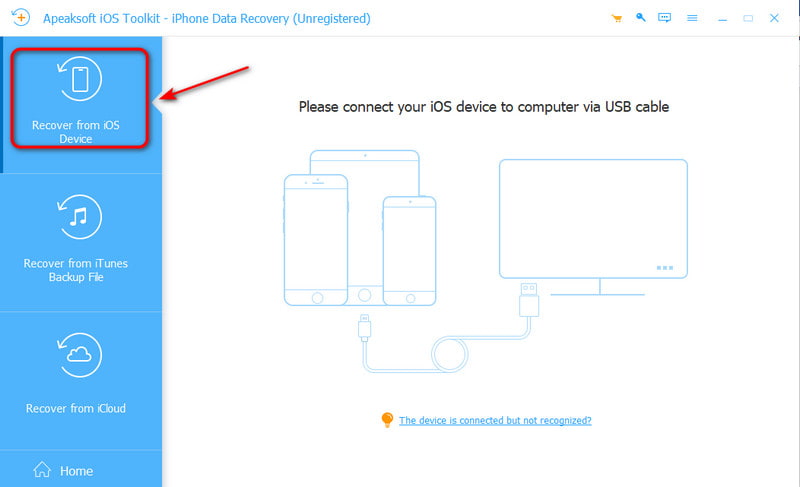
Schritt 2: Zylinderkopfschrauben Vertrauen können auf Ihrem Gerät und klicken Sie dann auf die Schaltfläche „Weiter“.
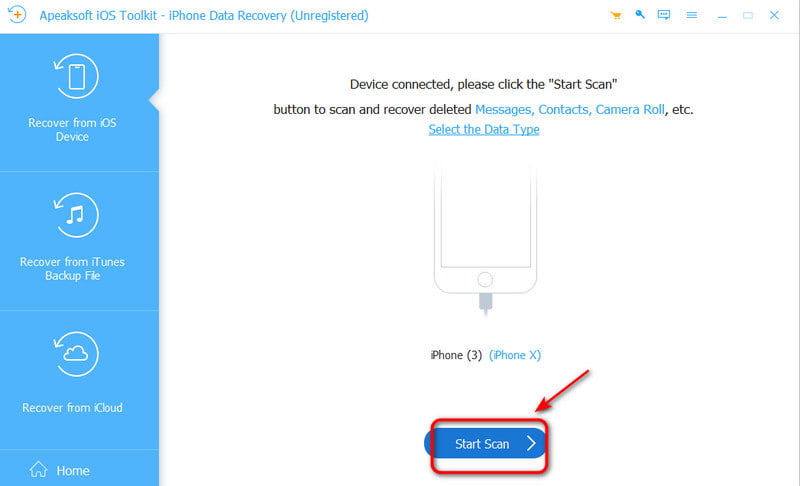
Schritt 3: Klicken Sie auf die Scan starten Schaltfläche zum Scannen aller Daten auf Ihrem iOS-Gerät.
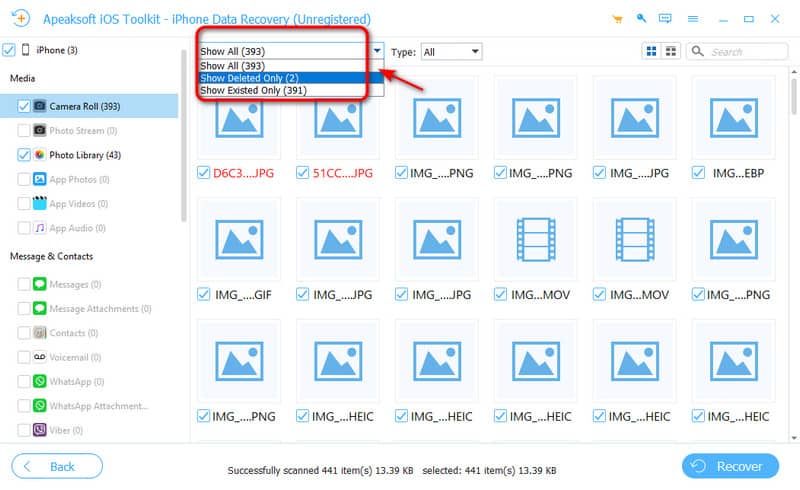
Schritt 4: Sie können wählen, alle anzeigen or Nur gelöschte anzeigen Um gelöschte Dateien in der Vorschau anzuzeigen, wählen Sie die Datei aus, die Sie wiederherstellen möchten. Klicken Sie auf die Schaltfläche. Entspannung Schaltfläche zum Starten.
So rufen Sie Downloads auf Android ab
Das beste Tool zur Datenwiederherstellung von Android
- Stellen Sie verlorene Daten aus verschiedenen Situationen ohne Root-Zugriff wieder her.
- Bietet Schnellscan und Tiefenscan für flexible Wiederherstellung.
- Unterstützt über 5000 Android-Modelle und funktioniert auch auf den neuesten Systemen.
- Ausgewählte Dateien wiederherstellen, ohne vorhandene Daten zu überschreiben.
Sicherer Download
Sicherer Download

Schritt 1: Starten Sie die Software und wählen Sie die Android Datenrettung Modus. Verbinden Sie Ihr Gerät mithilfe eines USB-Kabels mit einem Computer.
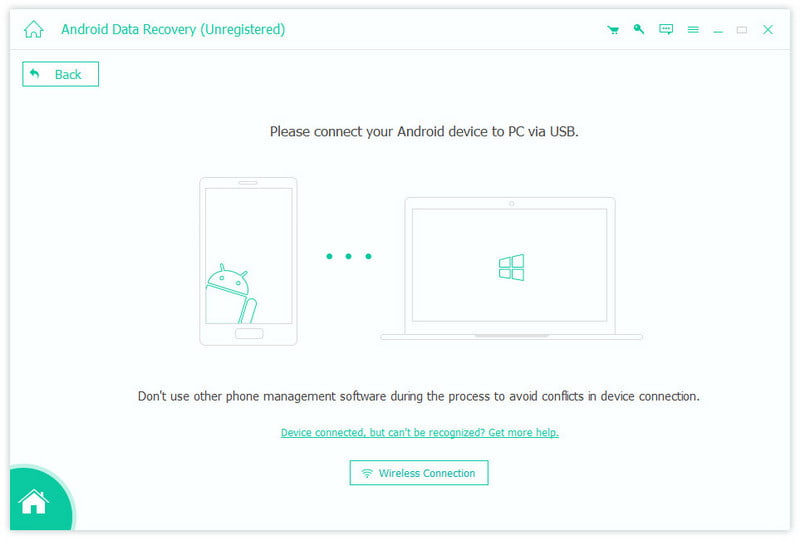
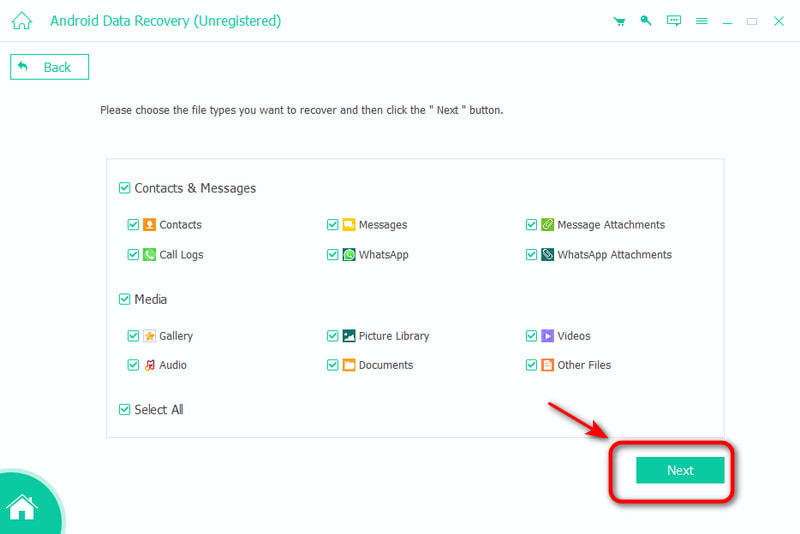
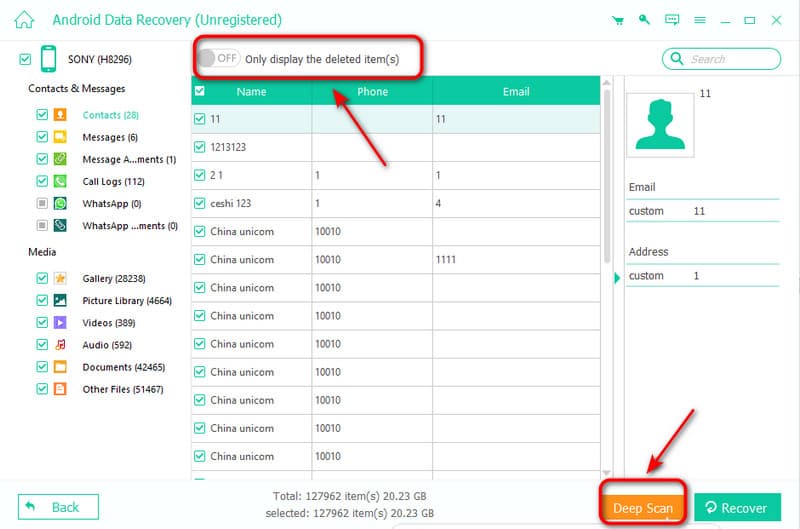
Schritt 2: Wählen Sie den Datentyp aus, den Sie wiederherstellen möchten, und klicken Sie auf WeiterDas Scannen Ihrer Daten auf Ihrem Android-Gerät wird einige Zeit in Anspruch nehmen.
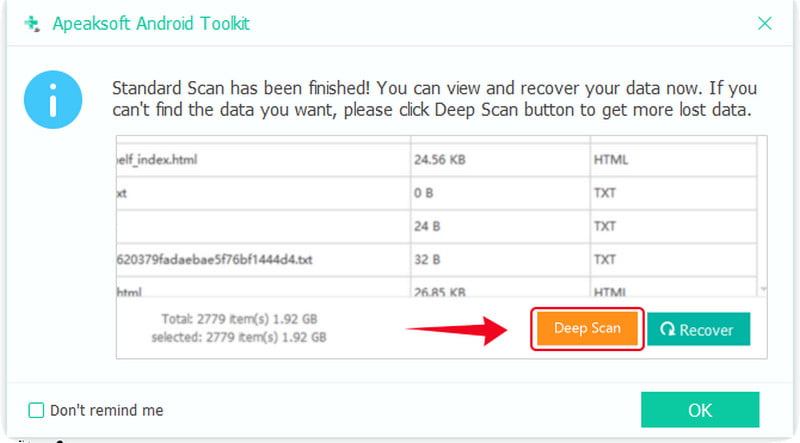
Schritt 3: Falls Sie die gewünschte Datei nicht finden können, klicken Sie hier. Tiefen-Scan um den Scanvorgang erneut zu starten.
Schritt 4: Nach dem Scannen wählen Sie die Dateien aus, die Sie wiederherstellen möchten, oder Sie können auch auswählen Zeige nur die gelöschten Objekte an Um gelöschte Dateien wiederherzustellen, klicken Sie dann auf Entspannung anfangen!
Teil 3: Gibt es integrierte Funktionen zum Abrufen von Downloads?
Wenn Sie keine Software auf Ihrem Gerät installieren möchten, können Sie versuchen, die verlorenen Downloads mithilfe dieser integrierten Funktionen wiederherzustellen.
Wiederherstellung aus einem Time Machine-Backup
Time Machine ist eine in macOS integrierte Backup-Funktion, die regelmäßig Backups Ihres Systems, Ihrer Apps und Dateien erstellt. Falls Ihre Downloads verloren gehen, können Sie Time Machine verwenden. Time Machine zum Wiederherstellen Ihres Macs.
Schritt 1: Schließen Sie Ihr Backup-Laufwerk an Ihren Mac an. Öffnen Sie den Ordner, in dem sich die Downloads ursprünglich befanden.
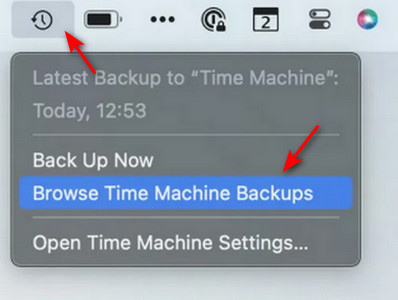
Schritt 2: Klicken Sie auf die Zeitmaschine-Symbol in der Menüleiste und wählen Sie Durchsuchen Sie Time Machine-Backups.
Schritt 3: Nutzen Sie die Zeitleiste oder die Pfeile, um durch die verfügbaren Backups zu blättern und eine frühere Version zu finden.
Schritt 4: Wählen Sie die heruntergeladenen Dateien aus, die Sie wiederherstellen möchten, und klicken Sie dann auf Wiederherstellen.
Aus einer früheren Version wiederherstellen
Wenn Sie aktiviert haben Datei-History Auf Ihrem PC hat Windows möglicherweise automatisch frühere Kopien Ihrer Dateien gespeichert. Sie können Ihre Downloads wiederherstellen, indem Sie eine frühere Version wiederherstellen.
Schritt 1: Öffnen Sie den Ordner, in dem sich die Datei ursprünglich befand.
Schritt 2: Klicken Sie mit der rechten Maustaste in einen leeren Bereich und wählen Sie aus Eigenschaften im Vergleich.
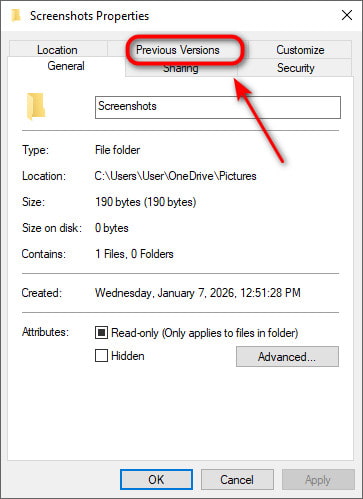
Schritt 3: Gehen Sie zur Vorgängerversionen Mit der Tabulatortaste eine vorherige Version auswählen und dann klicken Wiederherstellen.
Teil 4: So ändern Sie den Standard-Downloadspeicherort
Wenn Sie weniger Zeit mit der Dateisuche verbringen möchten, können Sie Ihre Downloads verwalten, indem Sie den Standardspeicherort ändern. Hier sind einige gängige Methoden dazu:
Auf iOS-Geräten:
Schritt 1: Zurück Nach Einstellungen und wählen Sie Safari.
Schritt 2: Zylinderkopfschrauben DownloadsUnd Sie sehen dann 3 Optionen: icloud-Laufwerk, Auf meinem iPhone oder anderen.
Schritt 3: Wähle eine aus und tippe auf Erledigt um die Änderungen zu speichern.
Auf Android:
Schritt 1: Zurück Nach Einstellungen und klicken auf Direkteinstellungen.
Schritt 2: Klicken Sie auf Downloads und ändern Sie Ihre Standard-Downloadpfade.
Unter Windows:
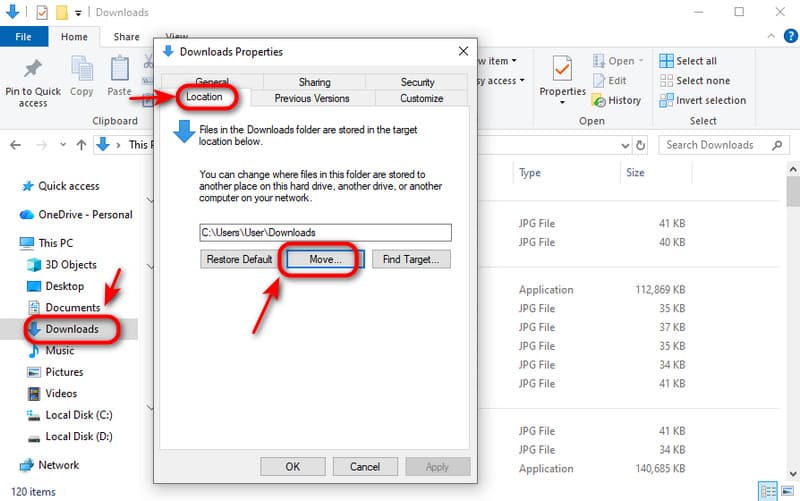
Schritt 1: Presse Windows + E zu öffnen Datei-ExplorerWählen Downloads auf der Seitenleiste.
Schritt 2: Klicken Sie mit der rechten Maustaste auf DownloadsWählen Eigenschaften im Vergleich und wählen Sie Standort.
Schritt 3: Klicken Sie auf Bewegung... Um einen neuen Speicherort für den Download-Ordner festzulegen, klicken Sie hier. Tragen Sie fortfahren.
Fazit
Dieser Leitfaden erklärt verschiedene Möglichkeiten Downloads abrufenÜberprüfen Sie zunächst Ihren Papierkorb. Befindet sich die Datei dort nicht, prüfen Sie als Nächstes, ob Backups vorhanden sind. Falls keine Backups existieren, ist die Verwendung einer speziellen Software wie Apeaksoft Data Recovery eine hervorragende Option. Diese kann gelöschte Dateien aus dem Download-Ordner unter Windows und Mac wiederherstellen. Sobald Ihre Downloads wiederhergestellt sind, sollten Sie diese unbedingt sichern, um zukünftigen Datenverlust zu vermeiden.
Ähnliche Artikel




