


Apeaksoft Screen Recorder – Testbericht basierend auf unseren Tests

Bildschirmaufnahmen sind für Lehrende, Marketingfachleute, Studierende, Berufstätige, Vlogger und Content-Ersteller zu einer unverzichtbaren Fähigkeit geworden. Sie ermöglichen es, Informationen und Wissen zu teilen, Arbeitsabläufe zu präsentieren und Probleme ohne komplizierte Technik zu beheben. Mit dem richtigen Bildschirmrekorder lassen sich die gewünschten Ergebnisse erzielen. Apeaksoft Screen Recorder zählt beispielsweise zu den besten Bildschirmaufzeichnungsprogrammen. Dieser Artikel enthält eine ehrliche Bewertung basierend auf unseren Labortests.
SEITENINHALT:
- Teil 1: Was ist Apeaksoft Screen Recorder?
- Teil 2: Technische Daten des Apeaksoft-Bildschirmrekorders
- Teil 3: Hauptmerkmale des Apeaksoft-Bildschirmrekorders
- Teil 4: Apeaksoft Bildschirmrekorder-Test
- Teil 5: Apeaksoft Screen Recorder – Testbericht
- Teil 6: Preise für Apeaksoft Screen Recorder
- Teil 7: Apeaksoft Screen Recorder vs. OBS vs. Loom
- Teil 8: Endgültiges Urteil
Teil 1: Was ist Apeaksoft Screen Recorder?
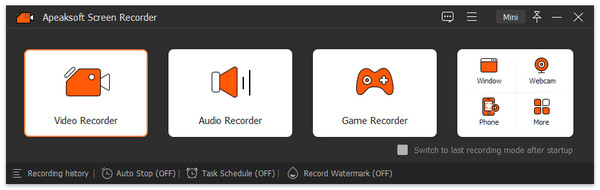
Apeaksoft Screen Recorder ist ein sicherer, hochwertiger Bildschirmrekorder für PC und Mac. Er bietet sechs Modi zum Aufzeichnen von Bildschirm, Audio, Gameplay, Fenstern, Webcam, Telefon und Screenshots auf dem Desktop. Die neueste Version ist 2.5.10.
Sicherer Download
Sicherer Download
Teil 2: Technische Daten des Apeaksoft-Bildschirmrekorders
Apeaksoft Screen Recorder ist ein Bildschirmaufzeichnungsprogramm für den Desktop. Das bedeutet, dass Sie es herunterladen und auf Ihrer Festplatte installieren müssen, um Aufnahmen zu erstellen. Bevor Sie Apeaksoft Screen Recorder herunterladen, sollten Sie sich über die technischen Spezifikationen und weitere Informationen informieren.
Technische Daten des Apeaksoft Bildschirmrekorders
| OS | Windows 11/10/8/8.1/7/Vista/XP, macOS 10.13 und höher |
| CPU | 1-GHz-Intel/AMD-CPU (1-GHz-Intel-Prozessor und Apple M1/M2/M3/M4/M5-Chip) |
| RAM | 1G RAM oder mehr |
| Lagerung | 512 MB oder mehr |
Unterstützte Dateiformate und Codecs
| 4K Video | MP4, AVI, FLV, WebM, TS, MKV, MOV, MXF |
| 4K-Codec | H. 265 / HEVC, H. 264, VP8, VP9, MPEG, XviD |
| HD Video | MPEG2, MP4, MOV, WMV, HD TS, HD MTS, HD M2TS, HD TRP, HD TP |
| SD-Video | 3GP, AVI, DV, MOD, MJPEG, FLV, SWF, F4V, MKV, MPEG, VOB, M4V, MPV, MOV, RM, RMVB, TRP, WMV, ASF |
| Audio | AAC, AIFF, CUE, FLAC, M4A, MP3, OGG, AC3, RA, WAV, WMA |
| Bild | Für Windows: PNG, JPG, GIF, TIFF, BMP. Für Mac: PNG. |
Teil 3: Hauptmerkmale des Apeaksoft-Bildschirmrekorders
Der Apeaksoft Screen Recorder bietet sieben Modi für unterschiedliche Situationen. Um die Software zu erlernen, müssen Sie diese Modi und ihre wichtigsten Funktionen verstehen.
Modus 1: Bildschirmaufnahme
Nehmen Sie den gesamten Bildschirm, einen Teilbereich oder einen benutzerdefinierten Bereich mit Systemton auf. Zusätzlich können Sie Ihr Gesicht und Ihre Stimme in Echtzeit in die Aufnahme einfügen. Für automatische Bildschirmaufnahmen steht die Option „Aufnahmeplan“ zur Verfügung. Während der Aufnahme können Sie direkt darauf zeichnen.
Modus 2: Audiorecorder
Nehmen Sie gleichzeitig Systemton und/oder Mikrofon auf. Nach Abschluss der Aufnahme können Sie sich das Ergebnis anhören und bearbeiten.
Modus 3: Bildschirmaufnahme
Erstellen Sie mit einem Klick einen Screenshot von Ihrem Desktop. Bearbeiten Sie den Screenshot anschließend mit dem integrierten Bildeditor und speichern Sie ihn in der Zwischenablage oder auf der Festplatte.
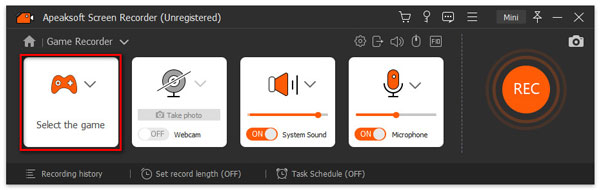
Modus 4: Spielaufzeichnung
Optimieren Sie die Ressourcennutzung bei der Aufnahme von Gameplay auf Ihrem Desktop. Fügen Sie Ihre Kommentare und Reaktionen zur Aufnahme hinzu.
Modus 5: Fensteraufzeichnung
Wählen Sie ein Fenster oder einen Prozess auf Ihrem Desktop aus, um die Aufnahme sofort aufzuzeichnen. Nach Abschluss der Aufnahme können Sie diese in der Vorschau ansehen und bearbeiten.
Modus 6: Webcam-Aufnahme
Nehmen Sie ein Video mit Ihrer Webcam auf, inklusive Hintergrundmusik und Ihrer Stimme. Passen Sie die Videoauflösung bis zu 4K an.
Modus 7: Telefonaufzeichnung
Verbinden Sie Ihr iPhone oder Android-Smartphone mit einem kompatiblen Kabel mit Ihrem Computer und folgen Sie den Anweisungen auf dem Bildschirm, um Ihren Bildschirm zu spiegeln. Anschließend können Sie eine Bildschirmaufnahme erstellen oder einen Screenshot anfertigen.
Darüber hinaus bietet Apeaksoft Screen Recorder für Mac und Windows einen Video-Editor und einen Media-Player zum Bearbeiten von Aufnahmen und zum Ansehen der Ergebnisse. Außerdem stehen benutzerdefinierte Optionen zur Verfügung, um Ausgabeformate, Qualität und mehr anzupassen.
Teil 4: Apeaksoft Bildschirmrekorder-Test
Wie wir testen
Wir haben die wichtigsten Modi und Funktionen von Apeaksoft Screen Recorder getestet, um seine Leistungsfähigkeit zu ermitteln. In unserem professionellen Testlabor haben wir die Software für die Aufzeichnung von Livestreams, Gameplay und Tutorials erprobt.
Hard-und Software
| OS | 11 64-Bit-Windows |
| CPU | Intel Core i7-14700K |
| GPU | NVIDIA RTX 4070 |
| RAM | 32GB |
| Lagerung | 1TB SSD |
| Überwachen | Auflösung 3840 × 2160 |
Szenario 1: Datenströme aufzeichnen
Wir haben Live-Stream-Videos auf YouTube und Twitch aufgezeichnet. Nach der Installation von Apeaksoft Screen Recorder auf einem PC öffnen wir das Programm und wählen die entsprechende Option aus. Bildschirm Recorder Modus von der linken Seite. Nach der Einrichtung zeichnen wir den Livestream auf.
| Videoqualität | Audio-Synchronisierung | Schlüsselschrauben | Wie lange dauert das Rendern? | |
| YouTube | 4K | fließende | Nein | 26 Sekunden für 2 Stunden Video |
| Twitch | 1080p | fließende | Nein | 11 Sekunden für 1 Stunde Video |
Szenario 2: Spielverlauf aufzeichnen
Wenn die Funktion Gameplay unter Windows aufzeichnen Mit Apeaksoft Screen Recorder haben wir Tests mit Minecraft und The Legend of Zelda durchgeführt. Wir haben außerdem die Leistung getestet, als wir eine Webcam und eine Sprachaufnahme hinzugefügt haben.
| Videoqualität | Audio-Synchronisierung | Schlüsselschrauben | Hardware-Beschleunigung | |
| Minecraft | 4K | fließende | Nein | Ja |
| Minecraft-Aufnahme mit Webcam und Mikrofon | 4K | fließende | Nein | Ja |
| Die Legende von Zelda | 4K | fließende | Nach 10 Stunden leichte Verzögerung | Ja |
Szenario 3: Ein Tutorial aufzeichnen
Wenn Sie ein Video-Tutorial zur Veranschaulichung eines Softwareprogramms oder einer Präsentation aufzeichnen möchten, informieren Sie sich unten über die Testergebnisse von Apeaksoft Screen Recorder. Die Tabelle basiert auf einem Test in unserem Labor.
| Videoqualität | Audio-Synchronisierung | Schlüsselschrauben | Hinweis | |
| Tutorial mit Sprachausgabe | 4K | fließende | Nein | Die Symbolleiste ermöglicht es Benutzern, Aufnahmen mit Anmerkungen zu versehen. |
| Tutorial mit Webcam und Sprachausgabe | 1080p | fließende | Nein |
Teil 5: Apeaksoft Screen Recorder – Testbericht
Was wir mögen
- Einfach und unkompliziert einzurichten dank intuitiver Benutzeroberfläche.
- Unterstützt 4K-UHD-Aufnahmen mit bis zu 60 Bildern pro Sekunde.
- Mehrere Audioquellen erfassen, einschließlich System- und Mikrofonaudio.
- Fügen Sie Anmerkungen, Zeichnungen und Cursor-Effekte in Echtzeit hinzu.
- Planen Sie die Aufzeichnung zur automatisierten Erfassung.
- Kompatibel mit einer Vielzahl von Ausgabeformaten.
- Leichtgewichtig und mit integrierter Hardwarebeschleunigung.
Was wir nicht mögen
- Ihr Desktop kann nicht gestreamt oder übertragen werden.
- Bei hohen Auflösungen werden große Videodateien erzeugt.
- Die kostenlose Version beschränkt die Aufnahme auf drei Minuten pro Sitzung.
- Bei zu langen Aufnahmen kann es gelegentlich zu Leistungseinbußen kommen.
Teil 6: Preise für Apeaksoft Screen Recorder
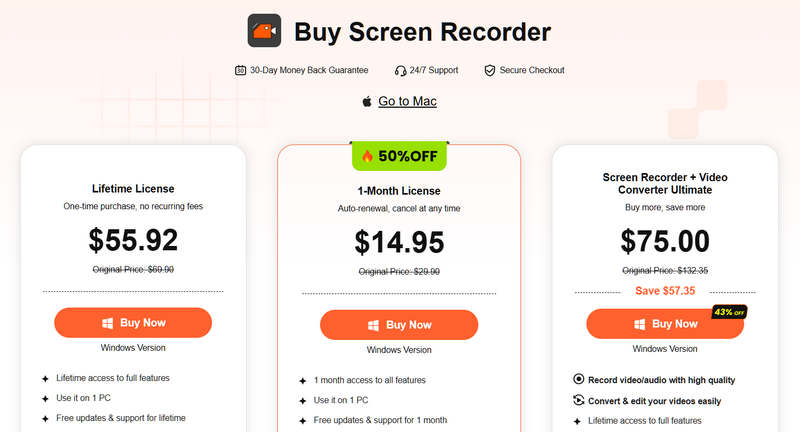
Wie bereits erwähnt, können Sie Apeaksoft Screen Recorder kostenlos von der offiziellen Website herunterladen. Um alle Funktionen freizuschalten, erwerben Sie eine Lizenz. Die Monatslizenz kostet 14.95 $, die lebenslange Lizenz 55.92 $.
Teil 7: Apeaksoft Screen Recorder vs. OBS vs. Loom
Apeaksoft ist ein benutzerfreundliches Bildschirmaufzeichnungsprogramm, das für schnelle und qualitativ hochwertige Aufnahmen entwickelt wurde. Weitere beliebte Aufzeichnungsprogramme sind: OBS und Webstühle. Sie bieten unterschiedliche Vorteile für verschiedene Zwecke.
| Apeaksoft Screen Recorder | OBS | Loom | |
| Am besten geeignet, | Hochwertige Aufnahme und Gameplay-Erfassung | Live-Stream mit maximaler Kontrolle | Schnelle Bildschirmaufnahme |
| Plattform | Windows und MacOS | Windows, MacOS und Linux | Windows, macOS, iOS, Android |
| Preis | 14.95 $ pro Monat und 55.92 $ insgesamt | Frei | Kostenlos, 18 $ pro Monat, 24 $ pro Monat |
| Maximale Qualität | 4K UHD bei 60 fps | 4K bei 60 fps | 4K im kostenpflichtigen Abo, kostenlos auf 720p beschränkt. |
| Schlüssel-Stärke | Echtzeit-Anmerkungen, zwei Audiospuren, Aufnahmeplanung, Unterstützung gängiger Formate | Erweiterbar mit Plugins. Geringer Ressourcenverbrauch. | Aufnahme-zu-Link-Funktion, Sofortfreigabe, Automatische Transkription |
| Einschränkungen | Keine Ausstrahlung | Steile Lernkurve, fehlender Videoeditor | Die kostenlose Version beschränkt die Nutzung auf 5 Minuten. Minimale Bearbeitungsmöglichkeiten. |
Teil 8: Endgültiges Urteil
Apeaksoft Screen Recorder ist ein hochwertiger, benutzerfreundlicher Bildschirmrekorder, der einfache Bedienung mit 4K-Auflösung (60 fps) und Echtzeit-Anmerkungen vereint. Er schneidet in unabhängigen Tests gut ab, insbesondere bei Nutzern, die Wert auf einfache Bedienung legen und weniger auf umfangreiche Anpassungsmöglichkeiten. Er eignet sich ideal, um alles auf Ihrem Desktop ruckelfrei und ohne Verzögerung aufzuzeichnen.
Fazit
Dieser Artikel gab einen Überblick über eine der beliebtesten Bildschirmaufzeichnungssoftwares. Apeaksoft Screen RecorderEs handelt sich um ein leistungsstarkes und zuverlässiges Tool für Bildschirmaufnahmen, Gameplay-Aufnahmen, Tutorial-Erstellung und vieles mehr. Darüber hinaus bietet es Zusatzfunktionen wie Videobearbeitung und Aufnahmevorschau. Wir haben den Bildschirmrekorder außerdem mit den beiden besten Alternativen verglichen. Unser Testbericht, der auf Labortests basiert, hilft Ihnen, die beste Entscheidung zu treffen.
 Apeaksoft Screen Recorder
Zeichnen Sie beliebige Videos und Audios auf dem Telefon- und Computerbildschirm auf.
Sicherer Download
Sicherer Download
Ähnliche Artikel



