

So exportieren Sie Kontakte von Ihrem iPhone auf ein anderes Gerät

Es gibt Situationen, in denen Sie Kontakte von Ihrem iPhone exportieren müssen. Beispielsweise sollten Sie Ihre iPhone-Kontakte sichern, bevor Sie Speicherplatz freigeben oder Ihr Gerät gebraucht verkaufen. Darüber hinaus kann es erforderlich sein, Kontakte von einem iPhone exportieren auf ein anderes Mobilgerät übertragen, wenn Sie auf ein neues iPhone oder Android-Smartphone umsteigen. Dieser Artikel stellt bewährte Methoden vor und erläutert den Ablauf Schritt für Schritt.
SEITENINHALT:
Teil 1: Eine flexible Methode zum Exportieren von iPhone-Kontakten
Immer mehr Menschen nutzen heutzutage mehrere Geräte. Sie besitzen mehr als ein digitales Gerät, wie beispielsweise ein iPhone, iPad, Android-Smartphone, Tablet, Computer, Laptop, Chromebook und weitere. Daher empfehlen wir eine flexible Möglichkeit, Kontakte von Ihrem iPhone zu exportieren: Apeaksoft iPhone TransferEs ermöglicht die schnelle Übertragung Ihrer iPhone-Kontakte auf ein anderes Mobilgerät oder einen Computer.
Eine flexible Methode zum Exportieren von Kontakten von Ihrem iPhone
- Kontakte schnell von einem iPhone exportieren.
- iPhone-Kontakte auf ein beliebiges Gerät übertragen.
- iPhone-Kontakte in der Vorschau anzeigen und verwalten.
- Exportieren Sie iPhone-Kontakte als CSV, vCard und mehr.
- Unterstützt eine Vielzahl von iPhone-Modellen.
Sicherer Download
Sicherer Download

So exportieren Sie Kontakte von Ihrem iPhone
Schritt 1: Verbinde dein iPhone
Zum Exportieren von iPhone-Kontakten installieren Sie iPhone Transfer auf Ihrem PC und starten Sie das Programm. Für Mac-Nutzer gibt es eine separate Version. Verbinden Sie Ihr iPhone mit einem Lightning-Kabel mit Ihrem PC.
Tipps: Wenn Sie Kontakte von einem iPhone auf ein iPad oder ein anderes iPhone exportieren möchten, verbinden Sie die beiden Geräte mit Ihrem Computer.

Schritt 2: Vorschau der iPhone-Kontakte
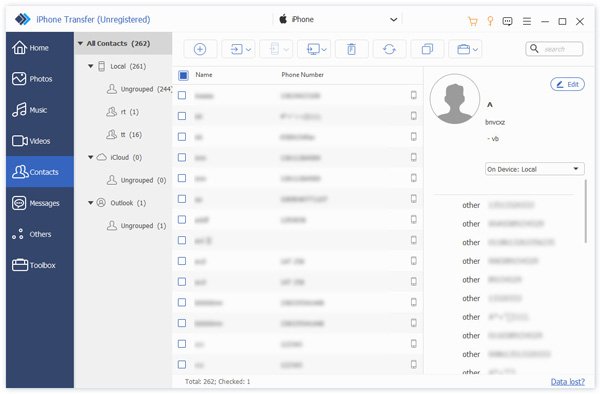
Nachdem Ihr Gerät erkannt wurde, gehen Sie zu Kontakt Klicken Sie in der Seitenleiste auf den entsprechenden Tab. Dort sehen Sie alle Kontakte auf Ihrem Gerät. Hier können Sie iPhone-Kontakte verwalten, gruppieren oder löschen.
Schritt 3: Kontakte auf Ihrem iPhone exportieren
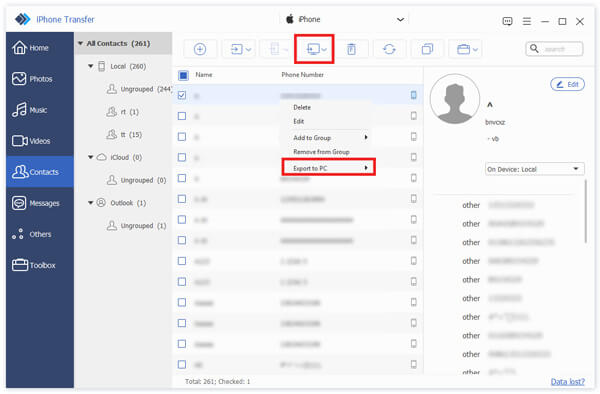
Wählen Sie die Kontakte aus, die Sie exportieren möchten. Um Kontakte vom iPhone auf den Computer zu exportieren, klicken Sie auf die entsprechende Schaltfläche. PC Klicken Sie auf die Schaltfläche im oberen Menüband, wählen Sie Auf PC exportierenund legen Sie einen Ausgabeordner fest. Wenn Sie Kontakte auf ein anderes iOS-Gerät exportieren möchten, klicken Sie auf die entsprechende Schaltfläche. Telefonnummer und wählen Sie das Zielgerät aus.
Teil 2: So exportieren Sie Kontakte aus der iPhone-Kontakte-App
Mit der vorinstallierten Kontakte-App auf Ihrem iPhone können Sie Kontakte vom iPhone auf ein Android-Gerät, ein anderes iPhone oder ein iPad exportieren. Für diese Methode benötigen Sie keine zusätzliche Software oder Hardware.
Schritt 1: Öffnen Sie den Microsoft Store auf Ihrem Windows-PC Kontakt App auf Ihrem iPhone.
Schritt 2: Tippen Sie auf die Zurück Taste drücken und drücken Liste hinzufügen.
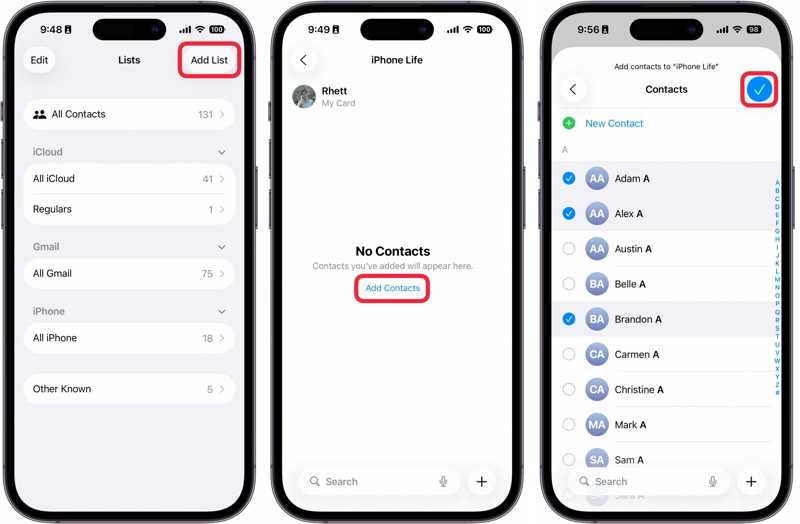
Schritt 3: Wählen iPhone or iCloudund hinterlasse einen Namen für die neue Gruppe.
Schritt 4: Tippe auf die neue Gruppe, drücke Kontakte hinzufügenund wählen Sie die Kontakte aus, die Sie exportieren möchten.
Schritt 5: Wenn Sie fertig sind, tippen Sie auf die Erledigt .
Schritt 6: Halten Sie die Gruppe gedrückt, bis das Kontextmenü erscheint, und wählen Sie aus Export.
Jetzt werden Sie mit zwei Szenarien konfrontiert:
Szenario 1: iPhone-Kontakte auf einen Computer exportieren
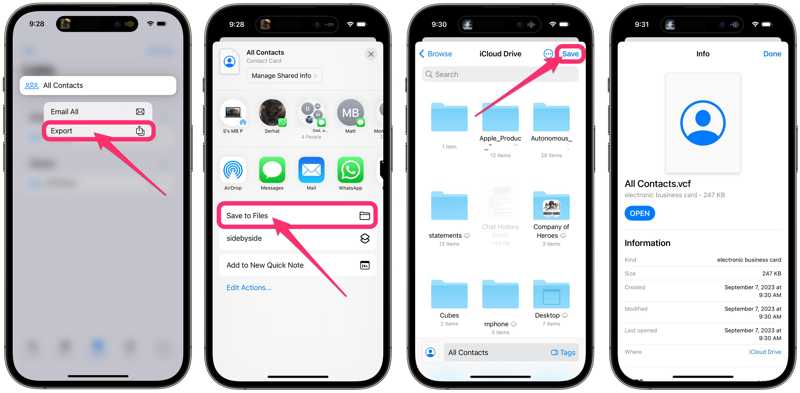
Schritt 7: Wählen In Dateien speichern, Zugriff icloud-Laufwerkund tippen Sie auf Gespeichert.
Schritt 8: Öffne www.icloud.com in einem Browser und melde dich mit deinen Apple-Zugangsdaten an.
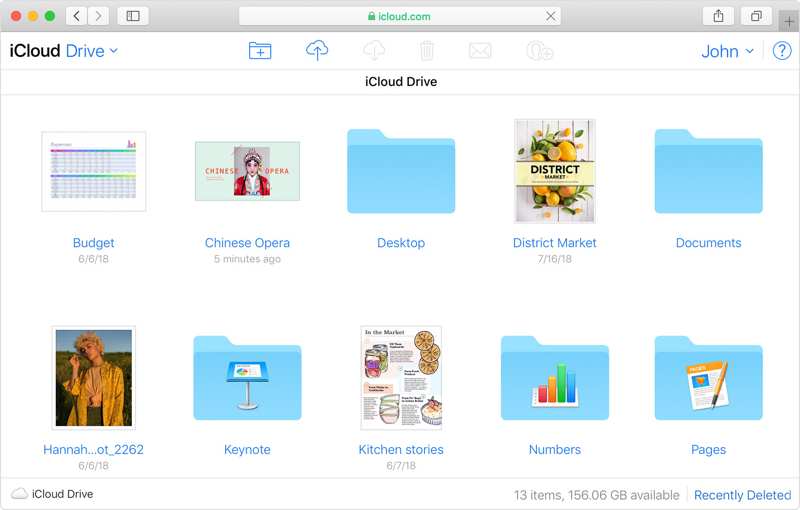
Schritt 9: Wählen Sie iCloud Drive und laden Sie die VCF-Datei herunter.
Szenario 2: Kontakte vom iPhone auf ein Samsung- oder ein anderes iPhone exportieren
Schritt 7: Wählen Sie eine Instant-Messaging-App, zum Beispiel WhatsApp.
Schritt 8: Anschließend erhält der Empfänger die exportierten iPhone-Kontakte.
Teil 3: So exportieren Sie iPhone-Kontakte über iCloud
iCloud ist eine weitere Möglichkeit, Kontakte drahtlos von einem iPhone auf einen Computer zu übertragen. Sie können alle Ihre iPhone-Kontakte mit iCloud synchronisieren und anschließend als vCard-Datei exportieren. So exportieren Sie alle Kontakte Ihres Geräts. Selbstverständlich können Sie auch einzelne Kontakte oder Kontaktlisten verschieben.
Schritt 1: Führen Sie die Einstellungen App auf Ihrem iPhone.
Schritt 2: Tippe auf dein Profil und tippe dann Alles Anzeigen unter dem Apps mit iCloud .
Schritt 3: Schalten Sie den ein Kontakt .
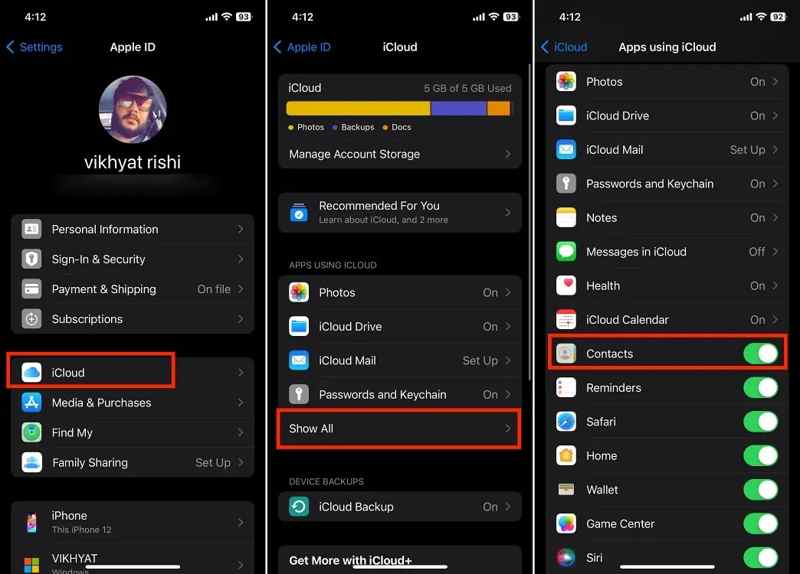
Schritt 4: Verbinden Sie Ihr iPhone mit einer Internetverbindung.
Schritt 5: Nachdem Ihre Kontakte mit iCloud synchronisiert wurden, wenden Sie sich Ihrem Computer zu.
Schritt 6: Öffne www.icloud.com in einem Webbrowser und melde dich mit deiner Apple-ID und deinem Passwort an.
Schritt 7: Erweitern Sie die Apps Panel und wählen Kontakt.
Schritt 8: Wählen Sie alle Kontakte aus, die Sie exportieren möchten, und klicken Sie auf die Schaltfläche. Teilen .
Tipps: Drücken Sie auf Ctrl Taste am PC oder Befehl Drücken Sie die Taste auf dem Mac und wählen Sie nicht zusammenhängende Kontakte aus. Um mehrere zusammenhängende Kontakte auszuwählen, drücken Sie die Taste. Shift Taste auf der Tastatur.
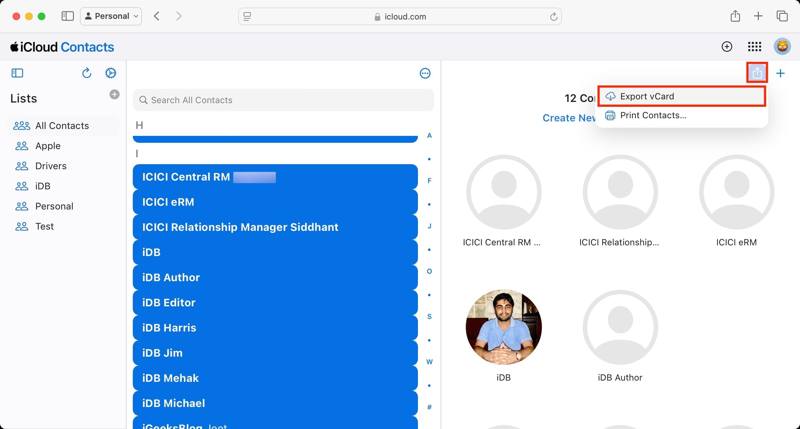
Schritt 9: Wähle die VCard exportieren Mit dieser Option können Sie einen Ausgabeordner auswählen und die Datei exportieren.
Wenn Sie Kontakte vom iPhone auf den Mac exportieren möchten, werden Sie gefragt, ob Sie die Kontakte auch auf dem Mac hinzufügen möchten. Kontakt App. Drücke den Speichern Klicken Sie auf die Schaltfläche, um die Auswahl zu bestätigen. Wenn Sie Ihre iPhone-Kontakte als Datei exportieren möchten, wählen Sie … Abbrechen.
Weiterführende Literatur
Teil 4: So exportieren Sie Kontakte vom iPhone nach Excel
Wenn Sie Kontakte von einem iPhone nach Excel exportieren möchten, steht Ihnen iTunes zur Verfügung. Mit iTunes können Sie iPhone-Kontakte mit Windows Kontakte synchronisieren. Anschließend können Sie die Kontakte im CSV-Format exportieren. Microsoft Excel kann CSV-Dateien öffnen.
Schritt 1: Schließen Sie Ihr iPhone mit einem USB-Kabel an Ihren PC an.
Schritt 2: Klicken Sie auf die Telefonnummer Schaltfläche oben links.
Schritt 3: Gehen Sie zur Infos Registerkarte in der Seitenleiste.
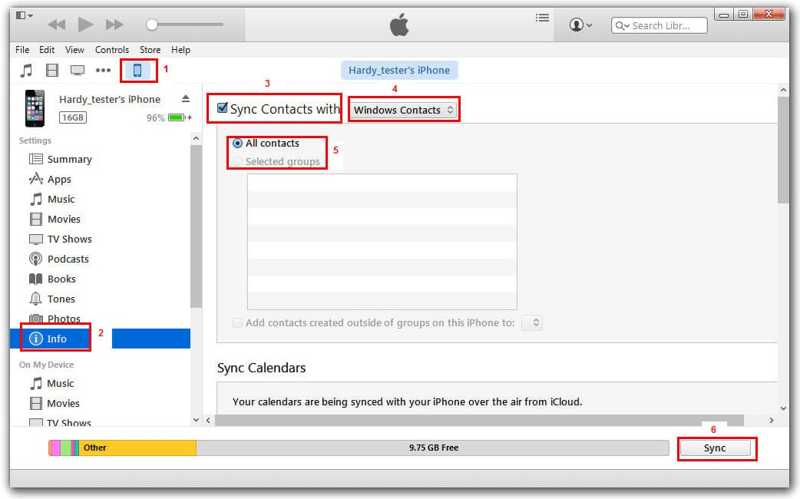
Schritt 4: Einblick in das Kontakte synchronisieren mit, und wählen Windows-Kontakte aus der Dropdown-Option.
Schritt 5: Wählen Sie die gewünschten Gruppen aus oder Alle Kontakte.
Schritt 6: Klicken Sie auf die Synchronisierung or Tragen Sie drücken, um es zu bestätigen.
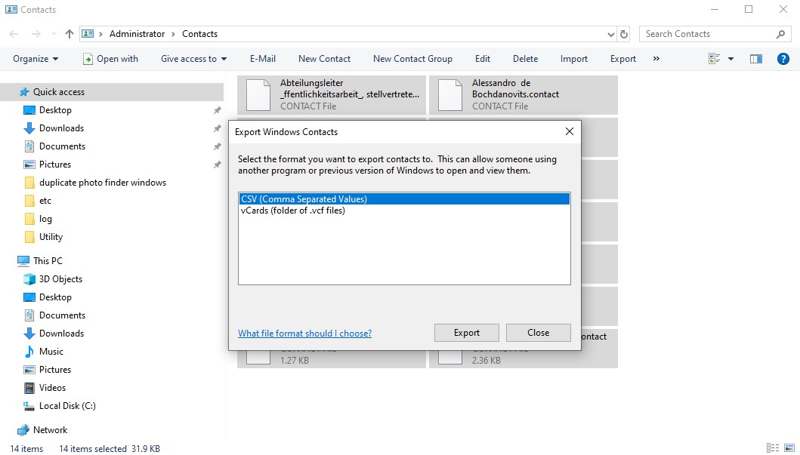
Schritt 7: Öffnen Sie den Microsoft Store auf Ihrem Windows-PC Datei-Explorer und Zugriff auf die Kontakt -Ordner.
Schritt 8: Wählen Sie Ihre iPhone-Kontakte aus und klicken Sie auf die Export Menü.
Schritt 9: Wählen CSV und schlagen Export.
Schritt 10: Legen Sie einen Ausgabeordner fest und speichern Sie die CSV-Datei.
Schritt 11: Starten Sie Microsoft Excel von Ihrem Desktop aus und öffnen Sie die CSV-Datei direkt.
Fazit
Dieser Leitfaden zeigt vier Möglichkeiten auf, Kontakte von Ihrem iPhone exportierenDie vorinstallierte Kontakte-App ermöglicht den Export von Kontakten auf ein anderes Mobilgerät oder einen Computer. Sie können Ihre iPhone-Kontakte auch mit iCloud synchronisieren und exportieren. Mit iTunes können Sie Kontakte mit Windows Kontakte synchronisieren und nach Excel exportieren. Apeaksoft iPhone Transfer ist eine flexible Möglichkeit, Kontakte von Ihrem iOS-Gerät zu exportieren.
Ähnliche Artikel




