

So teilen Sie schnell Notizen vom iPhone auf ein anderes iPhone oder iPad

Die Notizen-App ist eine wichtige Funktion auf iOS-Geräten. Sie ermöglicht es Ihnen, kreative Ideen, Einkaufslisten und andere wichtige Informationen festzuhalten. Manchmal müssen Sie diese Informationen auch teilen. Notizen von einem iPhone an ein iPhone Oder iPad. Wenn Sie beispielsweise auf ein neues iOS-Gerät umsteigen, müssen Sie alle Notizen migrieren. Außerdem können Sie Ihre iPhone-Notizen auf einem anderen Gerät sichern, falls Sie mehrere iOS-Geräte besitzen. Unser Leitfaden stellt Ihnen fünf bewährte Methoden vor.
SEITENINHALT:
- Teil 1: So teilen Sie iPhone-Notizen direkt mit dem iPhone
- Teil 2: So senden Sie eine Notiz per AirDrop auf dem iPhone
- Teil 3: So teilen Sie Notizen von einem iPhone auf ein anderes per E-Mail
- Teil 4: So synchronisieren Sie iPhone-Notizen mit iCloud auf Ihrem iPad
- Teil 5: So übertragen Sie Notizen von einem iPhone auf ein anderes mithilfe von iTunes/Finder
Teil 1: So teilen Sie iPhone-Notizen direkt mit dem iPhone
Wenn Sie iPhone-Notizen direkt mit einem iPad oder einem anderen iPhone synchronisieren möchten, Apeaksoft iPhone Transfer ist eine gute Option. Sie ermöglicht die Synchronisierung von iPhone-Notizen über ein Lightning-Kabel. Noch wichtiger ist die intuitive Benutzeroberfläche, die die Bedienung erleichtert. Außerdem bietet sie zusätzliche Funktionen.
Eine direkte Möglichkeit, iPhone-Notizen auf iPhone oder iPad zu teilen
- Synchronisieren Sie Notizen vom iPhone mit dem iPad oder einem anderen iPhone.
- iPhone-Notizen und Anhänge in der Vorschau anzeigen und verwalten.
- Sichern Sie Ihre iPhone-Notizen auf einem Computer oder in iTunes.
- Unterstützt eine Vielzahl von Datentypen.
- Kompatibel mit den neuesten Versionen von iOS und iPadOS.
Sicherer Download
Sicherer Download

So teilen Sie iPhone-Notizen direkt mit dem iPhone
Schritt 1: Verknüpfen Sie Ihre Geräte
Starten Sie die beste Software zum Übertragen von Notizen, sobald sie auf Ihrem Computer installiert ist. Verbinden Sie beide Mobilgeräte mit Lightning-Kabeln mit Ihrem Computer. Sobald die Geräte erkannt wurden, wählen Sie das Quellgerät in der obersten Option aus.

Schritt 2: Vorschau von iPhone-Notizen
Gehen Sie zur Sonstiges Klicken Sie auf den Tab in der Seitenleiste und wählen Sie aus HinweisGeben Sie bei Aufforderung Ihren iPhone-Code ein, um die Verbindung zu erlauben. Anschließend können Sie alle Notizen auf Ihrem Gerät einsehen. Sie können diese nach Titel, Datum und weiteren Kriterien sortieren.

Schritt 3: iPhone-Notizen mit dem iPad synchronisieren
Markieren Sie alle Notizen, die Sie teilen möchten, und klicken Sie auf die Schaltfläche. Telefonnummer Klicken Sie auf die Schaltfläche im oberen Menüband und wählen Sie das Zielgerät aus.

Teil 2: So senden Sie eine Notiz per AirDrop auf dem iPhone
Wenn Sie einfach nur eine Notiz mit jemandem auf einem iPhone teilen möchten, ist AirDrop eine gute Option. Diese drahtlose Verbindung ermöglicht es Ihnen, Daten zwischen Apple-Geräten zu senden, beispielsweise zwischen iPhone und iPad oder einem anderen iPhone. Sie können sogar AirDrop iPhone zu Mac.
Schritt 1: Schalten Sie Ihr iPad ein und gehen Sie zu Control Center.
Schritt 2: Ermöglichen Wi-Fi und Bluetooth.
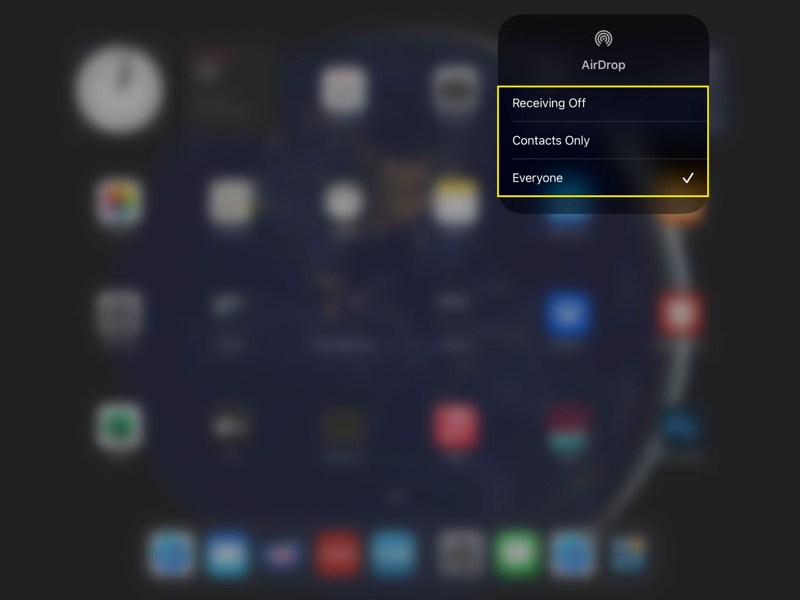
Schritt 3: Halten Sie die drahtlose Steuereinheit fest und tippen Sie AirDrop.
Schritt 4: Als nächstes wählen Sie Jeden..
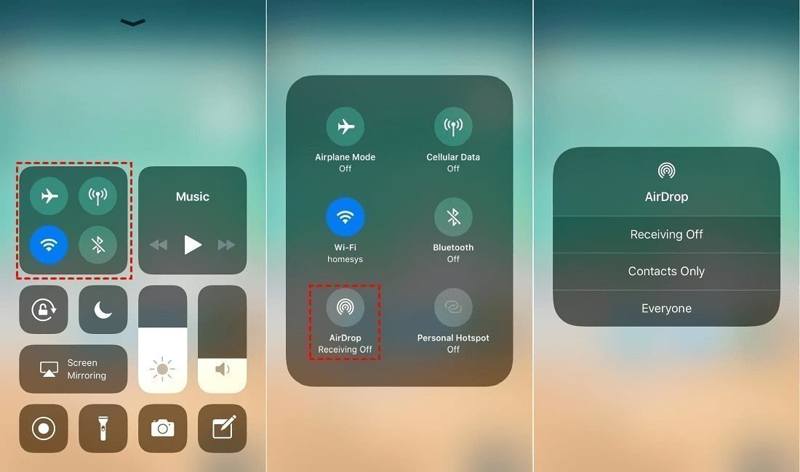
Schritt 5: Wenden Sie sich Ihrem iPhone zu. Aktivieren Wi-Fi, Bluetooth und AirDrop in Control Center.
Schritt 6: Gehen Sie zur Notizen App auf Ihrem iPhone.
Schritt 7: Öffnen Sie die Notiz, die Sie synchronisieren möchten.
Schritt 8: Tippen Sie auf die Mehr Schaltfläche mit einem Drei-Punkte-Symbol.
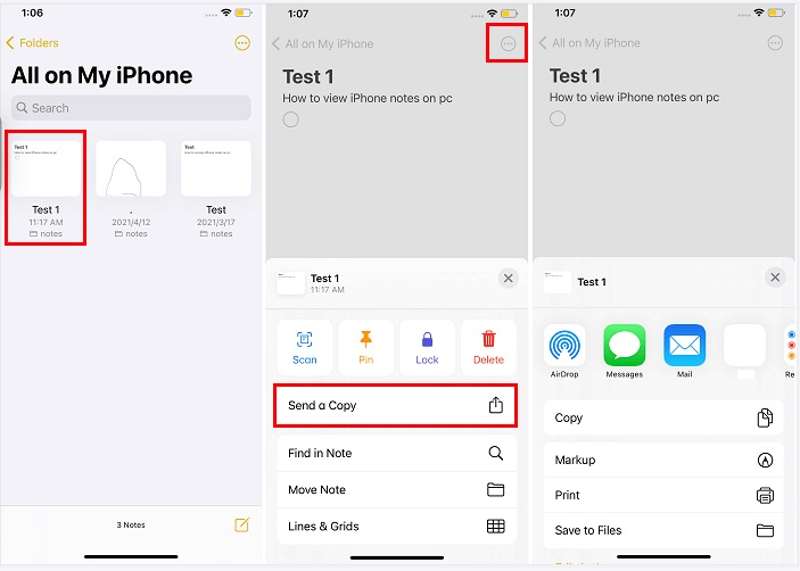
Schritt 9: Wählen Senden Sie eine Kopie, Zapfhahn AirDropund wählen Sie das gewünschte iPad aus.
Schritt 10: Wechseln Sie zu Ihrem iPad und tippen Sie auf Akzeptieren um die Nachricht zu erhalten.
Teil 3: So teilen Sie Notizen von einem iPhone auf ein anderes per E-Mail
Eine weitere Möglichkeit, Notizen von einem iPhone auf ein anderes zu synchronisieren, ist per E-Mail. Die Vorgehensweise zum Synchronisieren aller und bestimmter Notizen unterscheidet sich jedoch. Im Folgenden werden die Schritte anhand eines Gmail-Kontos veranschaulicht:
So teilen Sie alle iPhone-Notizen über Gmail mit Ihrem iPhone
Schritt 1: Öffnen Sie den Microsoft Store auf Ihrem Windows-PC Einstellungen App auf dem Quellgerät.
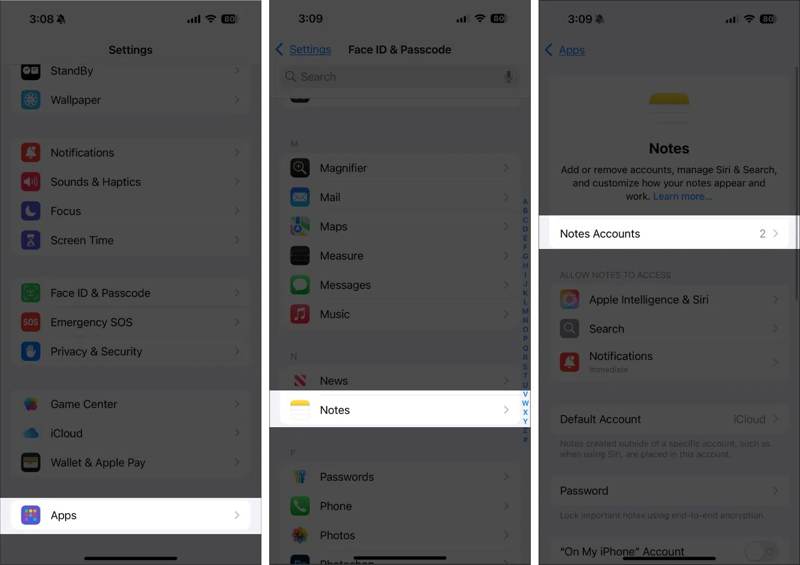
Schritt 2: Zurück Nach Apps, Notizenund tippen Sie auf Notizenkonten.
Schritt 3: Zylinderkopfschrauben Konto hinzufügen, wählen GoogleGeben Sie Ihre Gmail-Zugangsdaten ein. Falls Sie ein Gmail-Konto hinzugefügt haben, wählen Sie es direkt aus.
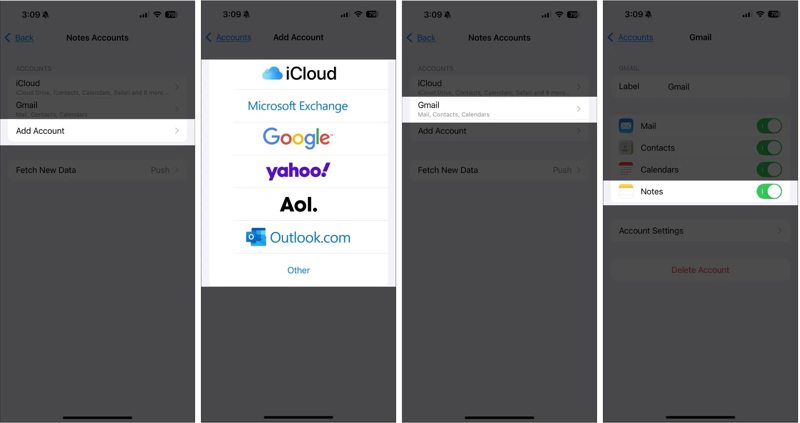
Schritt 4: Als nächstes schalten Sie ein Notizen.
Schritt 5: Wenn dies abgeschlossen ist, wenden Sie sich dem Ziel-iPhone zu.
Schritt 6: Wiederholen Sie die oben genannten Schritte, um alle iPhone-Notizen mit dem iPhone zu synchronisieren.
So teilen Sie eine Notiz von einem iPhone auf ein anderes iPhone per E-Mail
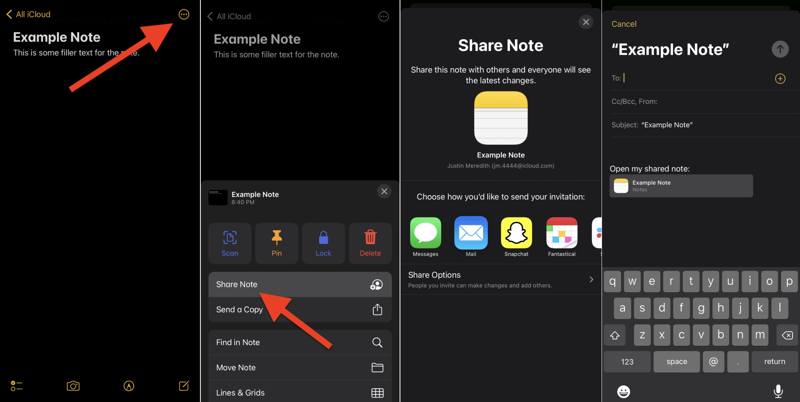
Schritt 1: Öffnen Sie die gewünschte Notiz in Ihrem Notizen App.
Schritt 2: Tippen Sie auf die Mehr Schaltfläche mit einem Drei-Punkte-Symbol.
Schritt 3: Wählen Hinweis teilen und wähle Mail.
Schritt 4: Lassen Sie ein Gmail-Konto im Zu Feld und tippen Sie auf Senden .
Schritt 5: Wechseln Sie zum Zielgerät, rufen Sie das Gmail-Konto auf und lesen Sie die Nachricht.
Teil 4: So synchronisieren Sie iPhone-Notizen mit iCloud auf Ihrem iPad
Wenn Sie auf Ihrem iPhone und iPad denselben iCloud-Account verwenden, können Sie Ihre iPhone-Notizen drahtlos mit Ihrem iPad synchronisieren. Diese Methode synchronisiert alle Notizen und erfordert eine stabile Internetverbindung.
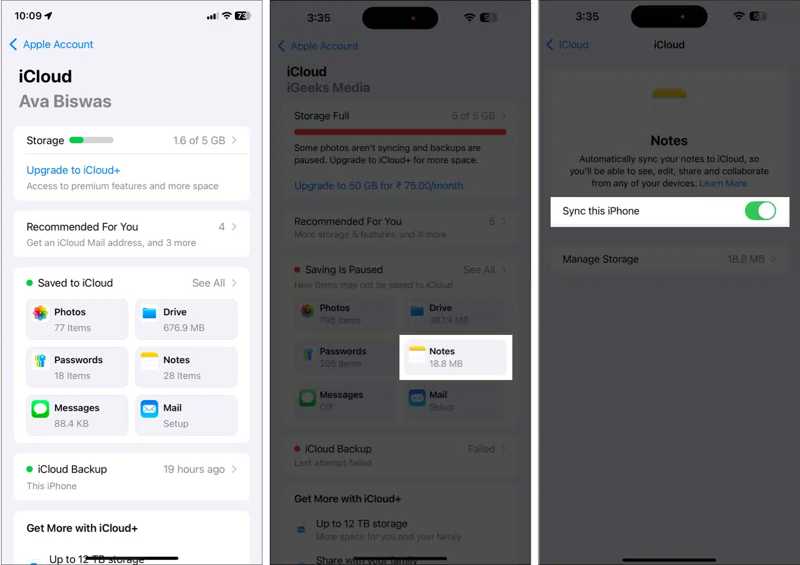
Schritt 1: Tippen Sie auf Ihr Profil im Einstellungen App.
Schritt 2: Verbinde dein iPhone mit WLAN oder mobilen Daten.
Schritt 3: Wählen iCloud, Zapfhahn Notizenund umschalten Synchronisieren Sie dieses iPhone.
Schritt 4: Nachdem Ihre Notizen mit iCloud synchronisiert wurden, wechseln Sie zu Ihrem iPad.
Schritt 5: Synchronisieren Sie iCloud-Notizen auf Ihrem Gerät.
Teil 5: So übertragen Sie Notizen von einem iPhone auf ein anderes mithilfe von iTunes/Finder
Wenn Sie keine Internetverbindung haben, können Sie Notizen mithilfe von iTunes oder einem Finder-Backup von einem iPhone auf ein anderes übertragen, falls Sie jemals ein Backup erstellt haben. mit iTunes gesichertDiese Methode erfordert einen Computer und kompatible USB-Kabel. Außerdem werden bei der Datensicherung alle Daten auf dem Zielgerät überschrieben.
Schritt 1: Verbinden Sie Ihr iPhone mit einem USB-Kabel mit Ihrem Computer.
Schritt 2: iTunes oder Finder öffnen:
Unter Windows öffnen Sie iTunes.
Öffnen Sie iTunes unter macOS Mojave oder früher.
Unter macOS Catalina oder neuer öffnen Sie den Finder.
Schritt 3: Klicken Sie auf den Namen Ihres iPhones und gehen Sie zu Zusammenfassung or Allgemein Tab.
Schritt 4: Klicken Sie auf die Jetzt sichern Schaltfläche zum Erstellen einer Sicherungskopie.
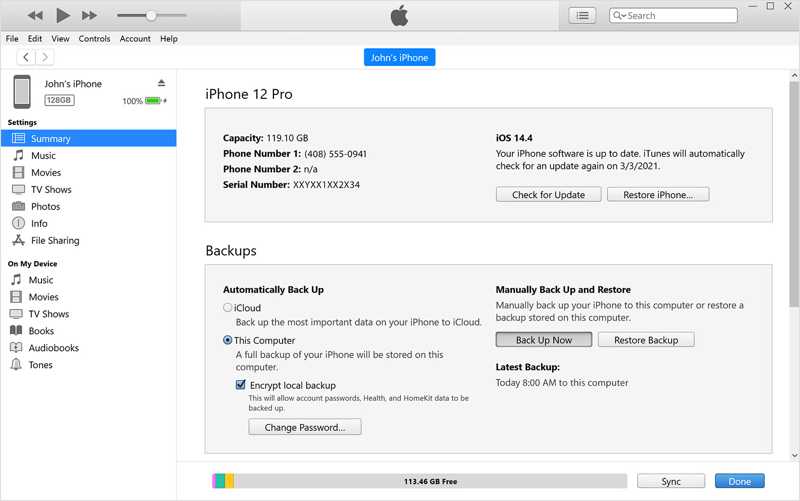
Schritt 5: Wenn der Vorgang abgeschlossen ist, trennen Sie Ihr iPhone und verbinden Sie das andere Gerät mit einem Kabel mit Ihrem Computer.
Schritt 6: Wählen Sie anschließend einen Gerätenamen, nachdem das Gerät erkannt wurde.
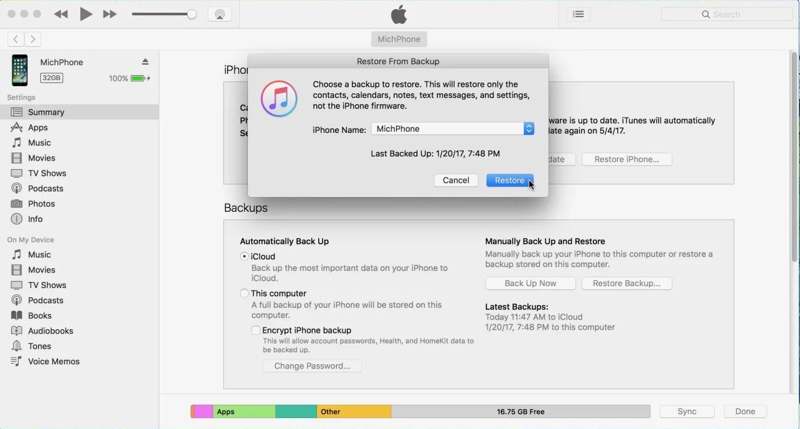
Schritt 7: Als nächstes klicken Sie auf die Backup wiederherstellen Knopf im Zusammenfassung or Allgemein Tab.
Schritt 8: Wählen Sie die neueste Sicherung aus und klicken Sie auf die Schaltfläche „Wiederherstellen“.
Fazit
Dieser Leitfaden demonstrierte mehrere Methoden Teile Notizen auf deinem iPhone mit einem anderen iPhone oder iPad. iTunes-Backups sind für alle Notizen verfügbar, die per Kabel zwischen iOS-Geräten synchronisiert werden. Mit iCloud Notes, AirDrop und E-Mail können Sie alle Notizen oder bestimmte Elemente auf Ihrem iPhone drahtlos teilen. Falls diese Dienste nicht verfügbar sind, Apeaksoft iPhone Transfer ist eine gute Option für die direkte Übertragung von Notizen zwischen iOS-Geräten mithilfe von Lightning-Kabeln.
Ähnliche Artikel




