

So übertragen Sie iPad-Daten drahtlos oder per Kabel auf ein anderes Gerät

Der Umstieg auf ein neues iOS-Gerät ist aufregend, aber Übertragung von iPad zu iPad Das kann mitunter recht umständlich sein. Dank ihrer hervorragenden Leistung und brillanten Bildschirme nutzen Anwender ihre iPads überall: im Büro, zu Hause, unterwegs und überall sonst. Verständlicherweise speichern sie dort Arbeitsdokumente, Schulmaterialien, wichtige Erinnerungen und vieles mehr. Dieses Tutorial stellt bewährte Methoden vor und zeigt die Arbeitsabläufe Schritt für Schritt.
SEITENINHALT:
- Teil 1: Eine schnelle Möglichkeit, Daten von einem iPad auf ein anderes iPad zu übertragen
- Teil 2: So übertragen Sie Daten vom iPad auf ein neues iPad
- Teil 3: So übertragen Sie Daten von einem iPad auf ein anderes über iCloud
- Teil 4: So übertragen Sie Daten von einem iPad auf ein anderes mithilfe eines iTunes-Backups
Teil 1: Eine schnelle Möglichkeit, Daten von einem iPad auf ein anderes iPad zu übertragen
Apeaksoft iPhone Transfer ist eine flexible Möglichkeit, Daten ohne Internetverbindung von einem iPad auf ein anderes zu übertragen. Es funktioniert sowohl mit neuen iPads als auch mit gebrauchten iOS-Geräten. Darüber hinaus sind keine technischen Vorkenntnisse erforderlich. Die intuitive Benutzeroberfläche ermöglicht eine einfache Bedienung, insbesondere für Laien.
Eine schnelle Möglichkeit, Daten von einem iPad auf ein anderes iPad zu übertragen
- Daten mit einem Klick zwischen iOS-Geräten migrieren.
- Kompatibel mit einer Vielzahl von Datentypen.
- Vorschau von iPad-Dateien für die selektive Datenübertragung.
- Bieten Sie Bonusfunktionen an, wie zum Beispiel einen Klingelton-Maker.
- Unterstützt die neuesten iPad-Modelle.
Sicherer Download
Sicherer Download

So übertragen Sie Daten vom iPad auf das iPad
Schritt 1: Verknüpfen Sie Ihre Geräte
Starten Sie die iPad-Übertragungssoftware, sobald Sie sie auf Ihrem Computer installiert haben. Sie ist kompatibel mit Windows 11/10/8/7/XP/Vista und macOS 10.7 oder höher. Verbinden Sie Quell- und Zielgerät mit Lightning-Kabeln mit Ihrem Computer. Die Software erkennt Ihre Geräte automatisch.
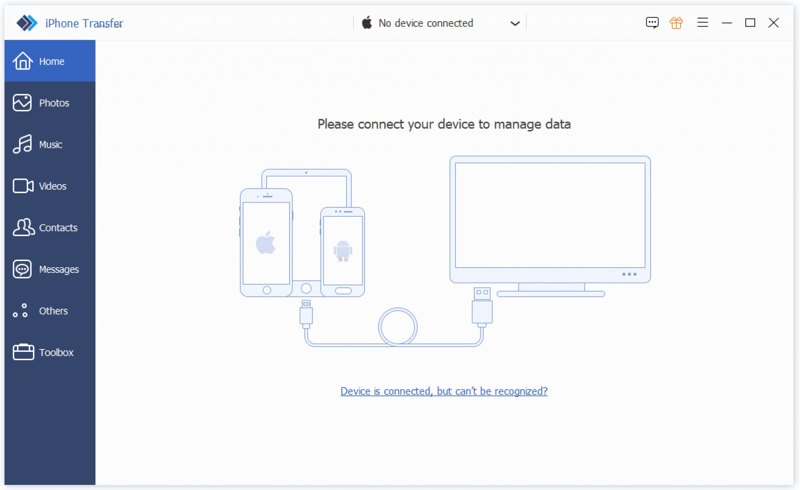
Option 1
Schritt 2: Datenübertragung vom iPad zum iPad
Wählen Sie das Quell-iPad aus der oberen Dropdown-Liste aus. Anschließend können Sie Ihre Daten in der Vorschau anzeigen, zum Beispiel Fotografien, Musik, Videos, KontaktWählen Sie die Dateien und Elemente aus, die Sie verschieben möchten. Klicken Sie in der oberen Menüleiste auf die Schaltfläche „Telefon“ und wählen Sie Ihr Ziel-iPad aus.
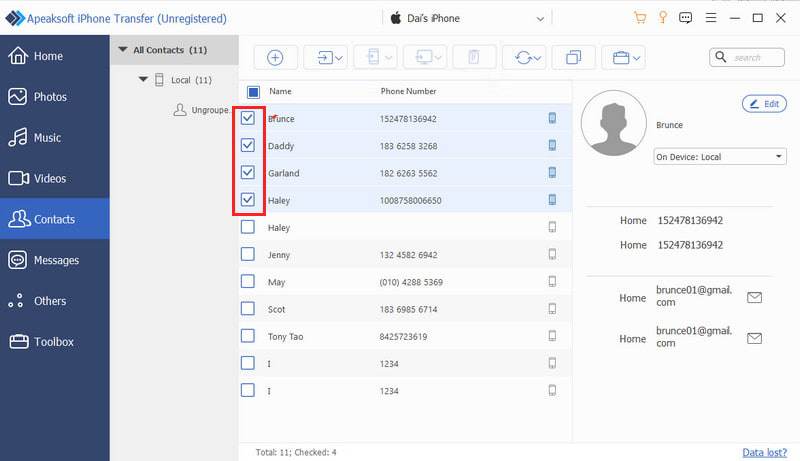
Option 2
Schritt 3: Übertrage alles vom iPad auf das iPad
Gehen Sie in der Seitenleiste auf den Tab „Toolbox“ und wählen Sie „Telefon zu Telefon“. Wählen Sie links das Quellgerät und rechts das Zielgerät aus. Markieren Sie anschließend die gewünschten Datentypen. Klicken Sie abschließend auf „Start“, um die Übertragung aller Daten von einem iPad auf das andere zu beginnen.
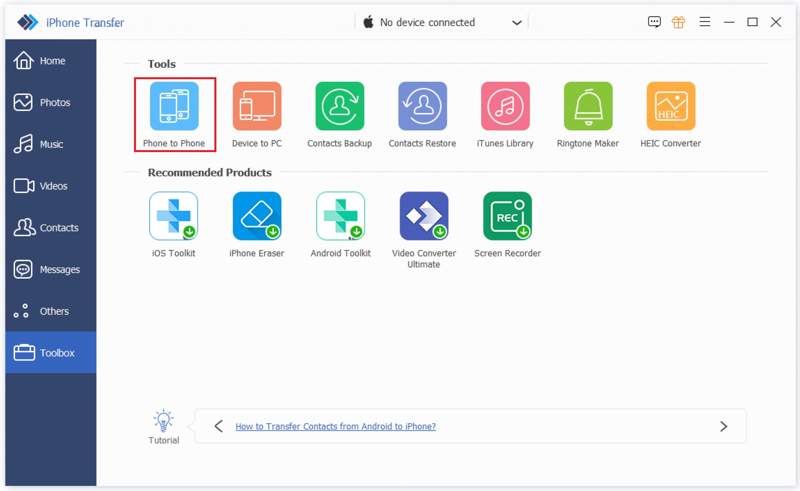
Teil 2: So übertragen Sie Daten vom iPad auf ein neues iPad
Wenn Sie sich ein neues iPad kaufen, können Sie beim Einrichten Daten von Ihrem alten iPad auf das neue übertragen. Apple hat die Schnellstart-Funktion eingeführt, mit der Sie ein neues iPad mithilfe eines alten Geräts über eine Internetverbindung einrichten können.
Voraussetzungen:
1. Die beiden iPad-Geräte.
2. Ein Internetnetzwerk.
3. Auf Ihren Geräten muss iPadOS 13 oder neuer installiert sein.
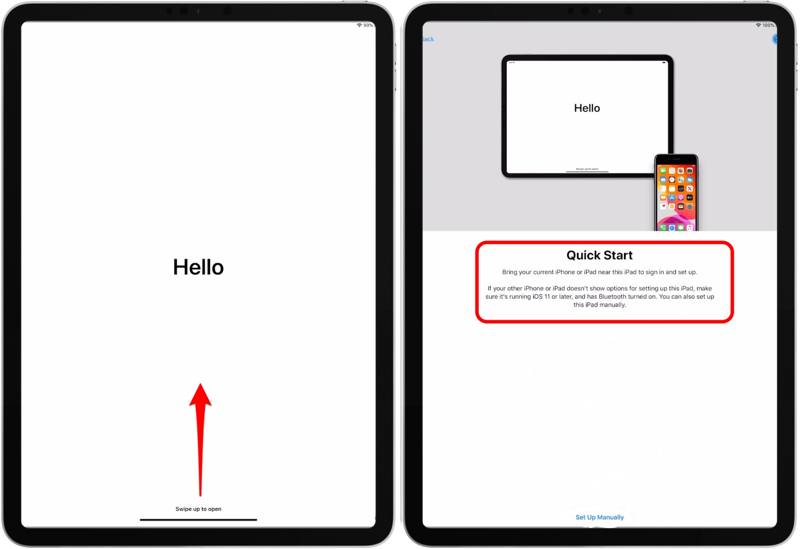
Schritt 1: Schalten Sie das alte iPad ein, gehen Sie zum Kontrollzentrum und aktivieren Sie Bluetooth und WLAN.
Schritt 2: Schalten Sie das neue iPad ein und folgen Sie den Anweisungen des Assistenten zur Einrichtung.
Schritt 3: Stellen Sie sicher, dass Sie ein WLAN-Netzwerk auswählen und das neue iPad damit verbinden.
Schritt 4: Wenn das Quick-Start Der Bildschirm klappt auf, legen Sie das alte iPad daneben.
Schritt 5: Dann ist die Neues iPad einrichten Die Nachricht wird auf dem alten iPad angezeigt.
Schritt 6: Auf dem neuen iPad wird eine Animation angezeigt.
Schritt 7: Nimm dein altes iPad zur Hand und öffne die Kamera App öffnen und den neuen iPad-Bildschirm scannen.
Schritt 8: Geben Sie bei Aufforderung den Passcode Ihres alten iPads auf Ihrem neuen Gerät ein.
Schritt 9: Richten Sie anschließend Touch ID oder Face ID ein und wählen Sie aus Übertragung vom iPad um mit der Übertragung von Inhalten von einem iPad auf ein anderes zu beginnen.
Teil 3: So übertragen Sie Daten von einem iPad auf ein anderes über iCloud
Sobald Sie ein Apple-Gerät erhalten, werden Sie aufgefordert, eine Apple-ID und ein Passwort zu erstellen. Gleichzeitig erhalten Sie 5 GB kostenlosen iCloud-Speicher. Sie können Daten über denselben Account von einem iPad auf ein anderes übertragen.
Voraussetzungen:
1. Eine Apple-ID und ein Passwort.
2. Eine stabile Internetverbindung.
3. Ausreichend iCloud-Speicher.
Schritt 1: Schalte das alte iPad ein und starte das Programm. Einstellungen App.
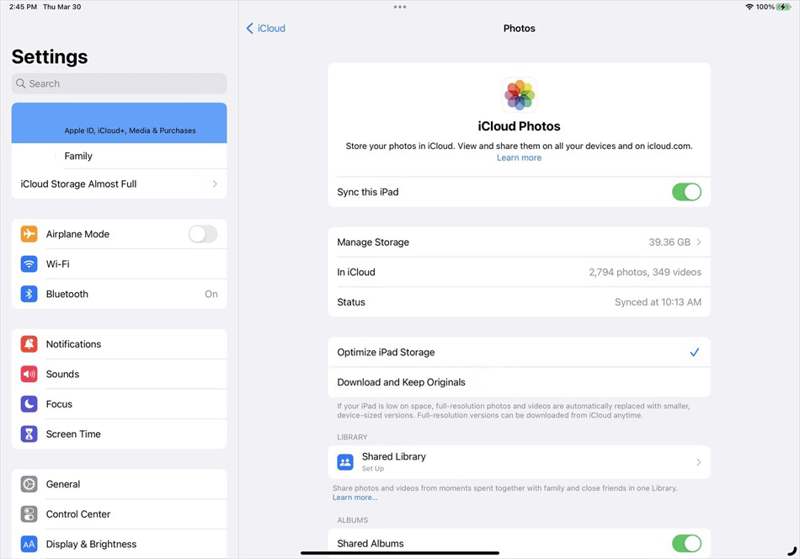
Schritt 2: Tippen Sie auf Ihr Profil und wählen Sie iCloud.
Schritt 3: Wählen Fotografienund umschalten Synchronisieren Sie dieses iPad.
Schritt 4: Als Nächstes synchronisieren Sie Notizen, Nachrichten, Kontakte und andere verfügbare Datentypen mit iCloud.
Schritt 5: Wenn der Vorgang abgeschlossen ist, schalten Sie das andere iPad ein. Um die Informationen auf ein neues iPad zu übertragen, richten Sie es ein.
Schritt 6: Führen Sie die Einstellungen App und Verbindung zu einem WLAN-Netzwerk herstellen.
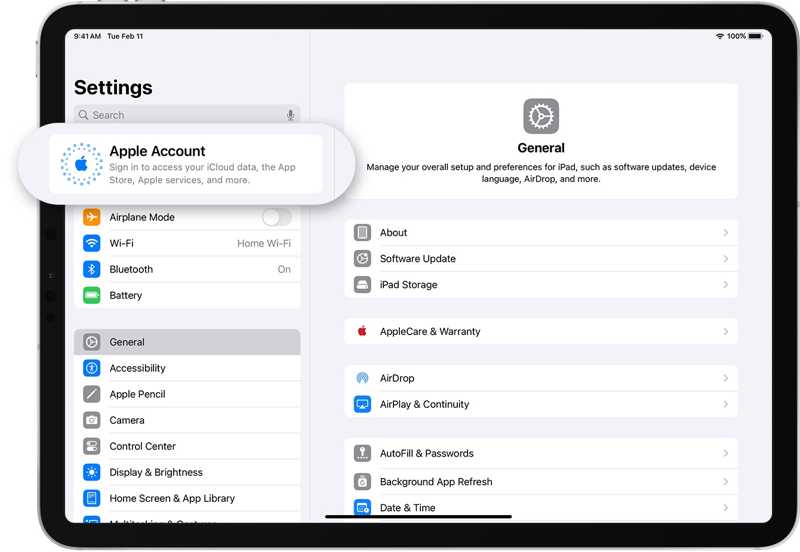
Schritt 7: Zylinderkopfschrauben Apple-Konto, und wähle Manuell anmelden.
Schritt 8: Geben Sie die Apple-ID und das Passwort ein, die mit dem alten iPad verknüpft sind.
Schritt 9: Tippe anschließend auf dein Profil und wähle aus iCloud.
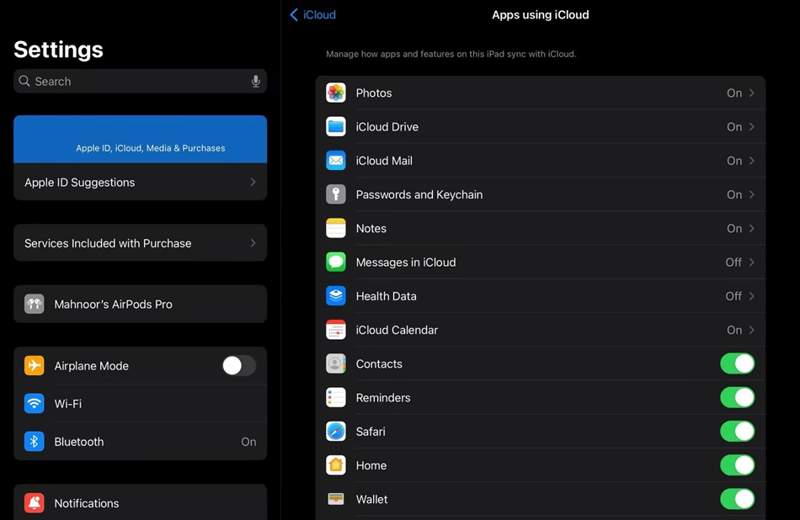
Schritt 10: Einschalten iCloud Fotos, icloud-Laufwerk, Messagesund andere Datentypen.
Weiterführende Literatur
Teil 4: So übertragen Sie Daten von einem iPad auf ein anderes mithilfe eines iTunes-Backups
Eine weitere Möglichkeit, Daten von einem iPad auf ein anderes zu übertragen, ist die iTunes-Sicherung. Diese Methode steht Ihnen zur Verfügung, wenn Sie keine Internetverbindung haben. Sie benötigen dafür jedoch einen Computer und ein Kabel.
Voraussetzungen:
1. Ein Computer und ein USB-Kabel.
2. Die neueste Version von iTunes oder Finder.
Schritt 1: Verbinde das alte iPad mit einem Computer über ein USB-Kabel.
Schritt 2: Öffnen Sie iTunes unter Windows und macOS Mojave oder älter. Oder starten Sie den Finder unter macOS Catalina oder neuer.
Schritt 3: Gehen Sie zur Zusammenfassung or Allgemein Tippen Sie auf „Tipp“, nachdem Ihr Gerät erkannt wurde.
Schritt 4: Klicken Sie auf die Jetzt sichern Schaltfläche zum Erstellen einer Sicherungskopie.
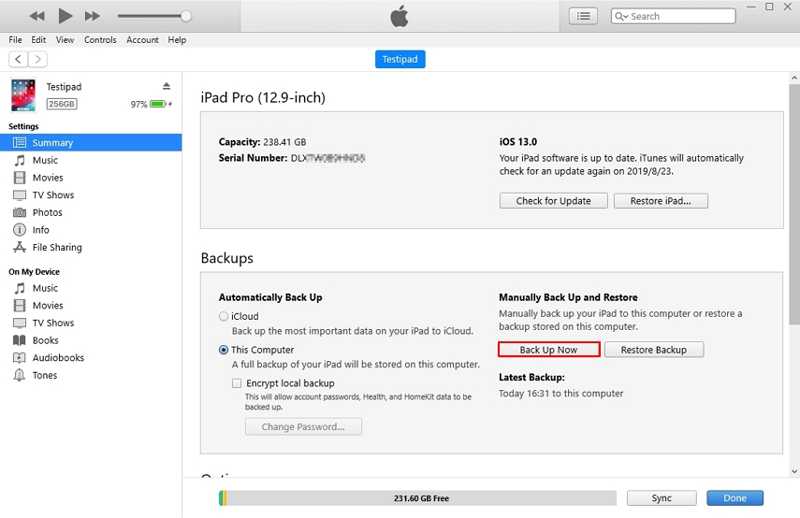
Schritt 5: Wenn der Vorgang abgeschlossen ist, trennen Sie das alte iPad und schließen Sie das andere iPad mit einem kompatiblen Kabel an den Computer an.
TIPP: Wenn Sie ein neues iPad einrichten, wählen Sie Wiederherstellen von Mac oder PC auf die Apps & Daten Bildschirm.
Schritt 6: Klicken Sie dann auf Backup wiederherstellen Knopf im Zusammenfassung or Allgemein Tab.
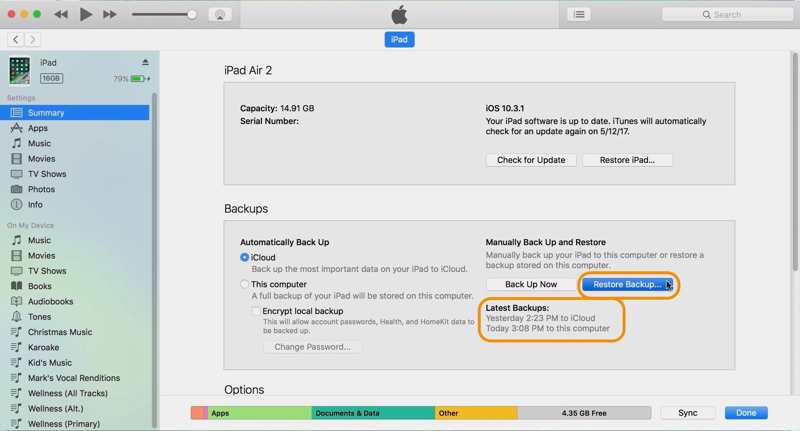
Schritt 7: Wählen Sie das neueste Backup aus und stellen Sie es auf Ihrem iPad wieder her.
Fazit
Dieser Leitfaden listet vier Möglichkeiten auf von einem iPad auf ein iPad übertragen Kabellos oder per USB-Kabel. Die Schnellstartfunktion ermöglicht die schnelle Datenübertragung von einem alten auf ein neues iPad während der Einrichtung. Mit iCloud können Sie den Vorgang kabellos abschließen. Mit iTunes Backup können Sie die Übertragung anschließend am Computer abschließen. Apeaksoft iPhone Transfer ist eine schnelle Methode, um alle Daten oder bestimmte Dateien zwischen iPad-Geräten zu übertragen.
Ähnliche Artikel
Unabhängig davon, ob Sie Ihr iPad auf die Werkseinstellungen zurücksetzen oder aus einer Sicherung wie iCloud oder iTunes wiederherstellen möchten, finden Sie in diesem Beitrag ausführliche Anleitungen.
Sie können vier effektive Ansätze erlernen, um Kontakte zwischen einem iPhone und einem iPad mit einem USB-Kabel oder drahtlos zu übertragen.
Bevor Sie Ihre Dateien löschen, sollten Sie sie mithilfe unserer bewährten Methoden und konkreten Anleitung von Ihrem iPad auf einen PC übertragen.
Wenn Sie von Ihrem iPad ausgesperrt sind, können Sie es mit iTunes, iCloud, dem Wiederherstellungsmodus, dem DFU-Modus oder einem professionellen Entsperrtool wie Apeaksoft iOS Unlocker zurücksetzen.



