


Warum das Apple-ID-Passwort nicht funktioniert und wie man es behebt

„Vor ein paar Wochen funktionierte mein Apple-ID-Passwort plötzlich nicht mehr. Gestern ging es wieder nicht. Warum? Das Apple-ID-Passwort funktioniert nichtEs ist bekannt, dass der Apple-Account eine zentrale Rolle im Apple-Ökosystem spielt. Er verknüpft nahezu alle Apple-Dienste auf iPhone, iPad, iPod, Apple Watch und weiteren Geräten. Dieser Artikel erklärt die Ursache dieses Fehlers und bietet effektive Lösungen, um das Problem schnell zu beheben.
SEITENINHALT:
Teil 1: Warum funktioniert mein Apple-ID-Passwort nicht?
Ein Apple-ID-Passwort ist erforderlich, um ein Apple-Gerät zu aktivieren und zu verwenden sowie auf Apple-Dienste wie FaceTime, iMessage, iCloud, „Wo ist?“ und weitere zuzugreifen. Die Hauptgründe Warum funktioniert mein Apple-ID-Passwort nicht? umfasst:
- 1.iOS wird fehlerhaft geladen.
- 2.Veraltete Apple-Account-Informationen.
- 3.Die Apple-Server sind ausgefallen.
- 4.Mit Ihrem Konto stimmt etwas nicht.
- 5.Falsches Datum und falsche Uhrzeit.
- 6.Veraltetes Apple-Account-Passwort.
- 7.Softwarefehler.
Teil 2: Was tun, wenn das Apple-ID-Passwort nicht funktioniert?
Lösung 1: Starten Sie das iPhone neu
Wenn Ihr Apple-ID-Passwort nicht funktioniert, sollten Sie als Erstes Ihr iPhone oder iPad neu starten. Dadurch wird das Betriebssystem neu geladen und Ihr Apple-Konto sowie Ihr Passwort werden wieder erkannt.
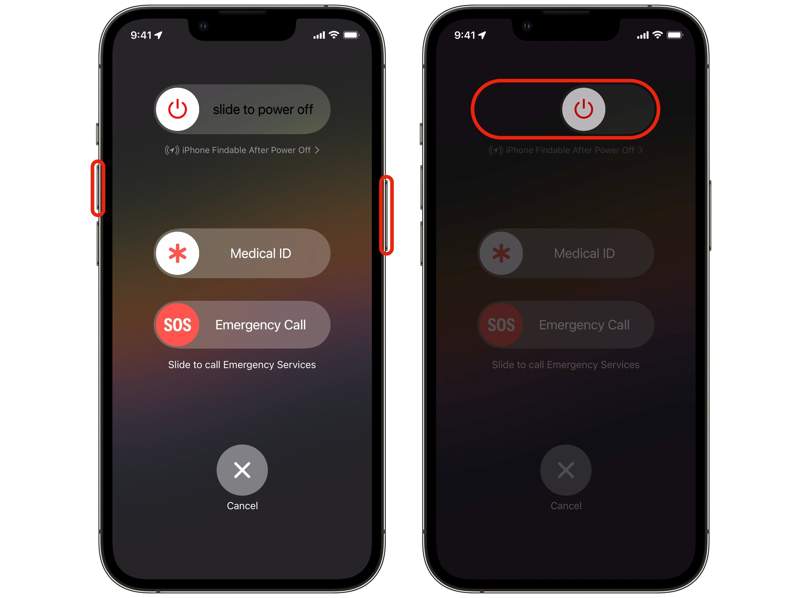
Schritt 1: Bei einem iPhone mit Face ID halten Sie eine der Lautstärketasten + die Seite .
Bei älteren iPhones die Taste gedrückt halten Seite or Schlaf / Wach .
Schritt 2: Sobald der Ausschaltbildschirm erscheint, lassen Sie die Tasten los.
Schritt 3: Bewegen Sie den Schieberegler, um das Gerät auszuschalten.
Schritt 4: Halten Sie einige Minuten später die Seite or Schlaf / Wach drücken, bis das Apple-Logo angezeigt wird.
Lösung 2: Vom Apple-Konto abmelden und wieder anmelden
Wenn Sie Ihren Apple-Account auf anderen Geräten geändert haben, sollten Sie ihn auch auf Ihrem iPhone aktualisieren, um das Problem mit dem Apple-ID-Passwort zu beheben. Der Vorgang ist einfach: Melden Sie sich von Ihrem Account ab und anschließend wieder an.
Schritt 1: Öffnen Sie den Microsoft Store auf Ihrem Windows-PC Einstellungen App.
Schritt 2: Tippen Sie auf Ihr Profil.
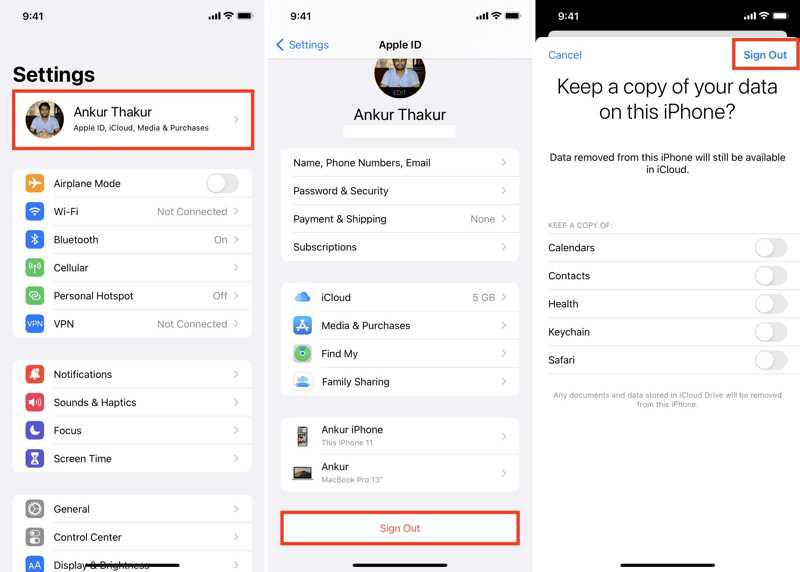
Schritt 3: Scrolle nach unten und tippe auf Abmelden an der Unterseite.
Schritt 4: Gib dein Apple-Account-Passwort ein und tippe auf Turn Off um Find My zu deaktivieren.
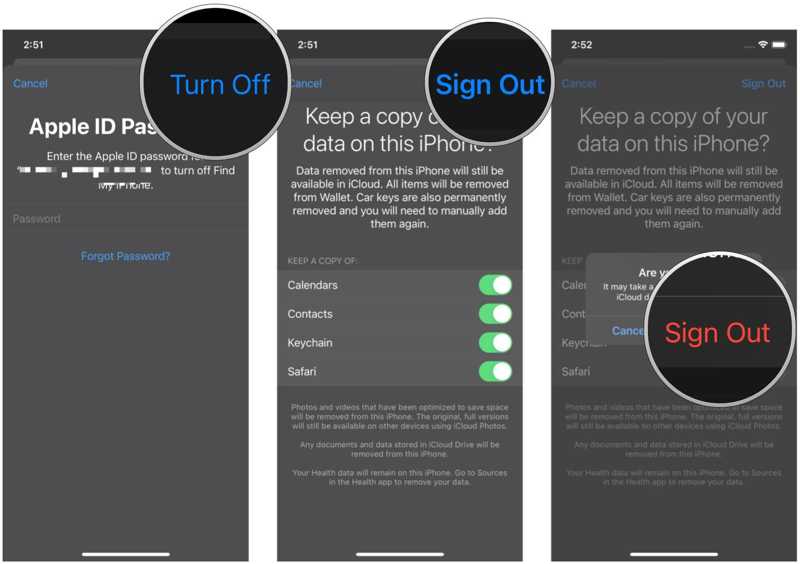
Schritt 5: Starten Sie Ihr iPhone neu.
Schritt 6: Zurück zu den Einstellungen App.
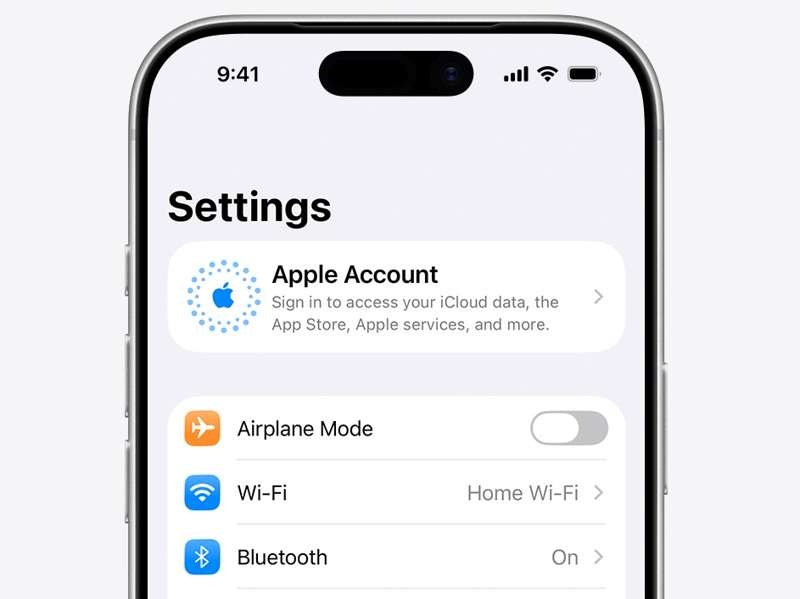
Schritt 7: Zylinderkopfschrauben Apple-Konto, und wähle Manuell anmelden.
Schritt 8: Geben Sie Ihren Apple-Account und Ihr Passwort ein.
Lösung 3: Datum und Uhrzeit korrigieren
Apple passt Datum und Uhrzeit automatisch an. Wenn Sie diese jedoch manuell einstellen, funktioniert das Passwort für Ihre Apple-ID nicht. Die Lösung ist einfach: Korrigieren Sie Datum und Uhrzeit auf Ihrem iPhone oder iPad.
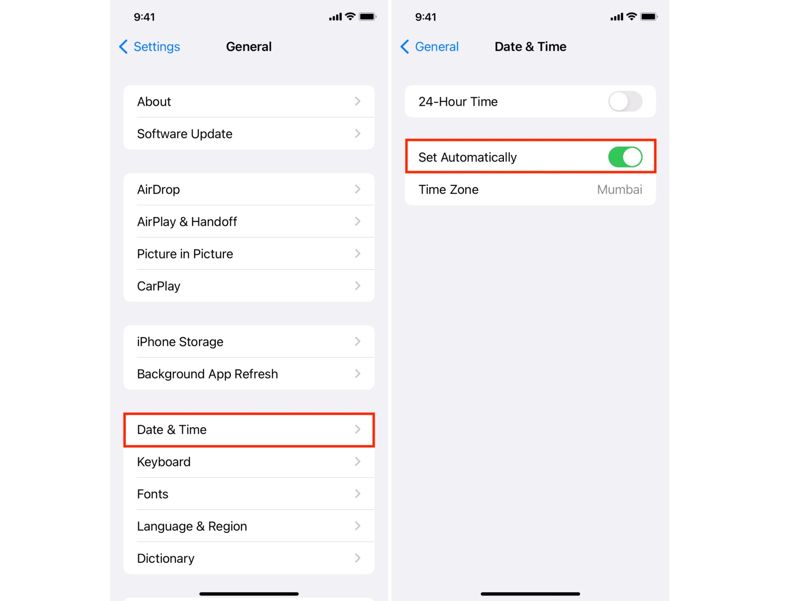
Schritt 1: Führen Sie Ihre Einstellungen App.
Schritt 2: Zurück Nach Allgemein und Datum & Zeit.
Schritt 3: Umschalten Automatisch einstellen.
Schritt 4: Verbinden Sie Ihr iPhone mit einer Internetverbindung.
Lösung 4: Überprüfen Sie die Apple-Server
Wenn Sie Ihren Apple-Account verwenden, wird eine Anfrage an die Apple-Server gesendet. Nach erfolgreicher Authentifizierung können Sie auf die Apple-Dienste zugreifen. Sollte Ihr Apple-ID-Passwort nicht funktionieren, überprüfen Sie bitte die entsprechenden Apple-Server.
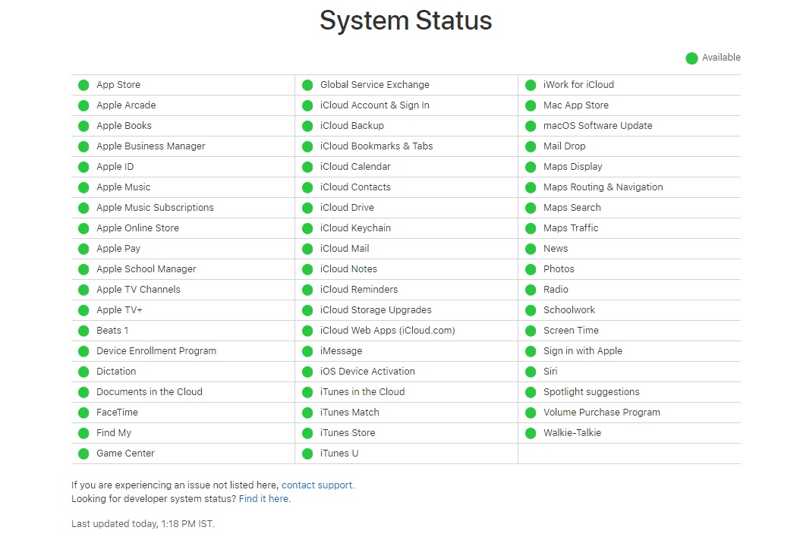
Schritt 1: Öffnen Sie die Seite https://www.apple.com/support/systemstatus/ in einem Browser.
Schritt 2: Überprüfen Sie den Status der Apple-Server.
Schritt 3: Sollte ein Element ausfallen, warten Sie, bis es wieder funktioniert.
Lösung 5: Apple-ID-Passwort zurücksetzen
Eine weitere Lösung, falls Ihre Apple-ID und Ihr Passwort auf Ihrem iPhone nicht funktionieren, ist das Zurücksetzen des Passworts. Auf Apples Website „iForgot“ können Sie Ihr Apple-ID-Passwort zurücksetzen, nachdem Sie sich über den entsprechenden Kanal authentifiziert haben.
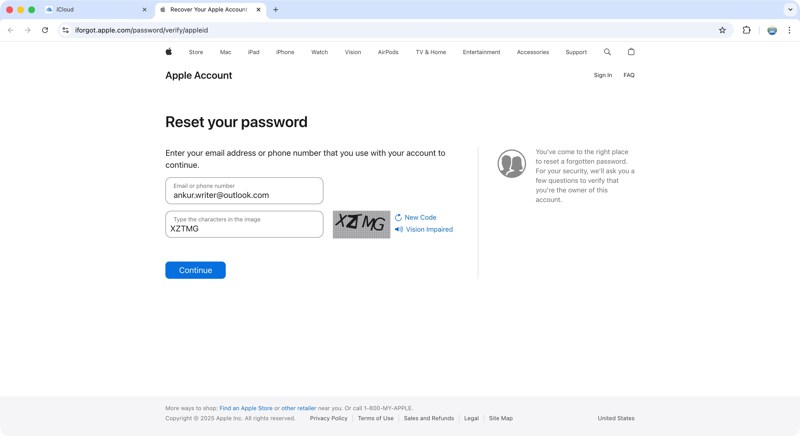
Schritt 1: Besuchen Sie www.iforgot.apple.com in einem Browser.
Schritt 2: Klicken Sie auf die Passwort zurücksetzen .
Schritt 3: Gib deine Apple-ID ein, tippe die Zeichen aus dem Bild ein und klicke auf Fortfahren.
Schritt 4: Geben Sie die vertrauenswürdige Telefonnummer ein und klicken Sie auf Fortfahren.
Schritt 5: Folgen Sie den Anweisungen auf dem Bildschirm, um sich zu authentifizieren.
Schritt 6: Geben Sie ein neues Passwort ein, überprüfen Sie es und bestätigen Sie es.
Schritt 7: Aktualisieren Sie nun das neue Passwort auf Ihrem Gerät.
Weiterführende Literatur
Teil 3: Komplettlösung zur Behebung von Problemen mit dem Apple-ID-Passwort
Falls die oben genannten Lösungen nicht verfügbar sind und Ihr Apple-ID-Passwort weiterhin nicht funktioniert, versuchen Sie Folgendes: Apeaksoft iFoneKit iOS UnlockerDamit können Sie ein Apple-Konto ohne Passwort löschen. Anschließend können Sie ein neues Konto und ein neues Passwort erstellen.

wurde von über 1,000,000 Nutzer
- Ein altes Apple-Konto in 3 Schritten von einem iOS-Gerät entfernen.
- Fragen Sie nicht nach Ihrem iPhone-Passcode oder Ihrem Apple-Account-Passwort.
- Bieten Sie Bonusfunktionen an, wie z. B. die Freischaltung der Bildschirmzeit.
- Funktioniert mit nahezu allen iPhone- und iPad-Modellen.
Sicherer Download
Sicherer Download

So beheben Sie ein Problem mit Ihrem Apple-ID-Passwort
Schritt 1: Installieren Sie das Tool zum Entfernen der Apple-ID
Führen Sie das Apple-ID-Entfernungstool nach der Installation auf Ihrem Computer aus. Es ist kompatibel mit Windows 11 bis XP und Mac OS X 10.7 oder höher. Wählen Sie die Option „Apple-ID entfernen“. Apple ID entfernen Modus fortzusetzen.

Schritt 2: Verbindung zu Ihrem Gerät herstellen
Verbinden Sie Ihr iPhone mit einem Lightning-Kabel mit Ihrem Computer und vertrauen Sie diesem Computer. Sobald es erkannt wurde, klicken Sie auf die Schaltfläche Jetzt starten .

Schritt 3: Apple ID entfernen
Wenn „Mein iPhone suchen“ deaktiviert ist, wird die Apple-ID automatisch entfernt. Wenn „Mein iPhone suchen“ aktiviert ist, setzen Sie alle Einstellungen auf Ihrem Gerät zurück. Klicken Sie anschließend auf OK und schlagen Erneut bestätigen um den Prozess zu starten.

Fazit
Nach unserer Fehlersuche sollten Sie die Hauptursachen für die Das Apple-ID-Passwort funktioniert nicht auf Ihrem iPhone oder iPad. Noch wichtiger ist jedoch, dass Sie unsere Lösungsansätze nutzen können, um dieses Problem zu beheben und Ihr Konto wie gewohnt zu verwenden. Apeaksoft iFoneKit iOS Unlocker ist die ultimative Lösung, um jegliche Softwarefehler zu beseitigen.
 Apeaksoft iFoneKit
 Entsperren Sie alle Arten von iOS-Passwörtern von iPhone, iPad und iPod.
Sicherer Download
Sicherer Download
Ähnliche Artikel




