


So setzen Sie vergessene Apple-ID-Sicherheitsfragen zurück

Es ist bekannt, dass eine Apple-ID im Apple-Ökosystem unerlässlich ist. Zum Schutz der Nutzerkonten hat Apple verschiedene Sicherheitsmaßnahmen eingeführt, darunter die Zwei-Faktor-Authentifizierung und die Zwei-Schritt-Verifizierung. Sicherheitsfragen und -antworten sind eine altbekannte Sicherheitsmaßnahme für Apple-Konten. Apple-ID-Sicherheitsfragen und -Antworten vergessenSie sollten sie besser ändern und neu einstellen. Dieser Artikel beschreibt bewährte Methoden und konkrete Schritte.
SEITENINHALT:
Teil 1: Wann Sie Apple-ID-Sicherheitsfragen benötigen
Apple verwendet erstklassige Sicherheitstechnologien, um Benutzerkonten zu schützen. Die Sicherheitsfragen und -antworten dienen der Bestätigung Ihrer Inhaberschaft, wenn Sie oder jemand anderes versucht, Ihre Apple-ID und Ihr Passwort zurückzusetzen, zu entsperren, zu löschen oder zu verwenden.
Teil 2: So ändern Sie die Sicherheitsfragen Ihrer Apple-ID
Wenn Sie die Antworten auf Ihre Sicherheitsfragen für Ihre Apple-ID vergessen haben, können Sie diese entweder auf Ihrem iOS-Gerät oder online ändern. Um Ihre Fragen und Antworten zu speichern, sollten Sie die neuen Einstellungen vorher sichern.
So ändern Sie vergessene Apple-ID-Sicherheitsfragen auf dem iPhone
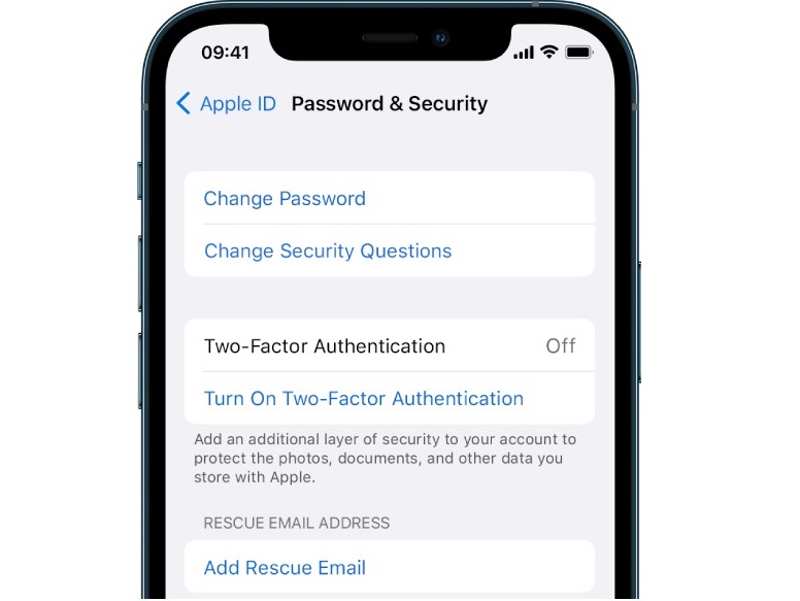
Schritt 1: Schalten Sie Ihr iPhone ein.
Schritt 2: Gehen Sie zur Einstellungen App und tippen Sie auf Ihr Profil.
Schritt 3: Wählen Anmeldung & Sicherheit und tippe auf Account-Sicherheitden Passwort und Sicherheit.
Schritt 4: Zylinderkopfschrauben Sicherheitsfragen ändern.
Tipps: Wenn die Zwei-Faktor-Authentifizierung aktiviert ist, benötigen Sie keine Sicherheitsfragen und werden die Sicherheitsfragen ändern .
Schritt 5: Tippen Sie auf die Vergessene Antworten .
Schritt 6: Wählen Sicherheitsfragen zurücksetzen im Popup.
Schritt 7: Versuchen Sie, die Fragen zu beantworten oder tippen Sie auf Diese Frage überspringen.
Schritt 8: Wenn die Verifizierung erfolgreich ist, ändern Sie die vergessenen Sicherheitsfragen und -antworten.
Hinweis: Falls Sie sich an keine der Antworten erinnern können, fügen Sie eine Notfall-E-Mail-Adresse hinzu. Tippen Sie anschließend auf die Schaltfläche Setzen Sie Ihre Sicherheitsfragen zurück Klicken Sie auf den Link im Bildschirm „Sicherheitsfragen ändern“. Folgen Sie den Anweisungen in der Notfall-E-Mail, um die Fragen zurückzusetzen.
So ändern Sie vergessene Apple-ID-Sicherheitsfragen online
Schritt 1: Wenn Sie Ihre Sicherheitsfragen für Ihre Apple-ID vergessen haben, besuchen Sie https://account.apple.com/ in Ihrem Browser.
Schritt 2: Melde dich mit deiner Apple ID und deinem Passwort an.
Schritt 3: Klicken Sie auf die Fragen ändern Knopf unter dem Sicherheit .
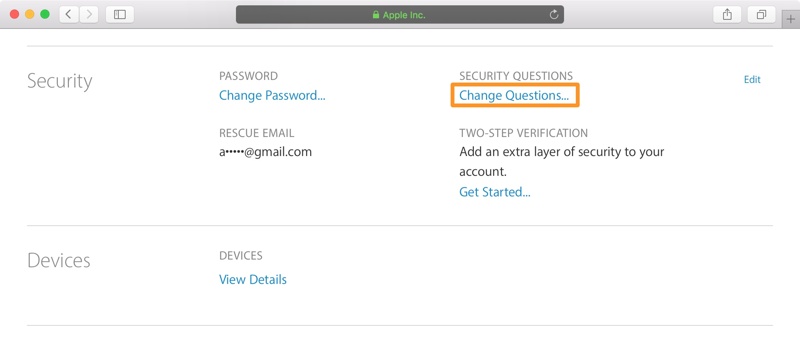
Schritt 4: Klicken Sie auf den Link von Setzen Sie Ihre Sicherheitsfragen zurück auf den Dialog.
Schritt 5: Als Nächstes sollten Sie den Posteingang Ihrer Notfall-E-Mail überprüfen und die letzte E-Mail von Apple öffnen.
Schritt 6: Klicken Sie auf die Jetzt zurücksetzen Schaltfläche zur Weiterleitung zur Apple-Account-Webseite.
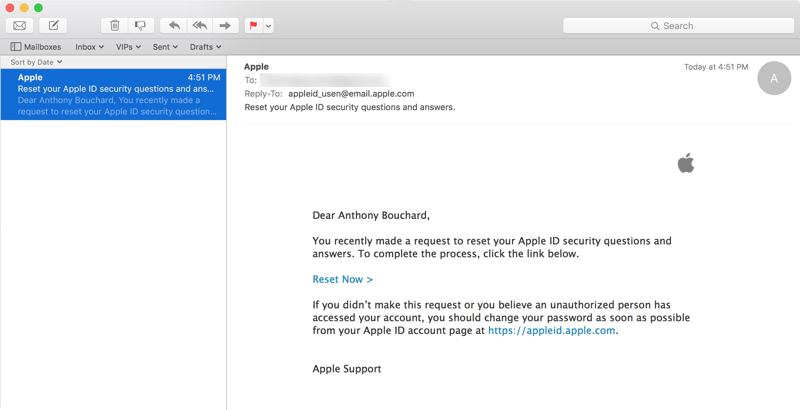
Schritt 7: Melden Sie sich erneut mit Ihrem Konto an.
Schritt 8: Anschließend können Sie neue Fragen und Antworten für Ihre Apple-ID festlegen.
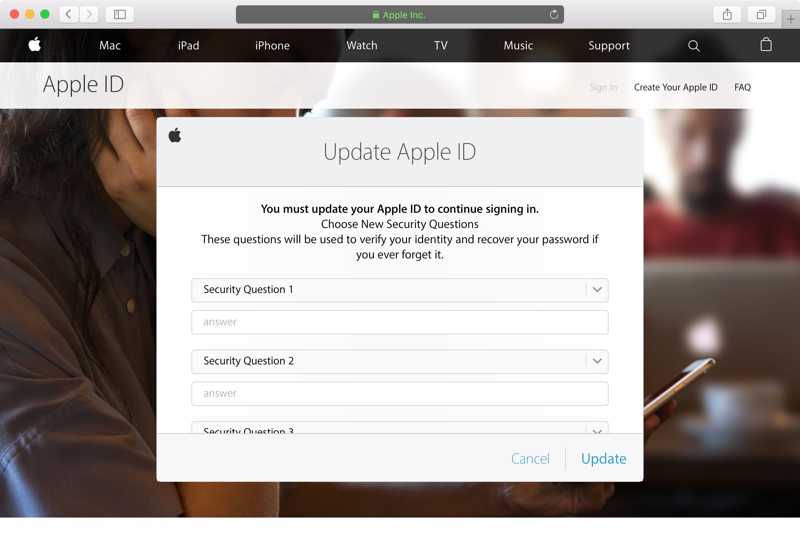
Schritt 9: Abschließend klicken Sie auf Update Klicken Sie unten auf die Schaltfläche, um die Änderungen zu bestätigen.
Teil 3: So setzen Sie vergessene Apple-ID-Sicherheitsfragen zurück
Darüber hinaus ermöglicht Apple Nutzern, vergessene Sicherheitsfragen und Antworten ihrer Apple-ID direkt über iForgot zurückzusetzen. Hierfür benötigen Sie Ihre Apple-ID und Ihr Passwort. Sie müssen außerdem die erforderlichen Informationen zur Bestätigung Ihrer Inhaberschaft angeben.
Schritt 1: Rufen Sie in einem Webbrowser iforgot.apple.com auf.
Schritt 2: Klicken Sie auf die Passwort zurücksetzen .
Schritt 3: Gib deine Apple-ID ein, tippe die Zeichen aus dem Bild ein und drücke die entsprechende Taste. Fortfahren.
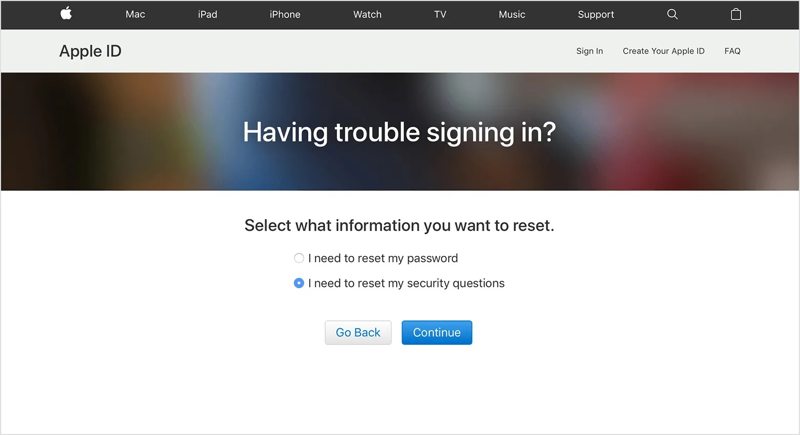
Schritt 4: Auswählen Ich muss meine Sicherheitsfragen zurücksetzen und klicken auf Fortfahren.
Schritt 5: Geben Sie Ihr Apple-ID-Passwort ein und drücken Sie Fortfahren.
Schritt 6: Folgen Sie den Anweisungen auf dem Bildschirm, um Ihr Eigentum zu bestätigen.
Schritt 7: Wählen Sie anschließend neue Sicherheitsfragen aus und geben Sie Ihre Antworten ein.
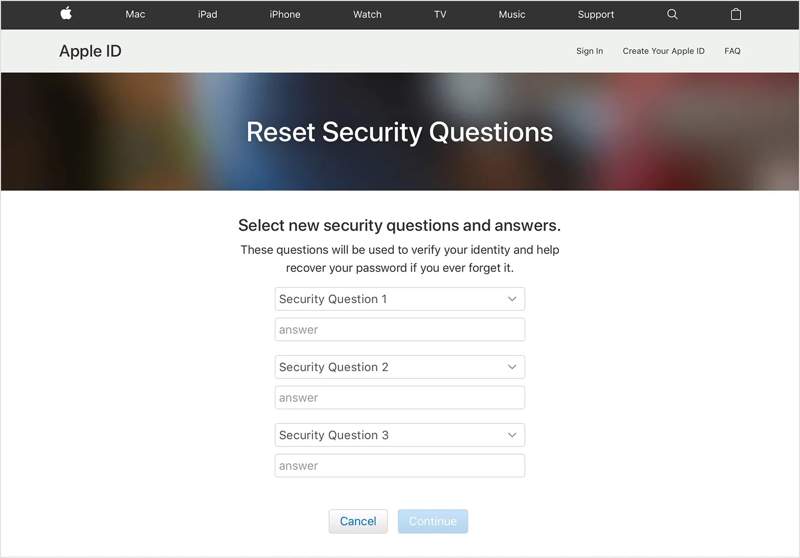
Schritt 8: Klicken Sie auf Fortfahren um das Zurücksetzen der vergessenen Apple-ID-Sicherheitsfragen und des Passworts zu bestätigen.
Weiterführende Literatur
Teil 4: Was tun, wenn Sie Ihre Apple-ID und Ihre Sicherheitsfragen vergessen haben?
Was tun, wenn Sie sowohl Ihre Apple-ID als auch Ihre Sicherheitsfragen vergessen haben? Die einfache Lösung besteht darin, das Konto von Ihrem iOS-Gerät zu löschen. Apeaksoft iFoneKitAnschließend können Sie eine neue Apple-ID erstellen und neue Sicherheitsfragen festlegen.

wurde von über 1,000,000 Nutzer
- Entfernen Sie Ihren alten Apple-Account in drei Schritten.
- Wir werden Sie nicht nach einem Passcode oder Passwort fragen.
- Arbeiten Sie für gesperrte oder gehackte Apple-ID-Konten.
- Kompatibel mit den neuesten iPhone- und iPad-Modellen und den neuesten iOS-Versionen.
- Lassen Sie MDM umgehenBildschirmzeit und unerwünschte Apple-ID.
Sicherer Download
Sicherer Download

So setzen Sie Ihre vergessene Apple-ID und Sicherheitsfragen auf Ihrem iPhone zurück
Schritt 1: iFoneKit installieren
Starten Sie die Software zum Entfernen der Apple-ID, sobald Sie sie auf Ihrem PC installiert haben. Es gibt auch eine Version für Mac. Wählen Sie die … Apple ID entfernen Modus fortzusetzen.

Schritt 2: Erkennen Sie Ihr iPhone
Verbinden Sie Ihr iPhone mit einem Lightning-Kabel mit Ihrem PC. Bestätigen Sie gegebenenfalls, dass Sie diesem PC vertrauen. Sobald die Software Ihr Gerät erkannt hat, wird Ihr iPhone-Modell geladen.

Schritt 3: Apple-ID und Sicherheitsfragen entfernen
Klicken Sie auf die Jetzt starten Klicken Sie auf diese Schaltfläche, um das alte Konto zu entfernen, falls „Mein iPhone suchen“ deaktiviert ist. Andernfalls setzen Sie alle Einstellungen auf Ihrem iPhone zurück. Klicken Sie anschließend auf diese Schaltfläche. OK und schlagen Erneut bestätigen um den Prozess einzuleiten.

Hinweis: Wenn der Vorgang abgeschlossen ist, startet Ihr iPhone neu, und Sie können eine neue Apple-ID und neue Sicherheitsfragen erstellen.
Fazit
Jetzt sollten Sie wissen, was zu tun ist, wenn Sie Sie haben die Antworten auf die Sicherheitsfragen Ihrer Apple-ID vergessen?Falls Sie die Zwei-Faktor-Authentifizierung für Ihr Konto nicht eingerichtet haben, folgen Sie unserer Anleitung, um Ihre Sicherheitsfragen und -antworten zu ändern und zurückzusetzen und so Ihre Apple-ID zu schützen. Apeaksoft iFoneKit ist eine einfache Möglichkeit, das alte Konto und die Sicherheitsfragen von einem iOS-Gerät zu entfernen.
 Apeaksoft iFoneKit
 Entsperren Sie alle Arten von iOS-Passwörtern von iPhone, iPad und iPod.
Sicherer Download
Sicherer Download
Ähnliche Artikel




