


So beheben Sie, dass Ihr Passcode zum Aktivieren der Face ID erforderlich ist

Einige iPhone-Nutzer berichten, dass ihre Geräte auch dann einen Passcode erfordern, wenn Face ID aktiviert ist. Zur Aktivierung von Face ID ist Ihr Passcode erforderlich. Diese Meldung bedeutet nicht zwangsläufig, dass Face ID nicht funktioniert. In bestimmten Sicherheitssituationen benötigt Ihr iPhone Ihren Passcode, bevor Face ID wieder verwendet werden kann. Dieser Artikel erklärt, wann und was Sie tun sollten, wenn Ihr Passcode zur Aktivierung von Face ID erforderlich ist.
SEITENINHALT:
Teil 1: Warum Ihr iPhone einen Passcode für Face ID benötigt
Selbst wenn Sie Face ID auf Ihrem iPhone eingerichtet haben, müssen Sie in bestimmten Situationen möglicherweise weiterhin Ihren Passcode eingeben. Häufige Szenarien, in denen Ihr Passcode erforderlich ist, sind:
- 1.Nach dem Neustart Ihres iPhones ist Ihr Passcode erforderlich, um Ihr Gerät zu entsperren und Face ID zu aktivieren.
- 2.Wenn Sie Ihr iPhone in den letzten 48 Stunden nicht entsperrt haben, werden Sie aufgefordert, es erneut einzugeben.
- 3.Wenn Sie Face ID auf Ihrem Gerät in den letzten 6.5 Tagen nicht verwendet haben und Face ID in den letzten 4 Stunden nicht verwendet haben, müssen Sie Ihren Passcode eingeben, um Ihr iPhone zu entsperren.
- 4.Nach fünf fehlgeschlagenen Versuchen, Ihr Gerät mit Face ID zu entsperren, werden Sie nach Ihrem Passcode gefragt.
- 5.Wenn Sie das Gerät durch gleichzeitiges Drücken und Halten einer der Lautstärketasten und der Seitentaste für 2 Sekunden ausschalten oder den Notruf SOS aktivieren, müssen Sie Ihren Passcode eingeben, um Face ID erneut verwenden zu können.
- 6.Wenn Sie oder jemand anderes Ihr Gerät mithilfe von „Wo ist?“ aus der Ferne sperrt, müssen Sie Ihr iPhone mit dem Passcode entsperren.
Wenn keiner dieser Fälle zutrifft und Ihr iPhone wiederholt Ihren Passcode zur Aktivierung von Face ID verlangt, könnte dies an einem Problem mit Face ID oder an Softwarefehlern liegen.
Teil 2: So beheben Sie den zum Aktivieren der Face ID erforderlichen Passcode
Lösung 1: Überprüfen Sie die Face ID-Einstellungen
Aufgrund einer fehlerhaften Konfiguration kann die Eingabe eines Passcodes zur Aktivierung von Face ID erforderlich sein. Falls Ihr iPhone weiterhin nach einem Passcode fragt, anstatt Face ID zu verwenden, überprüfen Sie zunächst, ob Face ID zum Entsperren des iPhones aktiviert ist, indem Sie die folgenden Anweisungen auf dem Bildschirm befolgen:
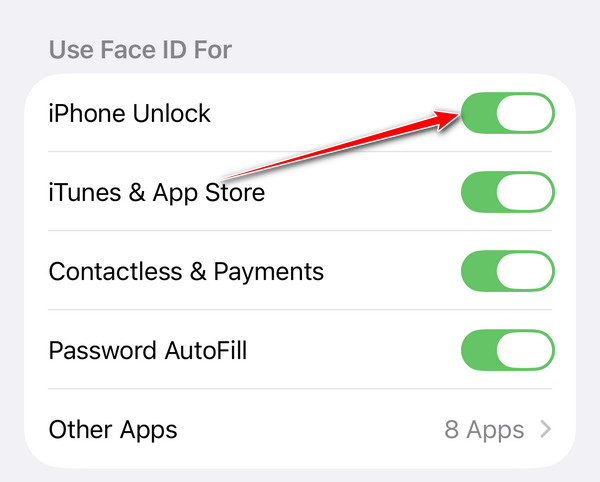
Schritt 1: Öffnen Sie den Microsoft Store auf Ihrem Windows-PC Einstellungen App auf Ihrem iPhone.
Schritt 2: Zurück Nach Gesichts-ID & Passcode und geben Sie Ihren Passcode ein, wenn Sie dazu aufgefordert werden.
Schritt 3: Stellen Sie sicher, dass Sie die Option aktiviert haben. iPhone entsperren und weitere gewünschte Optionen unter FACE ID VERWENDEN FÜR .
Tipps: Wenn Sie verwenden müssen Face ID mit Maske oder Sonnenbrille, Umschalten Gesichtserkennung mit Maske oder tippen Sie auf Gläser hinzufügen.
Lösung 2: Überprüfen Sie die TrueDepth-Kamera
Face ID nutzt die TrueDepth-Kamera zur Gesichtserkennung. Ist die Kamera verdeckt oder verschmutzt, funktioniert Face ID möglicherweise nicht und Ihr iPhone fordert Sie stattdessen zur Eingabe Ihres Codes auf. Überprüfen Sie daher die TrueDepth-Kamera und stellen Sie sicher, dass sie nicht blockiert ist.
Schritt 1: Wischen Sie den Bereich um die TrueDepth-Kamera oben an Ihrem iPhone mit einem weichen, fusselfreien Tuch ab.
Schritt 2: Öffnen Sie die Kamera-App und wechseln Sie zur Frontkamera.
Schritt 3: Machen Sie ein Foto von sich selbst und überprüfen Sie, ob die Frontkamera normal funktioniert.
Schritt 4: Versuchen Sie es erneut mit Face ID.
Lösung 3: Starten Sie Ihr iPhone neu
Ein vorübergehender Softwarefehler kann die korrekte Funktion von Face ID beeinträchtigen. Ein Neustart Ihres iPhones kann kleinere Systemprobleme beheben, die Face ID beeinträchtigen könnten.
Schritt 1: Halten Sie die Lauter-Taste und die Seitentaste gedrückt, bis der Schieberegler zum Ausschalten erscheint. Bewegen Sie den Schieberegler, um Ihr iPhone auszuschalten.
Schritt 2: Warten Sie einige Sekunden und halten Sie dann die Seitentaste gedrückt, um Ihr iPhone wieder einzuschalten.
Schritt 3: Geben Sie Ihren Passcode ein, wenn Sie dazu aufgefordert werden, und versuchen Sie dann erneut, Face ID zu verwenden.
Lösung 4: Aktualisieren Sie iOS
Veraltete Software kann zu verschiedenen Problemen führen, darunter der Fehler „Passcode zur Aktivierung von Face ID erforderlich“. Die Lösung ist einfach: Halten Sie Ihr Gerät auf dem neuesten Stand oder installieren Sie das neueste Update manuell.
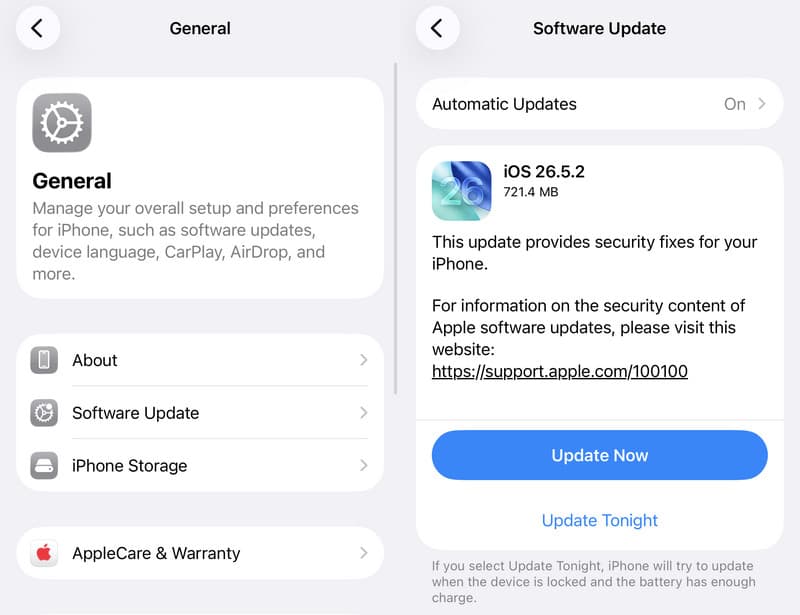
Schritt 1: Gehen Sie zur Allgemein Registerkarte in Einstellungen .
Schritt 2: Zylinderkopfschrauben Software-Update um nach dem neuesten Update zu suchen.
Schritt 3: Wenn ein Update verfügbar ist, tippen Sie auf Lade und installiere.
Schritt 4: Befolgen Sie die Anweisungen, um das Update zu installieren.
Lösung 5: Ein alternatives Erscheinungsbild einrichten
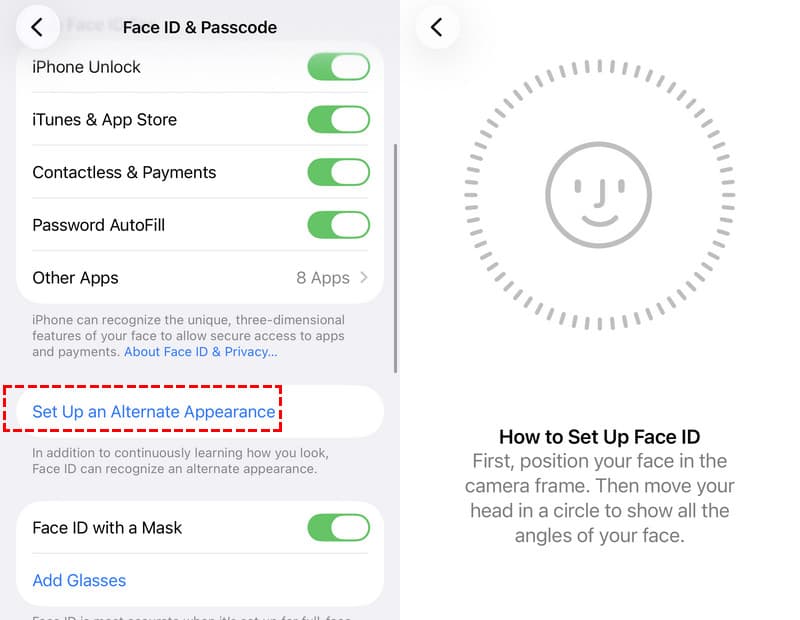
Manchmal erkennt Face ID Sie nicht zuverlässig, weil sich Ihr Aussehen deutlich verändert hat. Daher können Sie ein alternatives Erscheinungsbild einrichten.
Schritt 1: Öffnen Sie den Microsoft Store auf Ihrem Windows-PC Einstellungen App auf Ihrem iPhone.
Schritt 2: Zylinderkopfschrauben Gesichts-ID & Passcode und geben Sie Ihren Passcode ein.
Schritt 3: Zylinderkopfschrauben Richten Sie eine alternative Darstellung ein.
Schritt 4: Folgen Sie den Anweisungen auf dem Bildschirm, um den Scan abzuschließen.
Schritt 5: Versuchen Sie erneut, Ihr iPhone mit Face ID zu entsperren.
Lösung 6: Face ID zurücksetzen
Wenn Ihr iPhone ständig nach einem Passcode statt Face ID fragt, können Sie es zurücksetzen. Dadurch werden die veralteten Gesichter entfernt und Sie können neue Gesichter hinzufügen. Natürlich benötigen Sie dafür Ihren iPhone-Passcode.
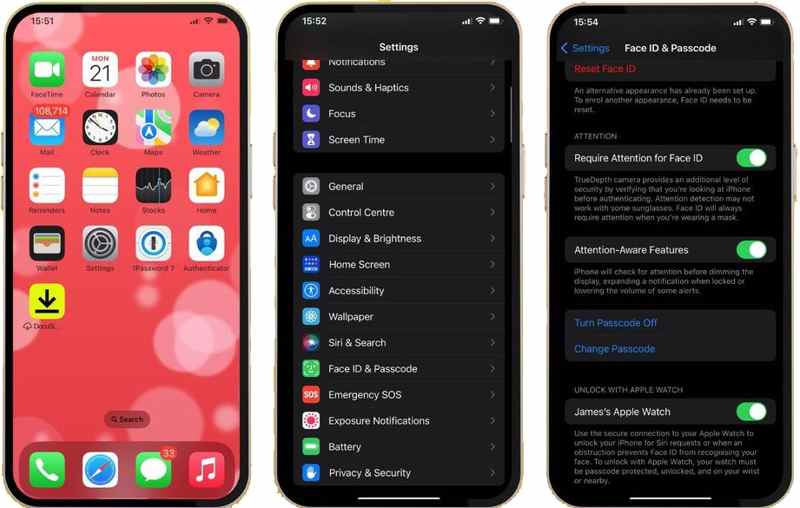
Schritt 1: Führen Sie die Einstellungen App.
Schritt 2: Zurück Nach Gesichts-ID & Passcode.
Schritt 3: Geben Sie Ihren Passcode ein, wenn Sie dazu aufgefordert werden.
Schritt 4: Zylinderkopfschrauben Gesichts-ID zurücksetzen.
Schritt 5: Anschließend können Sie mit der richtigen Einstellung ein neues Gesicht festlegen.
Lösung 7: Deaktivieren Sie „Zum Aufwecken anheben“
Die Funktion „Zum Aufwecken anheben“ kann Ihren Bildschirm aufwecken und sperren, wenn sie die richtige Aktion erkennt. Häufiges Aufwecken kann dazu führen, dass Ihr iPhone wiederholt Gesichtserkennungsinformationen liest. Nach fünf fehlgeschlagenen Versuchen wird die Meldung „Ihr Passcode ist erforderlich, um Face ID zu aktivieren“ angezeigt. Schalten Sie daher die Funktion „Zum Aufwecken anheben“ besser aus.
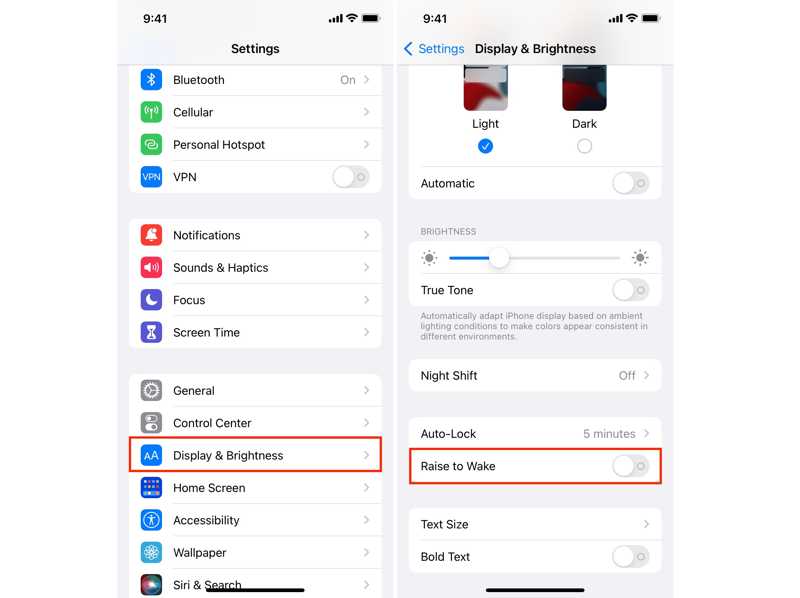
Schritt 1: Zurück Nach Bildschirmhelligkeit in Ihrem Einstellungen App.
Schritt 2: Suchen Sie den Heben Sie Wake .
Schritt 3: Schalten Sie es mit dem Schalter aus.
Teil 3: So entsperren Sie das iPhone/iPad ohne Passcode oder Face ID
Wenn Sie Ihren Passcode kennen, geben Sie ihn einfach ein, um Face ID wieder zu aktivieren. Falls Sie zur Eingabe des für die Aktivierung von Face ID erforderlichen Passworts aufgefordert werden, Ihren Passcode aber vergessen haben, benötigen Sie ein leistungsstarkes Entsperrtool, wie zum Beispiel … Apeaksoft iFoneKit iOS Unlocker. Es kann Ihr iPhone oder iPad ohne Passcode oder Face ID entsperren.

wurde von über 1,000,000 Nutzer
- iPhone ohne Passcode entsperren.
- Unlock iPhone oder iPad-Bildschirm in drei Schritten.
- Umgehen Sie den Ziffernpasscode, Face ID und Touch ID.
- Verfügbar in verschiedenen Situationen, einschließlich eines deaktivierten Geräts.
- Unterstützt die neuesten Versionen von iOS und iPadOS.
Sicherer Download
Sicherer Download

So entsperren Sie Ihr iPhone ohne Passcode oder Face ID
Schritt 1: Stellen Sie eine Verbindung zu Ihrem iPhone her
Starten Sie die beste iPhone-Entsperrsoftware, nachdem Sie sie auf Ihrem PC installiert haben. Es gibt auch eine Version für Mac. Verbinden Sie Ihr iPhone mit einem Lightning-Kabel mit Ihrem PC. Wechseln Sie in den Modus „iOS entsperren“ und klicken Sie auf die entsprechende Schaltfläche. Jetzt starten .

Schritt 2: Laden Sie die Firmware herunter
Sobald Ihre Geräteinformationen geladen sind, überprüfen Sie jedes Element. Klicken Sie anschließend auf Start Schaltfläche, um das Firmware-Paket herunterzuladen. Beachten Sie, dass es Factory Reset Ihr Gerät, und Sie werden Ihr Gerät wie ein neues iPhone einrichten.

Schritt 3: Entsperren Sie Ihr iPhone
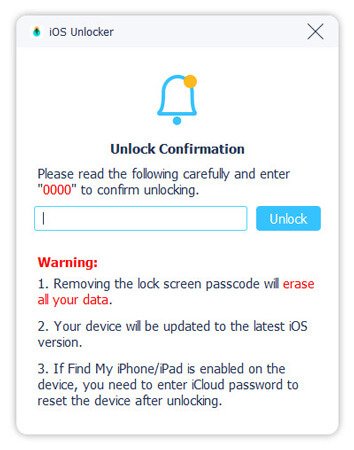
Wenn der Download abgeschlossen ist, klicken Sie OKund dann auf die Schaltfläche Erneut bestätigen Schaltfläche, um mit dem Entsperren Ihres iPhone oder iPad ohne Ihren Passcode oder Face ID zu beginnen.
Fazit
In diesem Artikel wird erklärt, was zu tun ist, wenn Sie die Meldung erhalten, dass Zum Aktivieren von Face ID auf Ihrem iPhone ist ein Passcode erforderlichSie können unseren Lösungsansätzen folgen, um diesen Fehler zu beheben und wieder Zugriff auf Ihr Gerät zu erhalten. Apeaksoft iFoneKit iOS Unlocker Hilft Ihnen dabei, Ihr Gerät ohne Passcode zu entsperren.
 Apeaksoft iFoneKit
 Entsperren Sie alle Arten von iOS-Passwörtern von iPhone, iPad und iPod.
Sicherer Download
Sicherer Download
Ähnliche Artikel




