

Cómo arreglar la huella dactilar del iPhone que no funciona por tu cuenta

“De repente no puedo desbloquear mi iPhone con Touch ID. ¿Cómo puedo solucionar este problema?” Touch ID o Fingerprint ID es una medida de seguridad biométrica disponible en ciertos modelos de iPhone y iPad. Permite a los usuarios acceder rápidamente a sus dispositivos iOS sin tener que introducir el código de acceso con frecuencia. Sin embargo, algunos usuarios han informado que su La identificación de huellas dactilares del iPhone no funcionaEste artículo comparte soluciones efectivas para ayudarle a solucionar este problema rápidamente.
CONTENIDO DE LA PAGINA:
Parte 1: ¿Por qué no funciona la huella dactilar del iPhone?
El problema de la huella dactilar en el iPhone puede manifestarse de varias maneras, como que no puedes desbloquear el dispositivo con Touch ID, no puedes registrar una huella dactilar o tu iPhone no la reconoce. Las causas más comunes incluyen:
1. Su dedo está mojado, aceitoso o polvoriento.
2. El componente del sensor está sucio o bloqueado.
3. La huella dactilar fue registrada incorrectamente.
4. La pantalla de tu iPhone se queda atascada.
5. Fallos de software.
6. Configuraciones incorrectas.
7. El sensor Touch ID está dañado.
Parte 2: Cómo desbloquear el iPhone con huella dactilar
Actualmente, Touch ID está disponible en iPhone SE/8/7/6s y iPad 5 y posteriores, Pro/Air/mini 4 y posteriores. Si comprueba que su sensor Touch ID no está roto ni dañado, pruebe las siguientes soluciones para solucionar el problema de la huella dactilar en el iPhone.
Solución 1: Limpie su dedo y el sensor Touch ID
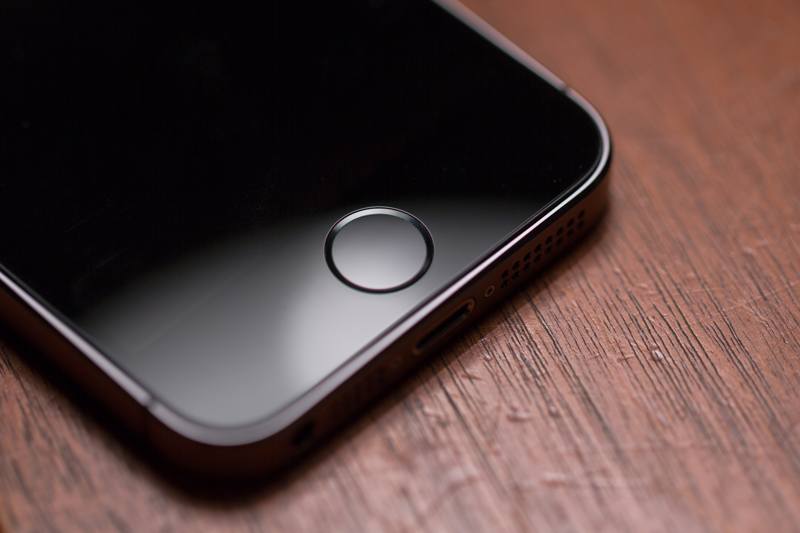
Si el desbloqueo con huella dactilar de tu iPhone no reconoce tus huellas, es mejor que te laves las manos y las mantengas secas. Además, limpia el sensor Touch ID de tu iPhone para eliminar la suciedad y el polvo. No uses fundas ni protectores de pantalla que bloqueen el sensor Touch ID.
Solución 2: Reinicia tu iPhone
Una solución sencilla si tu huella dactilar no funciona en tu iPhone es reiniciar el dispositivo. Esto puede solucionar el bloqueo y reiniciar el sensor Touch ID. Estos son los pasos para reiniciar un iPhone:
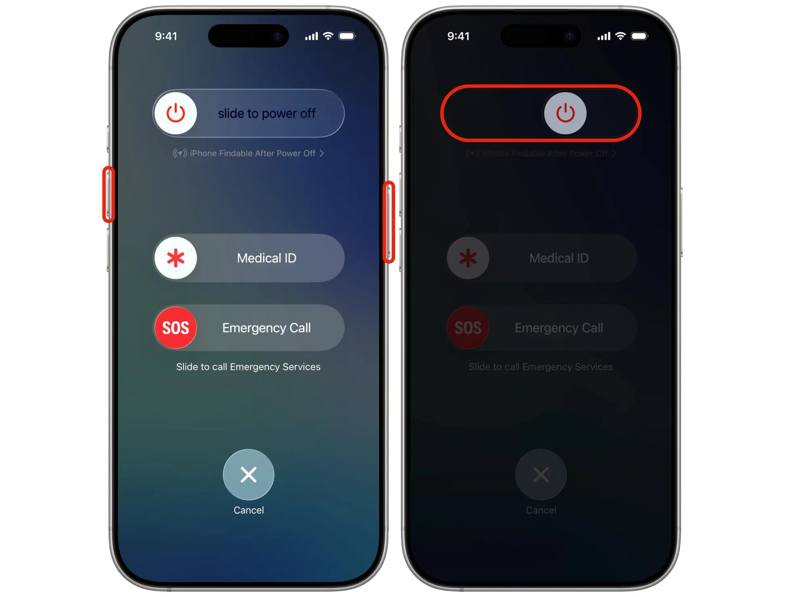
Paso 1: Para iPhone X y superiores, mantenga presionado cualquiera de los dos Volumen botón y Side botón juntos.
Para iPhone 8 o anterior, mantenga presionado el Side or Energía .
Paso 2: Una vez que aparezca la pantalla de apagado, suelte la combinación de botones.
Paso 3: Mueva el control deslizante para apagar su iPhone.
Paso 4: Unos minutos más tarde, mantenga presionado el Side or Energía botón hasta que vea el logotipo de Apple.
Solución 3: Restablecer la huella digital
A veces, el ID de Huellas Dactilares del iPhone no funciona debido a información desactualizada. La solución es sencilla: borra las huellas antiguas y vuelve a añadir las tuyas. Este método no requiere software ni hardware adicional.
Paso 1: Abra el Configuración aplicación en tu iPhone.
Paso 2: Desplácese hacia abajo y elija Touch ID y contraseña.
Paso 3: Ingrese la contraseña de su iPhone.
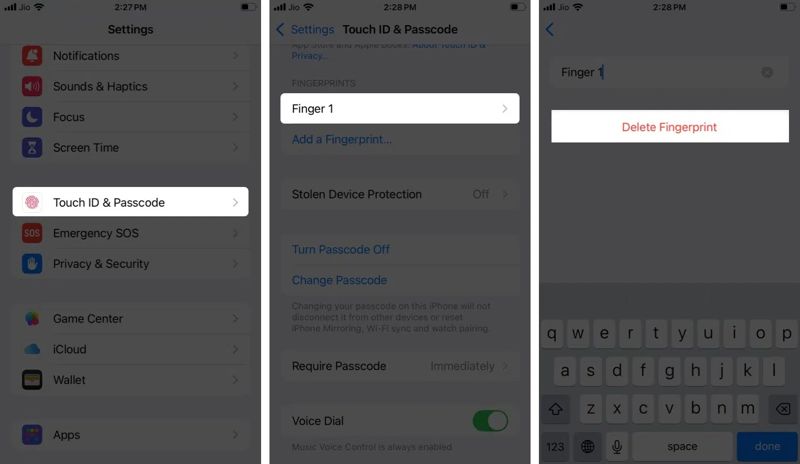
Paso 4: Toque una huella digital debajo de la Huellas dactilares sección y toque Eliminar huella digital.
Paso 5: Eliminar otras huellas dactilares.
Paso 6: Luego, toque Añadir una huella digital.
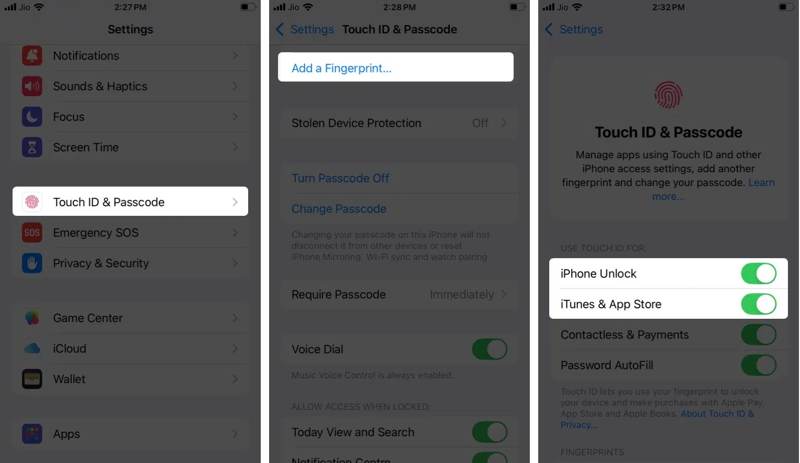
Paso 7: Siga las instrucciones en pantalla para registrar una nueva huella digital.
Paso 8: Elija una nueva huella digital y actívela Desbloqueo iPhone y otros artículos deseados.
Solución 4: Restablecer todas las configuraciones
Una configuración incorrecta puede provocar que la huella dactilar no funcione en tu iPhone. Es difícil identificar ajustes específicos. Puedes restablecer todos los ajustes en tu dispositivo iOS y configurar de nuevo tus huellas dactilares.
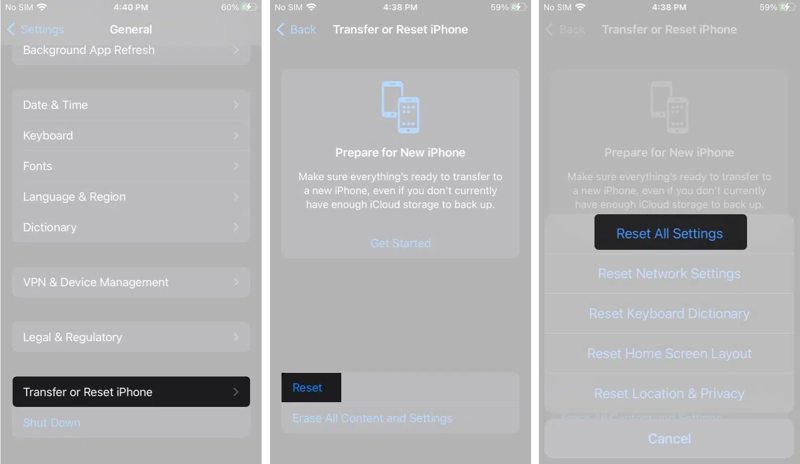
Paso 1: Ejecuta tu Configuración .
Paso 2: Ve a General, Transferir o reiniciar iPhone y Restablecer.
Paso 3: Elija Restablecer Todos Los Ajustes.
Paso 4: Si se le solicita, ingrese su código de acceso de iPhone.
Paso 5: Cuando tu iPhone se reinicie, agrega tus huellas digitales nuevamente.
Nota: Después de restablecer, es posible que también se borre tu contraseña de Wi-Fi. No te preocupes; puedes Comparte el código de acceso de Wi-Fi de un iPhone a tu iPhone.
Solución 5: póngase en contacto con el soporte técnico de Apple
Aunque el ID de Huella Digital del iPhone es práctico, requiere software y hardware. El sensor Touch ID está integrado en el botón de inicio de tu iPhone o iPad. Si el sensor está dañado, visita una Apple Store cercana y contacta con el Soporte Técnico de Apple.
Parte 3: Solución definitiva para reparar la huella dactilar del iPhone
Si no puede desbloquear su iPhone con huellas dactilares y olvidó su código de acceso digital, Desbloqueador de Apeaksoft iOS Puede ayudarte a recuperar el acceso a tu dispositivo. Permite eliminar el bloqueo de pantalla de tu dispositivo iOS sin necesidad de requisitos previos.
Solución definitiva para eliminar y reparar la huella dactilar del iPhone
- Elimina todas las huellas dactilares del iPhone con un solo clic.
- No es necesario que introduzcas tu código de acceso en el iPhone.
- Incluye funciones adicionales, como la eliminación de Apple ID.
- 4. Compatible con las últimas versiones de iOS y iPadOS.
Descarga segura
Descarga segura

Cómo eliminar la huella dactilar problemática del iPhone
Paso 1: Conéctese a su iPhone
Inicia iOS Unlocker después de instalarlo en tu PC. Existe otra versión para Mac. Conecta tu iPhone a tu PC con un cable Lightning. Selecciona... Desbloquear la pantalla de iOS .

Paso 2: Descargar el firmware
Una vez cargada la información de su dispositivo, verifíquela y haga clic en el botón Empezar ahora Botón para comenzar a descargar el firmware.

Paso 3: Desbloquear iPhone con huella dactilar
Lea el mensaje de confirmación, haga clic OKy golpear Confirmar de nuevoUna vez finalizada la verificación del firmware, el software eliminará la huella dactilar del iPhone que causa el problema. Este proceso también... Restablecimiento de fábrica tu iPhone

Conclusión
Este artículo explica lo que puede hacer si Las huellas dactilares del iPhone no funcionan o funcionan de forma anormal. Después de conocer las razones, siga nuestras soluciones comunes para solucionar este problema. Si no puede acceder a su dispositivo, Desbloqueador de Apeaksoft iOS Puede ayudarle a eliminar las huellas dactilares problemáticas sin acceder a su dispositivo.
Artículos Relacionados
Para facilitar el uso de tu iPhone, desactiva el código de acceso. Te daremos una descripción detallada del método de cierre para todos los modelos.
Si no puede acceder a su iPhone debido a un error de solicitud de código de acceso, no se asuste, este artículo explica cómo solucionar el problema.
El error de código de acceso de iPhone expirado puede ocurrir en cualquier dispositivo iOS, pero puedes solucionar este problema siguiendo nuestra guía paso a paso.
¿Ves "support.apple.com/iphone/passcode"? Aquí tienes cuatro métodos probados para desbloquear rápidamente tu iPhone bloqueado o deshabilitado.



