


¿Por qué mi iPhone dice SOS Only en la parte superior y cómo solucionarlo?

SOS es una función de emergencia básica en nuestros teléfonos, que garantiza que podamos ser rescatados incluso si estamos en un lugar sin señal o no tenemos tiempo suficiente para llamar a nuestros familiares y amigos. Sin embargo, si ves SOS solo en el iPhone pero no estás en una emergencia y ha afectado el uso normal de tu iPhone, este artículo te mostrará cómo solucionarlo.
CONTENIDO DE LA PAGINA:
Parte 1: ¿Qué significa "Solo SOS" en el iPhone?
¿Por qué aparece SOS en mi iPhone? Cuando el modo SOS o solo SOS aparece en la parte superior de la pantalla de tu iPhone, significa que el dispositivo no puede conectarse a redes móviles normales ni realizar llamadas habituales a familiares o amigos. Sin embargo, cabe aclarar que, según Apple, "si ves SOS o solo SOS en la barra de estado, tu dispositivo aún puede realizar llamadas de emergencia".
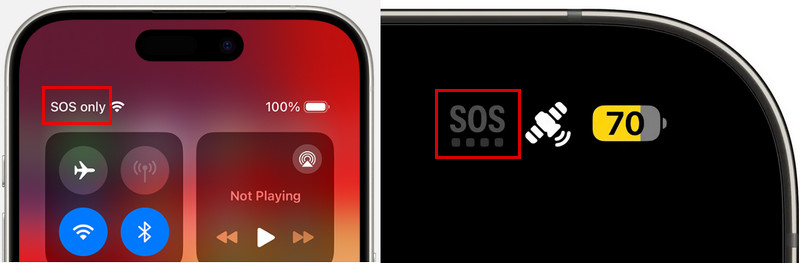
¿Por qué tu iPhone se queda en SOS solamente? La razón más común es que tu iPhone no puede conectarse a la red celular de tu operador. Esto puede ocurrir debido a una cobertura débil, el Modo avión, problemas con la SIM/eSIM, interrupciones del servicio del operador, problemas con la cuenta, la configuración de roaming o problemas de configuración de red. La siguiente tabla enumera las posibles razones por las que tu iPhone muestra SOS o SOS solamente:
| Causa posible | Qué significa |
| Cobertura celular débil o nula | El dispositivo se encuentra en un área sin señal de red, generalmente con cobertura de señal insuficiente, como en un ascensor, un suburbio o una habitación confinada. |
| El modo de avión | El modo avión desactiva temporalmente la conexión celular de tu iPhone y puede impedir que se vuelva a conectar correctamente. |
| Problema con la SIM/eSIM | Tu una vez Quité la tarjeta SIM de mi iPhoney ahora la tarjeta SIM está mal insertada o dañada. Los problemas con una eSIM o su activación también pueden impedir que tu iPhone se conecte a la red celular. |
| Interrupción del servicio de telefonía | El dispositivo no puede conectarse a la red del operador, posiblemente debido a problemas con la cuenta o a una falla del operador. Si hay un problema con el operador, todos los usuarios de esa zona podrían experimentar los mismos problemas de red, y generalmente no hay nada que puedan hacer al respecto. Sin embargo, algunos usuarios de Reddit informaron que el modo avión soluciona el problema. Hablaremos de esto en detalle más adelante. |
| Problema de cuenta/plan | Es posible que su servicio de telefonía celular esté inactivo, restringido o afectado por algún problema con su cuenta o plan de operador. |
| Roaming Internacional | Cuando viajes al extranjero, es posible que tu iPhone no pueda conectarse a una red local compatible debido a las restricciones del operador. |
| problemas con el sistema iOS | Un fallo de iOS o un error de software pueden interferir con la conexión celular de tu iPhone y provocar que aparezca SOS o SOS Only. |
| Problemas de configuración de red | Una configuración de red incorrecta o dañada puede interferir con la capacidad de tu iPhone para conectarse a la red de tu operador. |
| Problema de hardware | Es posible que el hardware celular esté dañado. |
Parte 2: Cómo solucionar el problema de SOS en iPhone
Según las razones que enumeramos en la Parte 1, esta parte mostrará cómo solucionar el SOS en un iPhone. Si su situación coincide con la razón, el problema del SOS en el iPhone debería solucionarse.
1. ¿Estás en un lugar sin señal?
Si te encuentras en un lugar sin señal o con una señal particularmente débil, como sótanos, ascensores, montañas o incluso tu propia habitación, que está aislada y alejada del router de tu casa, tu iPhone mostrará SOS o SOS Only porque no puede conectarse a la red de tu operador.
Paso 1: Comprobar la cobertura celular
Puedes intentar sostener tu iPhone en alto y buscar una posición con señal relativamente más fuerte. Pero la solución definitiva es abandonar ese lugar e ir a uno con cobertura suficiente.
Paso 2: Activar y desactivar el modo avión
Si te has mudado a una zona con mejor cobertura pero tu iPhone sigue mostrando "Solo SOS", intenta actualizar la conexión celular. Activa el Modo Avión, espera al menos 15 segundos y luego desactívalo.
Paso 3: Reinicia tu iPhone
Si el mensaje "Solo SOS" sigue apareciendo, reinicia tu iPhone para actualizar el sistema y la conexión celular. Luego, comprueba si el problema se ha solucionado.
2. ¿Tu tarjeta SIM o eSIM tiene problemas?
Una tarjeta SIM que funcione bien es la base de una red celular estable. Por lo tanto, si su La tarjeta SIM no funciona correctamente en tu iPhone, puede hacer que tu iPhone diga SOS en la esquina superior derecha. La forma más directa es desconectar la tarjeta SIM, volver a insertarla en tu iPhone y asegurarte de que esta tarjeta SIM esté conectada correctamente a tu iPhone. Si volver a insertarla no funciona, el problema puede estar en la propia tarjeta SIM. Llama a tu operador y te dirán si necesitas comprar una nueva tarjeta SIM o si tu número de teléfono está bloqueado y te darán sugerencias útiles sobre SOS solo en tu iPhone.
Si utiliza una eSIM, vaya a Configuración> Celular Asegúrate de que tu línea celular esté activada. También puedes contactar a tu operador para verificar si tu eSIM está activada correctamente.
3. ¿Qué podemos hacer con el problema del operador?
Tu operador puede ser la razón por la que tu iPhone muestra llamada de socorro or Sólo SOSUna interrupción de la red, un problema con la cuenta o una configuración incorrecta del operador pueden impedir que tu iPhone se conecte a la red celular.
Paso 1: Verifique si hay una interrupción del servicio de su operador.
En febrero de 2024, muchos usuarios de AT&T informaron que sus iPhones mostraban SOS en la parte superior. Resultó que AT&T tenía un problema y este problema afectó a miles de usuarios. Sus iPhones estuvieron fuera de servicio durante cuatro o cinco horas. Aunque no hay mucho que podamos hacer mientras esperamos que el operador solucione el problema, algunos usuarios informan que activar el modo Avión durante varios minutos y luego desactivarlo resolvería el problema.
Paso 2: Revisa tu cuenta y plan de telefonía celular.
Puedes contactar con tu operador para confirmar que tu cuenta está en buen estado y asegurarte de que la tarjeta SIM (o tarjeta SIM electrónica) se ha activado correctamente. Algunos problemas con la cuenta, como la suspensión del servicio, las facturas impagadas o las restricciones del paquete, también pueden provocar que aparezca el mensaje "Solo para emergencias".
Paso 3: Comprueba si hay una actualización de la configuración del operador.
Actualizar la configuración del operador puede ayudar a mejorar la conexión con su proveedor de red hasta cierto punto. Abrir Configuración> General> Acerca de En tu iPhone. Si hay alguna actualización en la configuración del operador, tu iPhone te pedirá que la instales.
Paso 4: Comuníquese con su operador
Si después de probar todos los pasos anteriores sigue apareciendo el mensaje "Solo SOS", póngase en contacto con su operador para obtener más ayuda.
4. ¿Viajas al extranjero?
Si tu iPhone muestra SOS o SOS Only mientras viajas al extranjero, es posible que no se conecte a una red local compatible. Ve a Configuración > Datos móviles > Opciones de datos móviles y enciende Roaming de datosSi el problema persiste, compruebe si su operador admite el roaming internacional para su plan.
5. ¿Tu iPhone tiene problemas de sistema?
En ocasiones, fallos de iOS o problemas de software pueden afectar la conexión celular de tu iPhone y provocar el problema de "Solo SOS".
Paso 1: Reinicia tu iPhone
Reinicia tu iPhone para actualizar el sistema.
Paso 2: Reiniciar configuración de la red
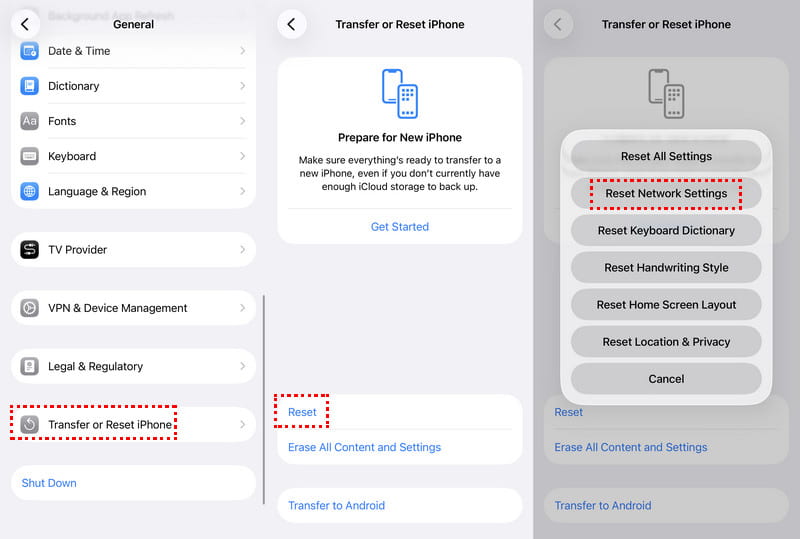
Vaya al Ajustes > General > Transferir o restablecer iPhone > Restablecer > Restablecer ajustes de red para restablecer la configuración de red.
Paso 3: Utilizando herramientas profesionales de reparación del sistema iOS
Si SOS Only se debe a un problema del sistema iOS y los métodos anteriores no funcionan, puede intentar lo siguiente: Apeaksoft iOS Recuperación del sistemaPuede solucionar diversos problemas del sistema iOS y iPadOS, manteniendo tus datos a salvo. Este programa profesional soluciona más de 50 problemas: solo SOS, iPhone atascado en el logo de Apple, bucle de arranque, etc. Soluciona los problemas de tu iPhone y protege tus datos al mismo tiempo. Además, Apeaksoft iOS System Recovery se actualiza constantemente para ser compatible con las últimas versiones de iOS y iPadOS.

Descargado por más de 1,000,000 usuarios
- Solución integral para solucionar el problema de SOS Only en iPhone.
- Admite más de 50 problemas: solo SOS, pantalla negra, modo de recuperación, etc.
- Fácil de usar y no requiere conocimientos técnicos.
- Admite las últimas versiones de iOS y iPadOS.
Descarga segura
Descarga segura

Veamos si SOS solo aparece en tu iPhone, cómo solucionarlo con Apeaksoft iOS System Recovery.
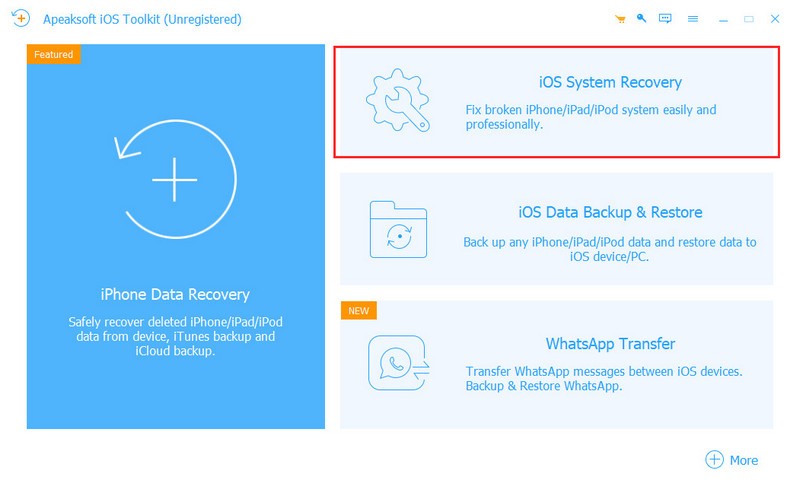
Paso 1: Descarga e instala gratis esta herramienta en tu ordenador haciendo clic en el botón de arriba. Conecta tu iPhone y elige Recuperación del sistema de iOS desde la interfaz.
Paso 2: Seleccione Reparación del sistema y haga clic en el botón Iniciar en el Sistema de reparación .

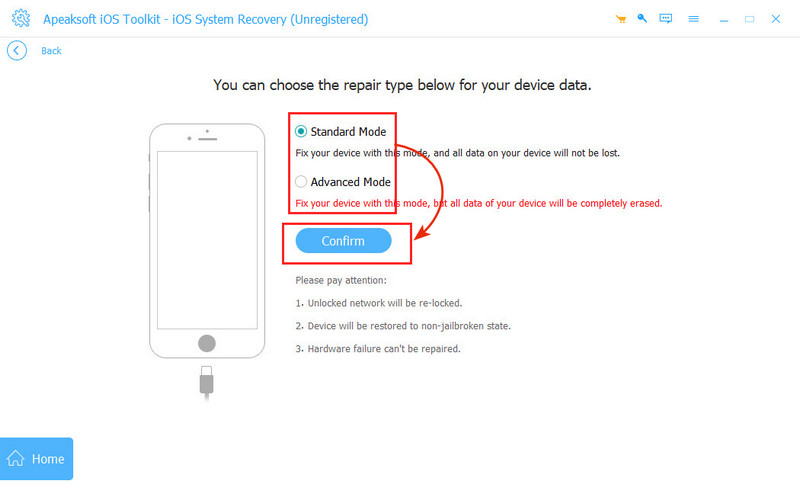
Paso 3: Elija un modo de reparación y haga clic en el Confirmar botón. Tenga en cuenta que el Modo avanzado borrará los datos de tu dispositivo.
Consejos: Este programa de recuperación del sistema iOS también puede ayudarte a solucionarlo iPhone intentando recuperar datos, el iPhone sigue reiniciándose, la pantalla del iPhone parpadea, etc.
Extra: Qué hacer si tu iPhone solo muestra SOS durante una emergencia.
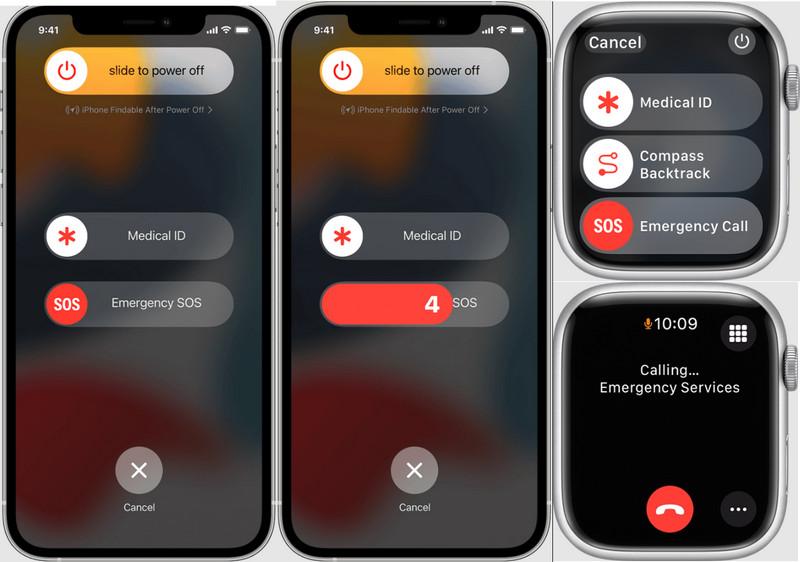
Si tu iPhone muestra "Solo SOS" durante una emergencia, no te preocupes. Aunque tu iPhone no pueda conectarse a tu red celular habitual, aún puede realizar llamadas de emergencia. Puedes usar el servicio SOS de emergencia si te pierdes en un lugar sin señal o te encuentras en peligro, como en caso de secuestro, y no hay tiempo para marcar un número manualmente.
Llamará automáticamente al número de emergencia local. Por ejemplo, llamará al 911 en EE. UU. y al 999 en el Reino Unido. Además, cuando activamos el servicio de emergencia SOS, enviará un mensaje con nuestra ubicación actual al contacto de emergencia que preestablezcamos, incluso si el GPS del iPhone está apagado, pero la condición es asegurarnos de que su El GPS del iPhone no funciona malEs el último recurso para proteger nuestra seguridad.
Cómo activar el SOS de emergencia
Para iPhone 7 y versiones anteriores: Presione el botón de encendido 5 veces.
Para iPhone 8 y posterior: Mantenga presionado el botón de encendido y uno de los botones de volumen al mismo tiempo.
Para Apple Watch: Mantén presionado el botón lateral.
Para Apple Watch Ultra: Mantenga presionado el botón lateral o el botón Acción.
Después de realizar la operación anterior, podrá ver el control deslizante de emergencia. Deslícelo para realizar la llamada de emergencia SOS y enviar el mensaje de ubicación. Si no puede deslizarlo, no suelte el botón o los botones; manténgalos quietos y espere a que finalice la cuenta regresiva. El servicio también se activará.
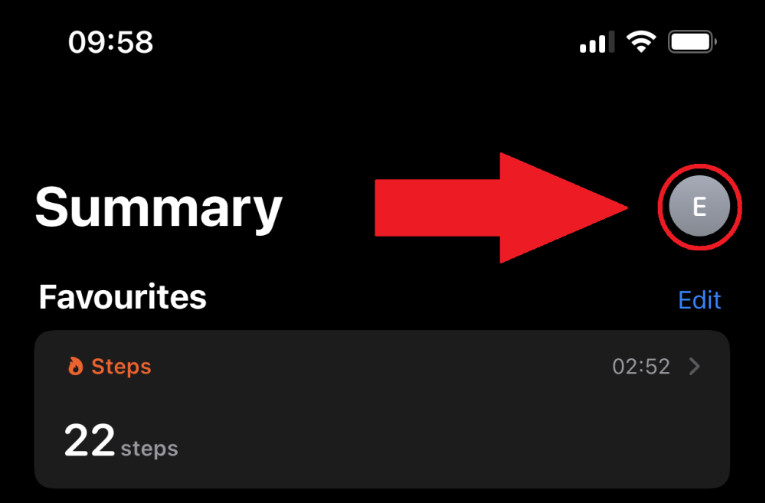
Cómo configurar contactos de emergencia
Paso 1: Abra el panel de Salud aplicación y toca tu imagen de perfil en la parte superior.
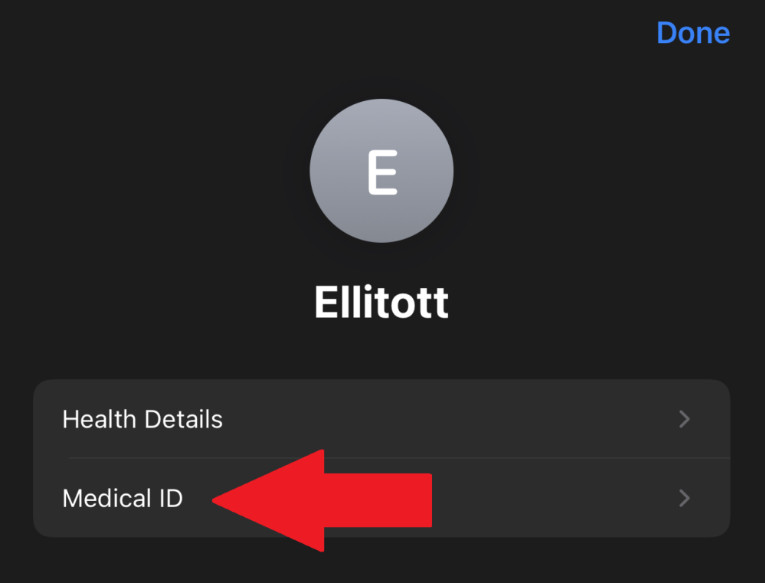
Paso 2: Pulsa para buscar Identificación médica.
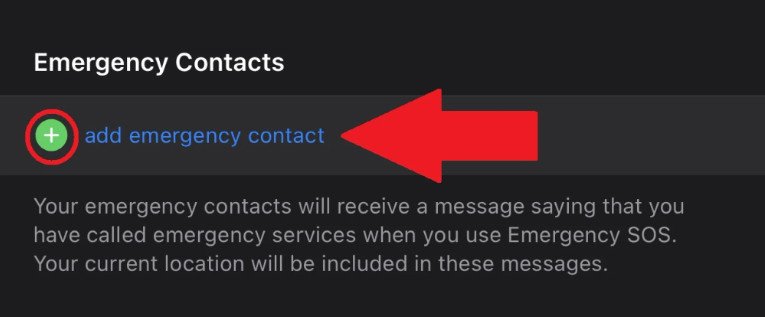
Paso 3: Pulsa para buscar Empezar or Editar para agregar una llamada de emergencia tocando el botón verde Agregar.
Conclusión
Si Modo SOS del iPhone Se activa automáticamente y solo verás SOS en la parte superior de tu iPhone, lo que significa que solo podrás realizar llamadas de emergencia y no tendrás acceso a la red. Este artículo presenta varias razones y enumera las soluciones correspondientes para tu referencia.
 Apeaksoft iOS Recuperación del sistema
 Soluciona problemas virales del sistema iOS en iPhone, iPad e iPod.
Descarga segura
Descarga segura
Artículos Relacionados




