


Cómo solucionar el error de conexión al servidor de Apple ID

"Acabo de abrir mi iPhone después de aproximadamente un mes y no puedo iniciar sesión en mi ID de Apple. Mi iPhone me da un error que Se produjo un error al conectar con el servidor de Apple ID.¿Cómo puedo solucionar este error? El error de conexión es común en dispositivos iOS cuando los usuarios intentan iniciar sesión en sus cuentas de Apple o comprar aplicaciones o contenido. Este artículo ofrece soluciones efectivas para corregir este error.
CONTENIDO DE LA PAGINA:
Parte 1: Qué significa el error al conectar con el servidor de Apple ID
Como se mencionó anteriormente, el error de conexión con el servidor de Apple ID puede ocurrir al intentar iniciar sesión con tus credenciales de Apple ID o acceder a un servicio vinculado a tu cuenta. En estos casos, tu dispositivo necesita comunicarse con los servidores de Apple y cotejar la información de tu cuenta. Si tu dispositivo no puede acceder al servidor o conectarse a él, se mostrará el error. Las causas comunes incluyen:
- 1.Mala conexión a Internet.
- 2.ID de Apple, contraseña o información incorrecta.
- 3.Los servidores de Apple están caídos.
- 4.Tu cuenta de Apple está bloqueada o desactivada.
- 5.Fallos de software.
Parte 2: Qué hacer si se produce un error al conectarse al servidor de Apple ID.
Solución 1: Revise su conexión a Internet
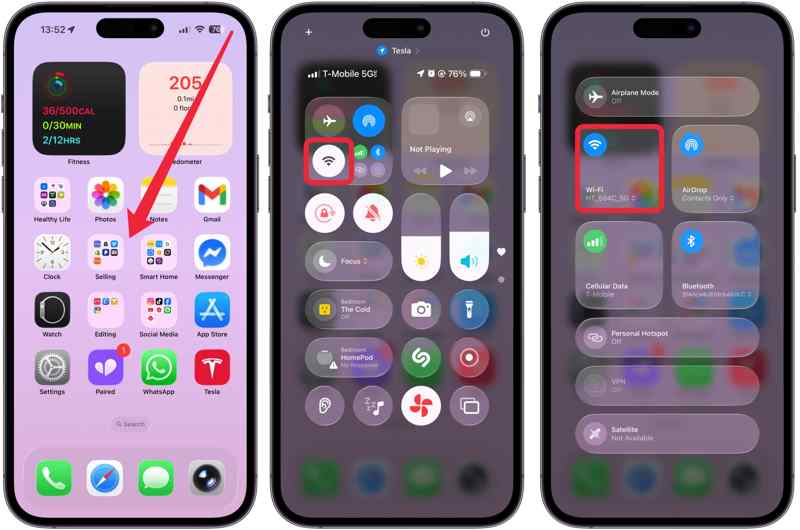
Cuando encuentre el error Hubo un error al conectar con el servidor de Apple ID, lo primero que puede hacer es verificar su red. Ingrese el Centro de Control en tu iPhone, iPad o Mac. Pulsa el botón Wi-Fi Pulsa el botón y comprueba la señal. Si la red es débil, conéctate a una red Wi-Fi potente.
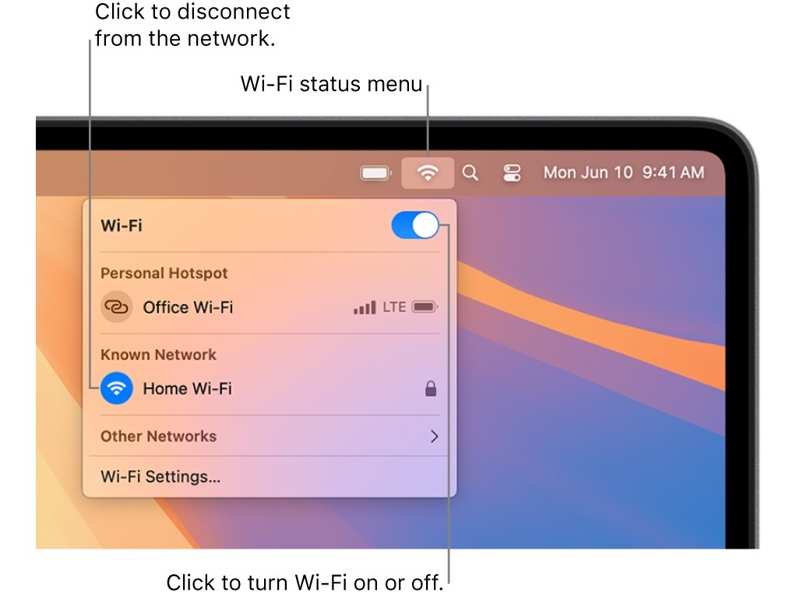
Solución 2: reinicie su dispositivo
Si bien reiniciar el dispositivo es una solución sencilla, puede corregir fallos básicos y pequeños errores. Si aparece el error de conexión con el servidor de Apple ID, puede intentar reiniciar el dispositivo.
En iPhone / iPad
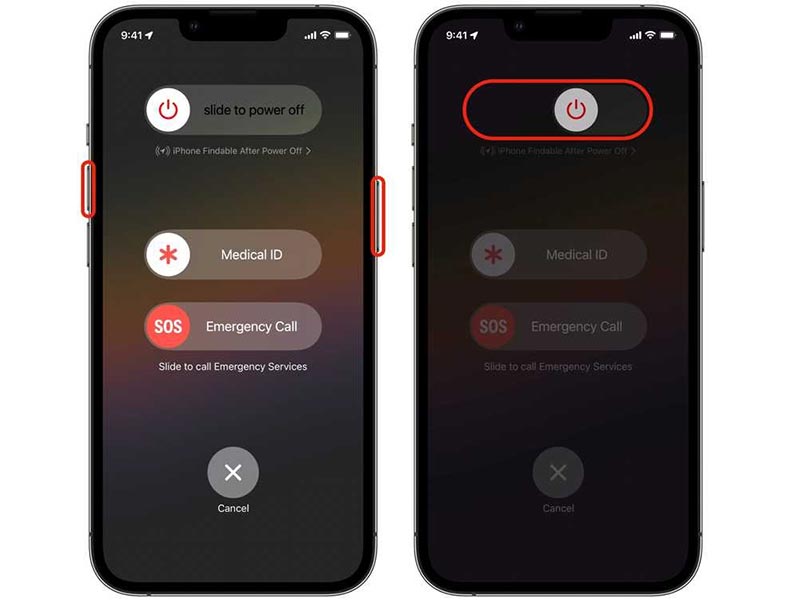
Paso 1: Presione y mantenga presionado Volumen botón + Side botón en un dispositivo iOS con ID de la cara. Para dispositivos antiguos, mantenga presionado el Side or Potencia .
Paso 2: Cuando aparezca la pantalla de apagado, suelte los botones o el botón.
Paso 3: Mueva el control deslizante para apagar el dispositivo.
Paso 4: Unos minutos más tarde, mantenga presionada la tecla Side or Potencia botón hasta que vea el logotipo de Apple.
En Mac
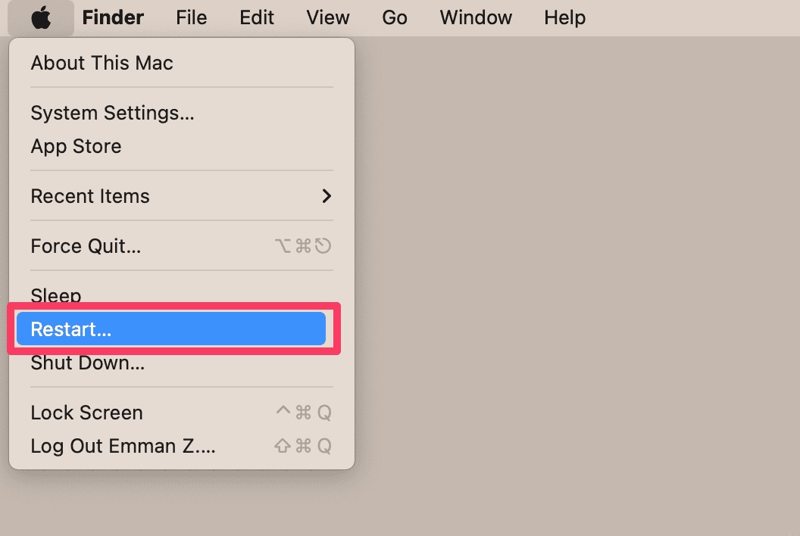
Paso 1: Vaya a la Apple .
Paso 2: Elija el Reanudación .
Paso 3: Espera a que tu Mac se reinicie e introduce tu contraseña de inicio de sesión.
Solución 3: Cierra sesión y vuelve a iniciar sesión en tu ID de Apple.
Después de modificar la información de tu ID de Apple, es recomendable actualizarla en todos tus dispositivos Apple. De lo contrario, podrías experimentar un error al conectarte al servidor de tu ID de Apple. Puedes volver a iniciar sesión en tu cuenta para aplicar los cambios.
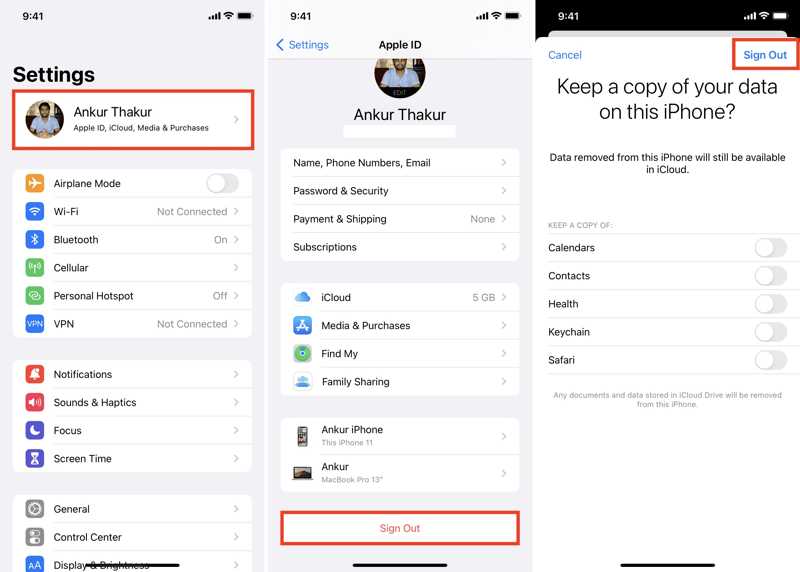
Paso 1: Abra el panel de Configuración or Ajustes del sistema aplicación en tu dispositivo Apple.
Paso 2: Prensa ID de apple or cuenta de manzana.
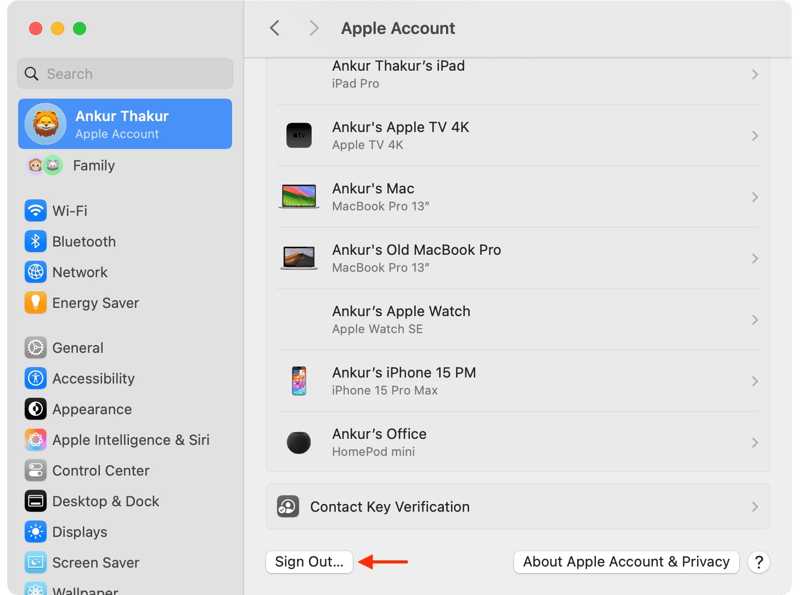
Paso 3: Desplácese hacia abajo y presione el botón Cerrar sesión .
Paso 4: Ingresa tu contraseña de Apple ID y presiona Desactivar.
Paso 5: Seleccione los datos de los que desea conservar una copia o ignorarlos.
Paso 6: Cuando haya terminado, haga clic en Cerrar sesión de nuevo para confirmarlo.
Paso 7: A continuación, inicia sesión con tu ID de Apple y contraseña para actualizar la información.
Solución 4: comprobar el estado del servidor Apple
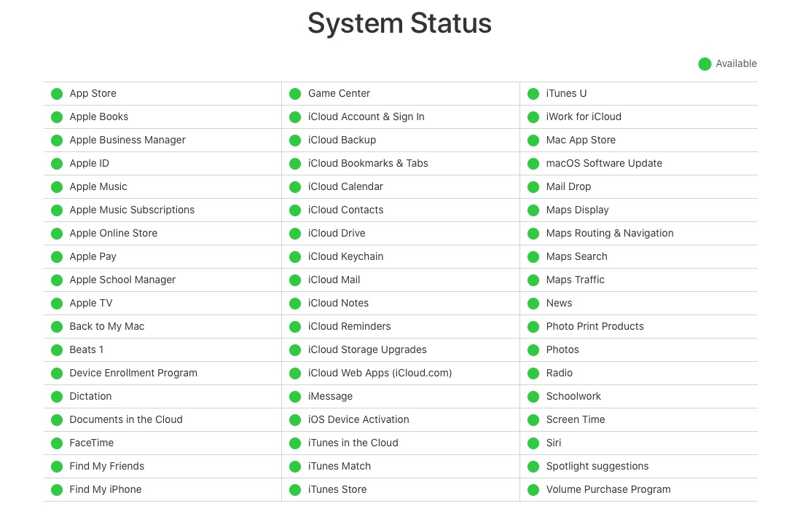
Cuando se produce un error al conectar con el servidor de Apple ID, debes comprobar el estado de los servidores de Apple. Si los servidores no están disponibles, tendrás que esperar a que vuelvan a funcionar. Accede a https://www.apple.com/support/systemstatus/ en tu navegador web y comprueba el estado de los servidores.
Solución 5: Cambia la contraseña de tu ID de Apple.
Si el error de conexión con el servidor de Apple ID se produce en tu dispositivo Apple, también debes cambiar la contraseña de tu cuenta. Esta solución requiere que la autenticación de dos factores esté activada.
Paso 1: Ejecute el Configuración or Ajustes del sistema .
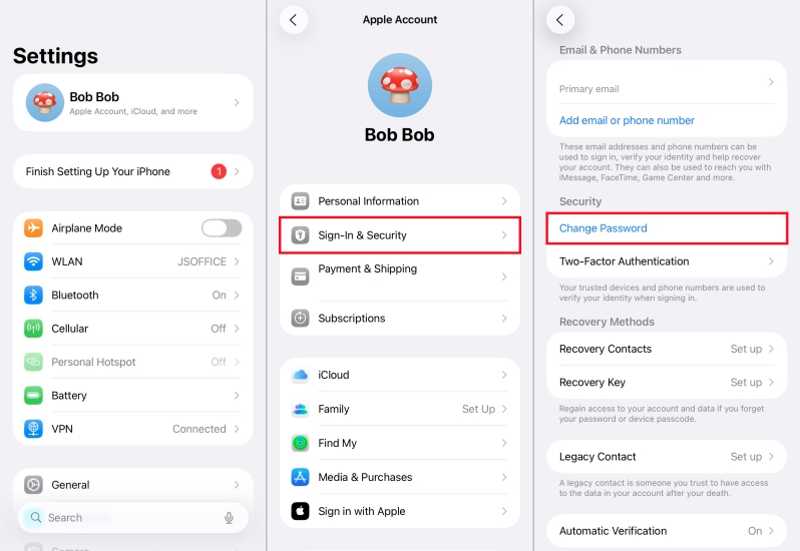
Paso 2: Toca tu perfil o haz clic cuenta de manzana.
Paso 3: Vaya al Inicio de sesión y seguridad.
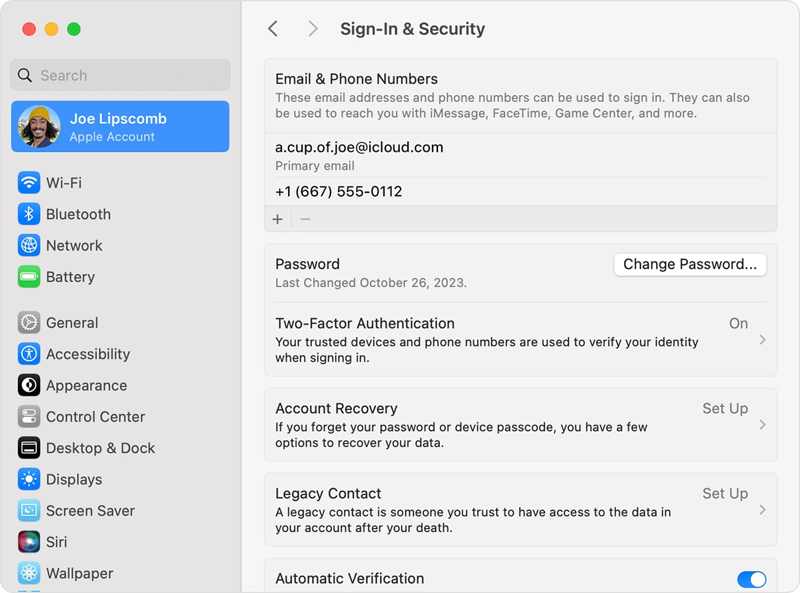
Paso 4: Haga clic en el botón Cambiar Contraseña .
Paso 5: Autentícate con tu código de acceso o contraseña de inicio de sesión.
Paso 6: A continuación, introduce una nueva contraseña y verifícala.
OTRAS LECTURAS
Parte 3: Solución integral para corregir el error de conexión al servidor de Apple ID.
Si ha probado las soluciones anteriores pero el error de conexión al servidor de Apple ID persiste, necesitará una solución más potente, como por ejemplo: Desbloqueador de iOS iFoneKit de ApeaksoftEs capaz de eliminar la cuenta de Apple ID obsoleta de tu dispositivo iOS sin necesidad de contraseña.

Descargado por más de 1,000,000 usuarios
- Elimina tu antigua cuenta de Apple ID de iOS en tres pasos.
- No requiere código de acceso del iPhone ni contraseña de Apple ID.
- Disponible para cuentas de Apple bloqueadas o desactivadas.
- Ofrecer funciones adicionales, como un iPhone con restablecimiento de fábrica.
- Compatible con una amplia gama de dispositivos iPhone y iPad.
Descarga segura
Descarga segura

Cómo solucionar el error de conexión al servidor de Apple ID en tu iPhone
Paso 1: Instalar iOS Unlocker
Ejecute el software de eliminación de ID de Apple después de instalarlo en su PC. Hay otra versión para Mac. Elija la Eliminar ID de Apple .

Paso 2: Vincula tu iPhone
Conecta tu iPhone a tu ordenador con un cable Lightning. Asegúrate de confiar en este PC. Una vez que se detecte tu dispositivo, haz clic en el Empezar ahora .

Paso 3: Eliminar cuenta antigua
Si la opción Buscar mi está desactivada, el software eliminará automáticamente el ID de Apple. Si la opción Buscar mi está activada, restablezca todos los ajustes de su dispositivo. Haga clic aquí. OK en el cuadro de diálogo de confirmación y pulsar Confirmar de nuevo. A continuación, el software iniciará el proceso.

Conclusión
Ahora, deberías entender por qué el error al conectarse al servidor de ID de Apple ocurre. Más importante aún, puedes seguir nuestras soluciones para corregir este error en diversas situaciones. Las soluciones comunes pueden ayudarte a usar tu cuenta de Apple como de costumbre. Si no están disponibles, Desbloqueador de iOS iFoneKit de Apeaksoft Es una solución integral para corregir este error rápidamente.
 Apeaksoft iFoneKit
 Desbloquea todo tipo de contraseñas iOS de iPhone, iPad y iPod.
Descarga segura
Descarga segura
Artículos Relacionados




